Kurum Yönetimi ve Ekip Üyesi Davet Etme
Kurum sayfasında üyeleri, rolleri ve koltukları yönetme; ekip arkadaşını davet kodu ya da bağlantısıyla davet etme, daveti kabul etme, kurumlar arasında geçme, rol değiştirme, üyeyi askıya alma ve kurumdan çıkarma.
Başlamadan önce
- Yetki: Üye davet etme, rol değiştirme, askıya alma ve çıkarma işlerini yalnız Yönetici rolündeki üyeler yapar. Diğer üyeler Kurum sayfasında yalnız kurum bilgilerini ve Davet kodum var kutusunu görür.
- Koltuk sayısı: Kurumunuza ekleyebileceğiniz kişi sayısı paketinize bağlıdır (bkz. K-08). Etkin üyeler ve bekleyen davetler koltuk tutar; askıya alınan üyeler tutmaz.
- Davet e-postası yoktur: Ecorapor davet e-postası göndermez. Oluşturduğunuz kodu ya da bağlantıyı davet ettiğiniz kişiye kendiniz (e-posta, mesaj vb.) iletirsiniz. Kişinin Ecorapor mobil uygulaması kuruluysa ve o e-postayla hesabı varsa telefonuna ayrıca bildirim gider.
- Davetlinin hesabı: Davet, yazdığınız e-posta adresine bağlıdır. Daveti yalnız o adresle kayıtlı ve e-postası doğrulanmış bir Ecorapor hesabı kabul edebilir. Kişinin hesabı yoksa davet bağlantısını açtığında önce o adresle kayıt olur (bkz. K-03).
Adım adım kurum yönetimi
1. Kurum sayfasını açın
Sağ üstteki adınıza tıklayın ve Kurumum'u seçin ya da Ayarlar sayfasındaki Kurum sekmesine geçin. Sayfanın adresi app.ecorapor.com/kurum'dur. Başlığın altında üye, bekleyen davet ve koltuk sayısı özetlenir.
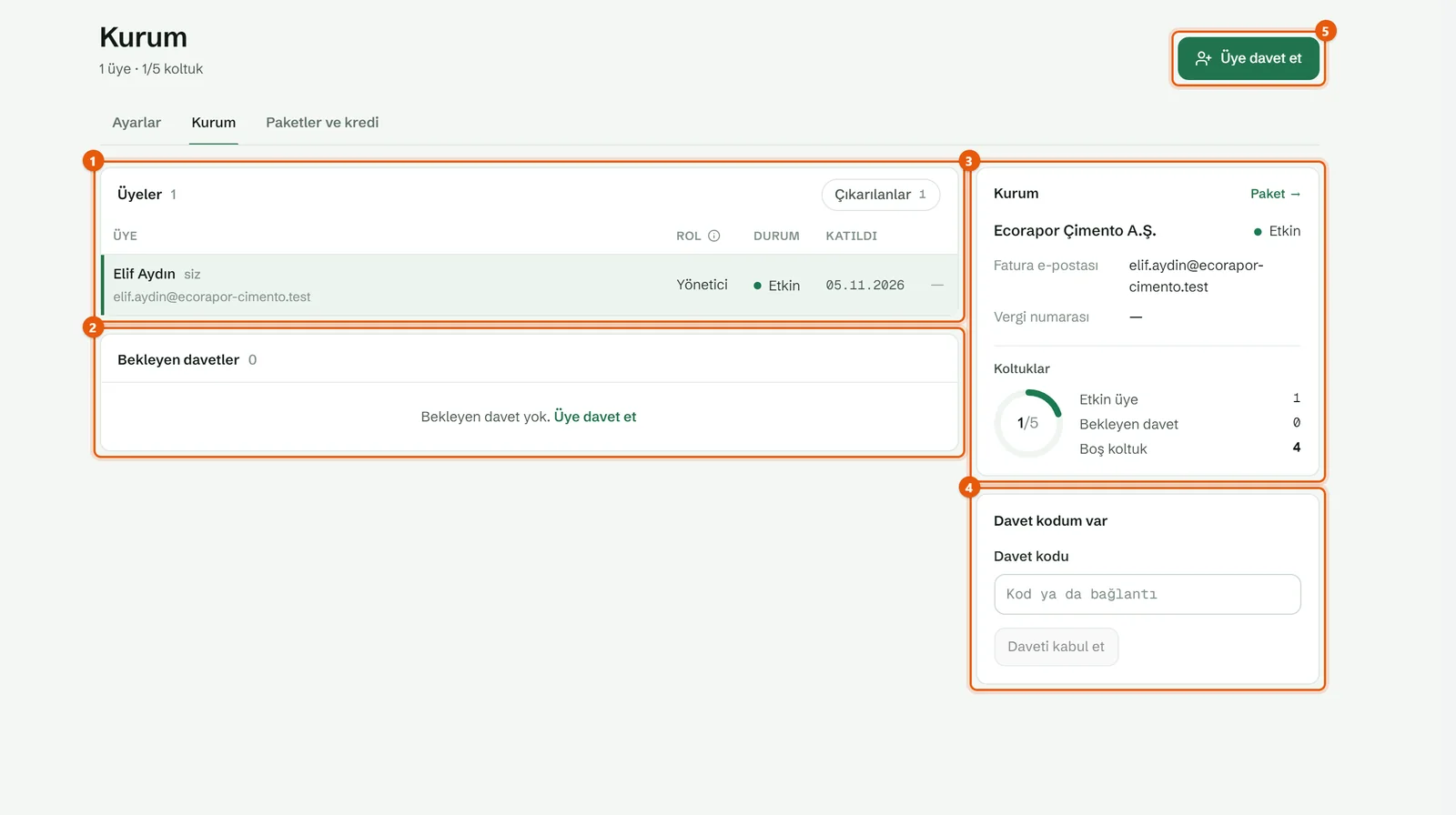
- Üyeler — kurumdaki kişiler, rolleri, durumları ve katılma tarihleri.
- Bekleyen davetler — henüz kabul edilmemiş davetler.
- Kurum — kurum adı ve durumu, Fatura e-postası, Vergi numarası ve Koltuklar özeti. Paket → bağlantısı paket sayfasını açar.
- Davet kodum var — size başka bir kurumdan verilen daveti kabul etmek için.
- Üye davet et — yeni davet oluşturur.
Bilgi: Kurum adı, fatura e-postası ve vergi numarası bu sayfadan değiştirilemez. Değişiklik için info@ecorapor.com'a yazın.
2. Rolleri öğrenin
Üyeler tablosunda ROL başlığının yanındaki bilgi simgesinin üzerine gelin; üç rolün kısa açıklaması görünür.
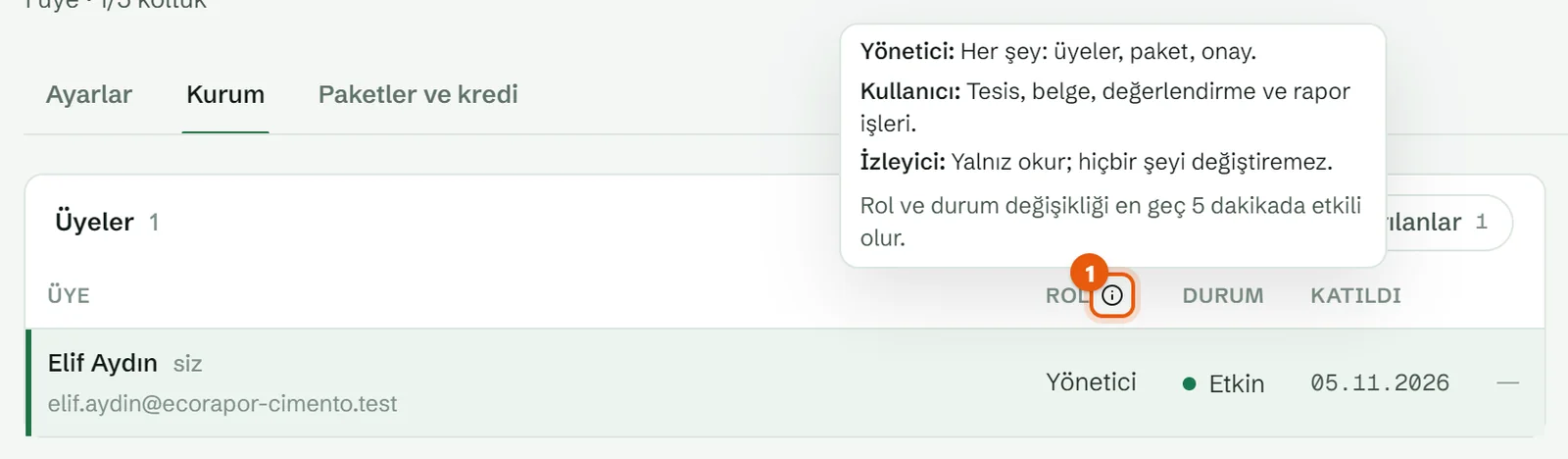
- Bilgi simgesi — rollerin açıklamasını gösterir.
| Rol | Neler yapabilir |
|---|---|
| Yönetici | Her şey: üyeler, paket, onay. Davet eder, rol değiştirir, üyeyi askıya alır ya da çıkarır. |
| Kullanıcı | Tesis, belge, değerlendirme ve rapor işleri. Üyeleri ve davetleri göremez. |
| İzleyici | Yalnız okur; hiçbir şeyi değiştiremez. |
Rol ve durum değişiklikleri en geç 5 dakikada etkili olur.
3. Üye davet edin
Üye davet et düğmesine tıklayın. Sağdan açılan panelde kişinin e-posta adresini yazın ve rolünü seçin. Ardından Davet oluştur'a basın.
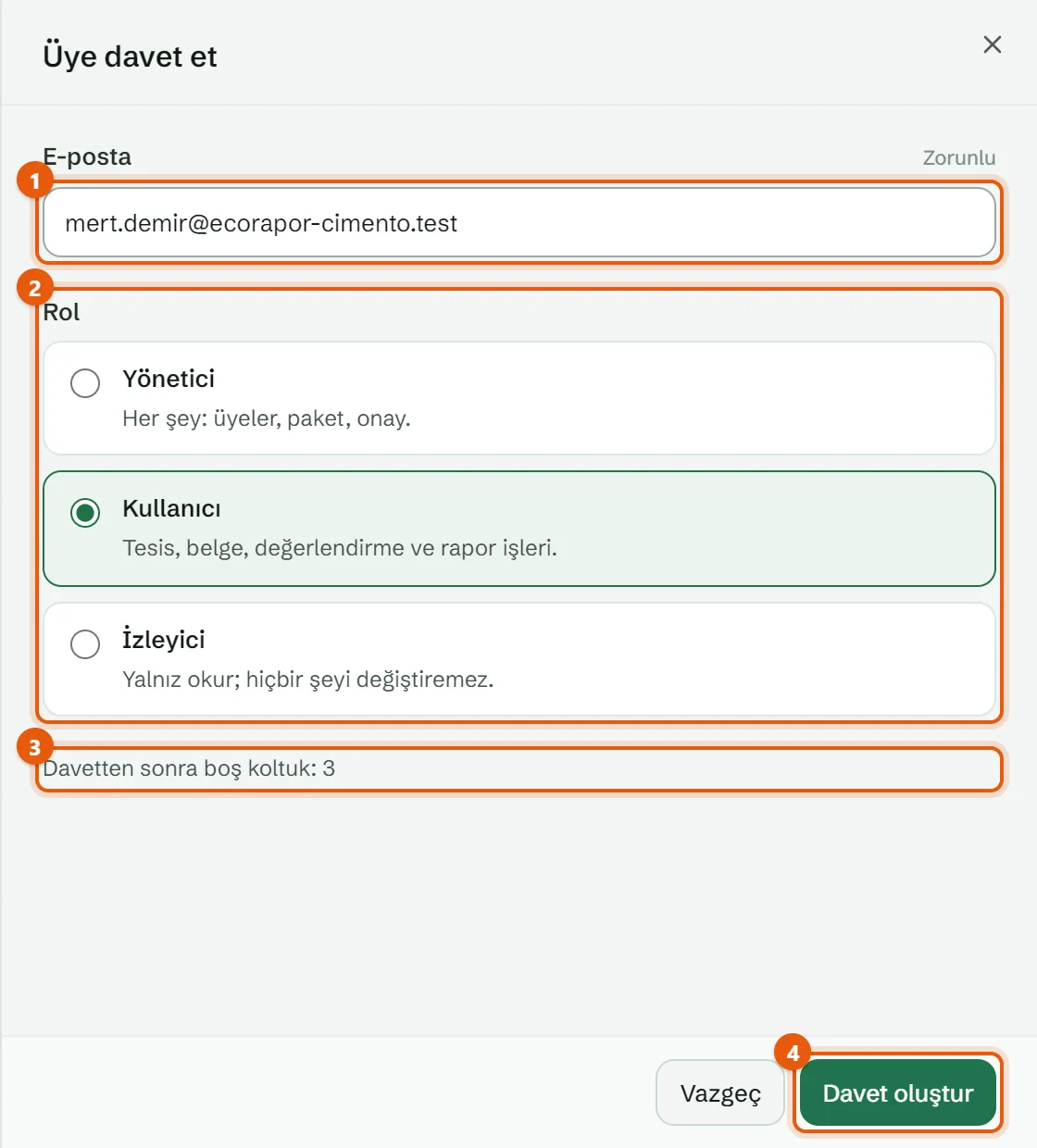
- E-posta — davet edeceğiniz kişinin adresi.
- Rol — kişinin kurumdaki rolü. Varsayılan Kullanıcı'dır.
- Davetten sonra kalan boş koltuk sayısı.
- Davet oluştur — daveti ve davet kodunu oluşturur.
4. Davet kodunu ya da bağlantısını iletin
Panelde davet kodu görünür. Üst satırda davetin kime, hangi rolle ve hangi tarihe kadar geçerli olduğu yazar. Davet kodu tek kullanımlıktır ve 7 gün geçerlidir.
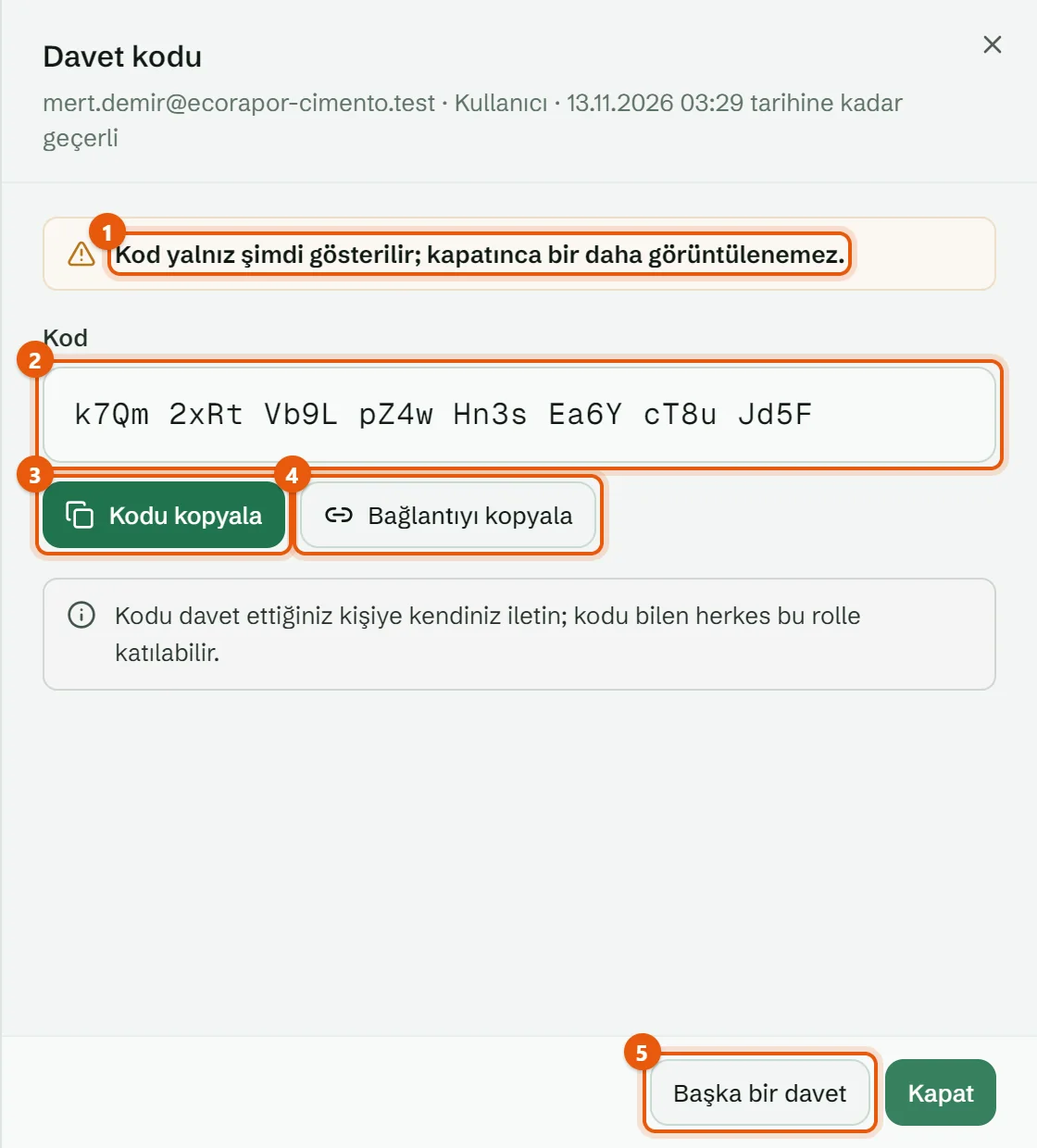
- Kod yalnız şimdi gösterilir. Paneli kapattıktan sonra bir daha görüntülenemez.
- Kod — davet kodu. Elle de seçip kopyalayabilirsiniz.
- Kodu kopyala — yalnız kodu panoya kopyalar.
- Bağlantıyı kopyala — app.ecorapor.com/kurum?davet=… biçimindeki davet bağlantısını kopyalar. Davetli için en kolay yol budur.
- Başka bir davet — aynı panelde yeni bir davet formu açar.
Bilgi: Kod yalnız davetteki e-posta adresiyle açılmış ve doğrulanmış hesapta çalışır. Kod başka birinin eline geçse bile o kişi kendi hesabıyla kuruma katılamaz. Yine de kodu yalnız davet ettiğiniz kişiye iletin.
Kodu ya da bağlantıyı kopyalamadan Kapat'a basarsanız panel sizi uyarır. Vazgeç ile geri dönüp kodu kopyalayın; Yine de kapat ile kapatırsanız kod kaybolur. Bu durumda daveti geri alıp yeniden oluşturun.
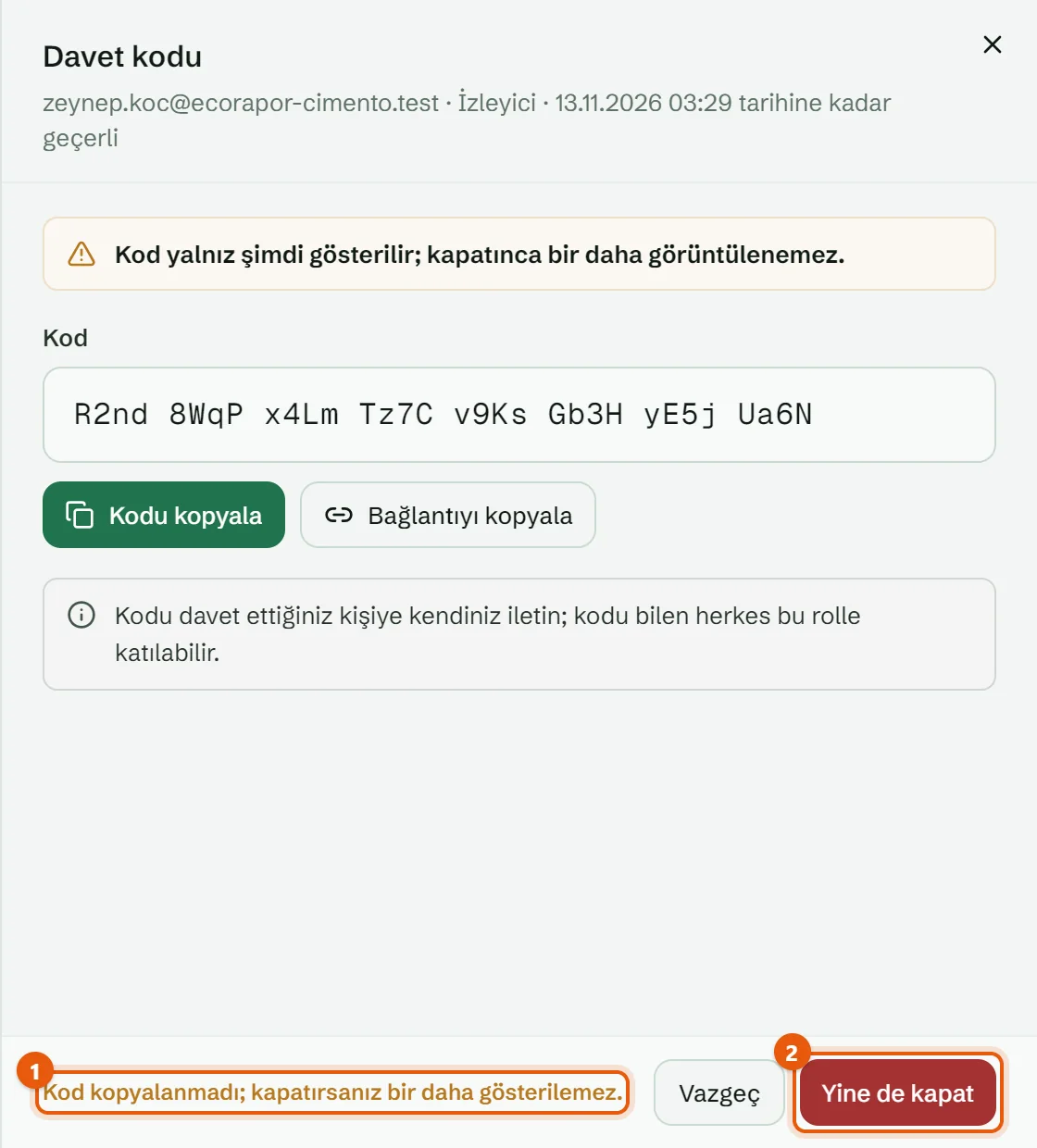
- “Kod kopyalanmadı; kapatırsanız bir daha gösterilemez.”
- Yine de kapat — kodu kopyalamadan paneli kapatır.
5. Bekleyen davetleri izleyin
Kabul edilmemiş davetler Bekleyen davetler tablosunda listelenir. Satırın işlem düğmesi fareyi satırın üzerine getirdiğinizde görünür.
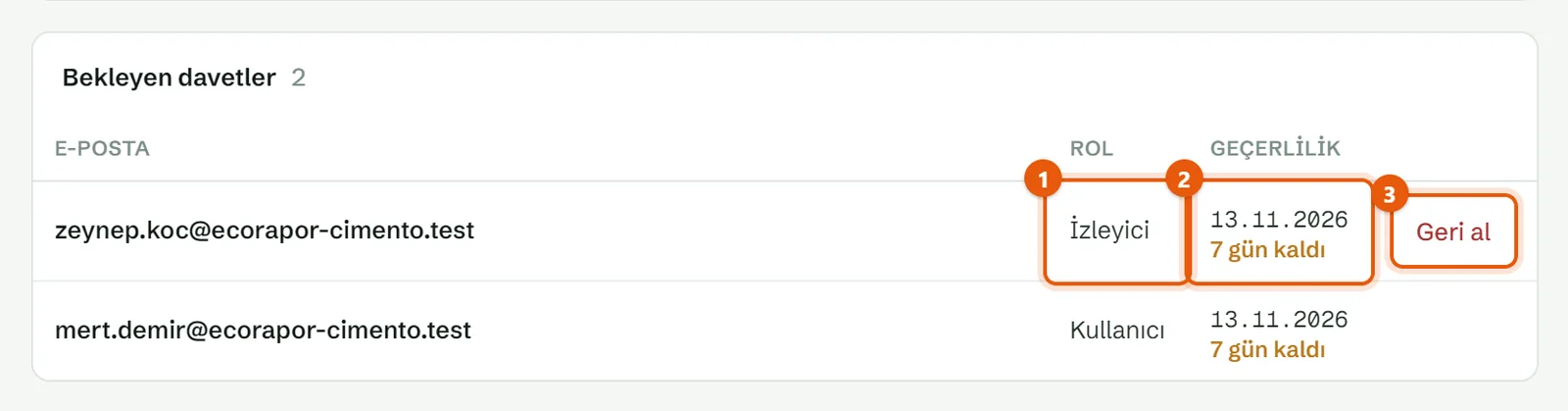
- Rol — davetle verilecek rol.
- Geçerlilik — son geçerlilik tarihi ve kalan gün. Süresi geçen davet Süresi doldu olarak görünür ve siz geri alana kadar koltuk tutmaya devam eder.
- Geri al — daveti iptal eder.
Geri al'a bastığınızda satırda “Davet geri alınsın mı?” sorusu çıkar. Evet ile davet iptal edilir; kod artık çalışmaz ve koltuk boşalır. Vazgeç ile işlemden dönersiniz. Soru birkaç saniye içinde yanıtlanmazsa kendiliğinden kapanır.
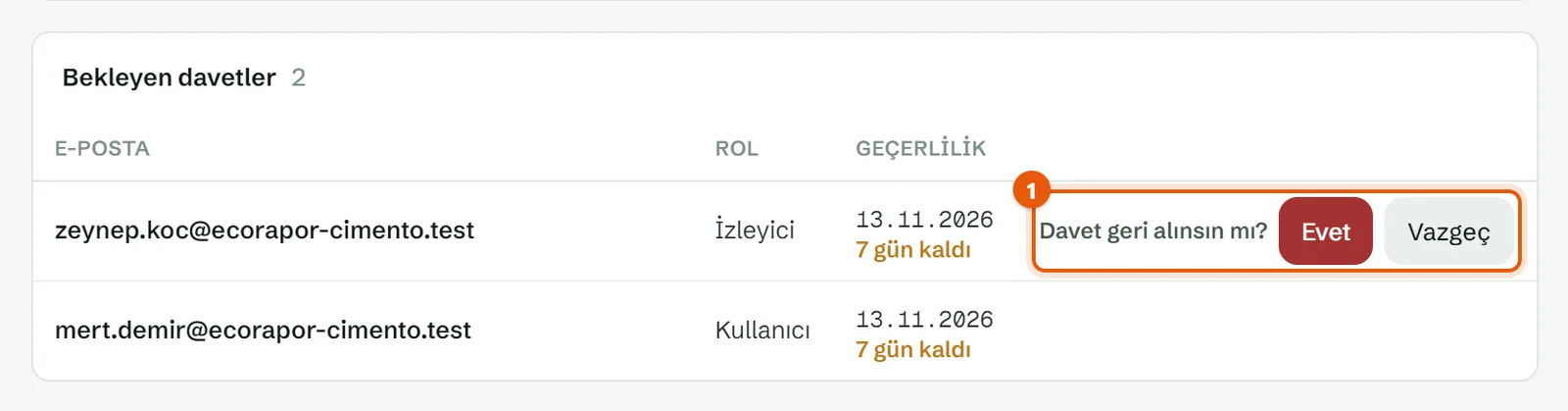
- Evet / Vazgeç — geri almayı onaylar ya da vazgeçer.
6. Koltukları denetleyin
Kurum kartındaki Koltuklar halkası kullanılan ve toplam koltuk sayısını gösterir.
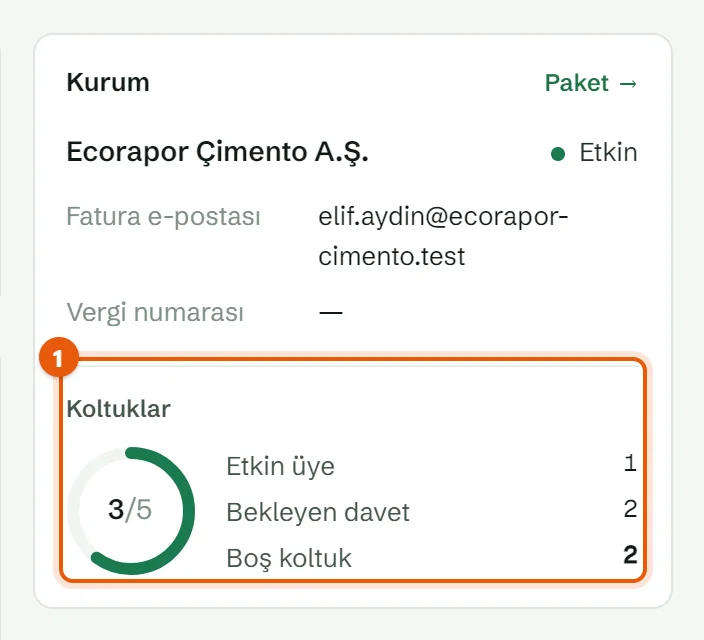
- Etkin üye, Bekleyen davet ve Boş koltuk sayıları. Halka dolmaya yaklaştığında uyarı rengine döner.
Koltuklar dolduğunda Üye davet et düğmesi kapanır ve üzerine geldiğinizde “Kullanıcı sınırı doldu” açıklaması görünür. Yer açmak için bekleyen bir daveti geri alın, bir üyeyi çıkarın ya da paketinizi yükseltin (bkz. K-08).
Daveti kabul etme (davet edilen kişi)
Bu bölüm, davet kodunu ya da bağlantısını alan kişi içindir.
1. Davet bağlantısını açın
Size iletilen davet bağlantısını tarayıcınızda açın. Oturumunuz açık değilse giriş sayfası açılır. Davet, kurum yöneticisinin yazdığı e-posta adresine bağlıdır; o adresle giriş yapın.
- Ecorapor hesabınız varsa giriş yapın.
- Hesabınız yoksa Kayıt olun'a tıklayın ve kayıt formunu davetin gittiği e-posta adresiyle doldurun (bkz. K-03). Formda bir şirket / kurum adı da istenir; kendi kurumunuzun adını yazın. E-postanızı doğruladıktan sonra doğrulama ekranındaki Doğruladım, devam et düğmesine basın.
Girişten sonra Kurum sayfası açılır.
2. Daveti kabul edin
Davet kodum var kutusunda kod hazır gelir. Daveti kabul et düğmesine basın.
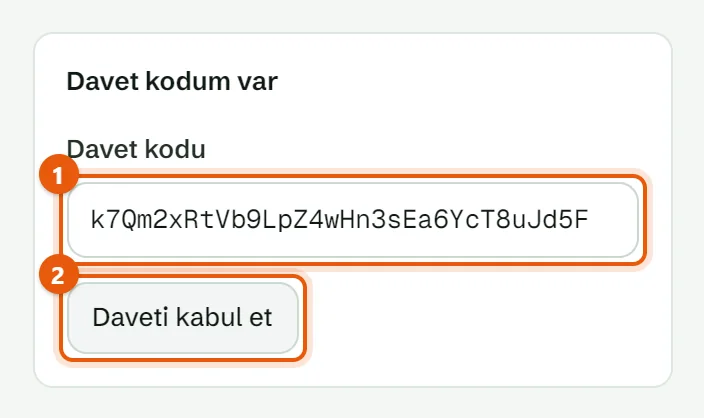
- Davet kodu — bağlantıdan gelen kod. Kodu size ayrıca ilettilerse buraya yapıştırın; bağlantının tamamını da yapıştırabilirsiniz.
- Daveti kabul et — kuruma katılır.
3. Yeni kurumda çalışmaya başlayın
Kutuda hangi kuruma, hangi rolle katıldığınız yazar. Oturumunuz kendiliğinden yeni kuruma geçer; çıkış yapmanız gerekmez.
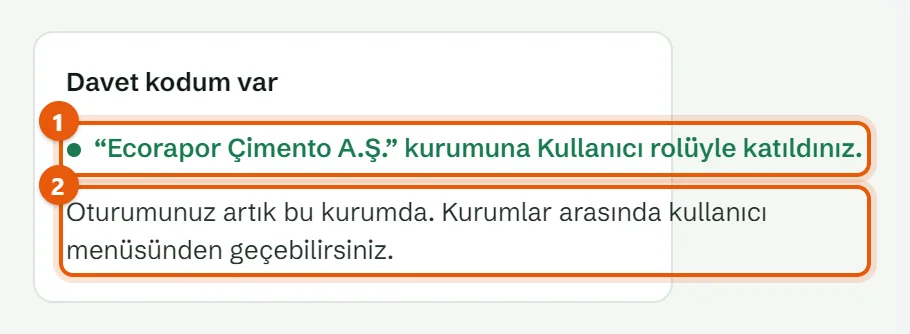
- Katıldığınız kurum ve rolünüz; ör. “Ecorapor Çimento A.Ş.” kurumuna Kullanıcı rolüyle katıldınız.
- “Oturumunuz artık bu kurumda.” — sayfadaki bilgiler artık katıldığınız kurumundur.
4. Kurumlar arasında geçin
Birden çok kuruma üyeyseniz (ör. kayıt olurken kendi kurumunuzu da açtıysanız) sağ üstteki adınıza tıklayın. Menüdeki Kurum değiştir başlığının altında üyesi olduğunuz kurumlar listelenir; çalışmak istediğiniz kurumu seçin. Şu anki kurum işaretli görünür. Seçimden sonra Ajanda o kurumun verisiyle açılır.
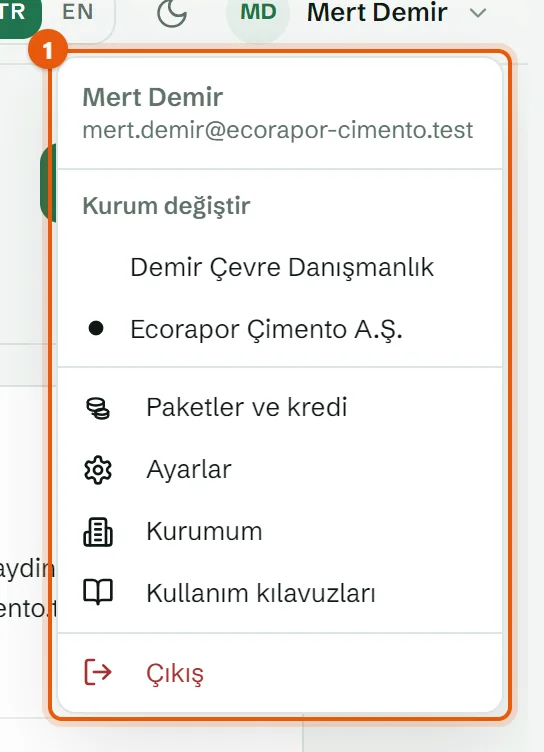
- Kurum değiştir — üyesi olduğunuz kurumlar; işaretli olan şu anki kurumdur.
Bilgi: Tek kuruma üyeyseniz menüde Kurum değiştir görünmez.
Kod kabul edilmezse kutuda nedeni yazar:
| Uyarı | Anlamı |
|---|---|
| Kod yalnız harf, rakam, - ve _ içerir. | Kod eksik ya da fazla karakterle yapıştırıldı. Kodu yeniden kopyalayın. |
| Bu kodla bir davet bulunamadı. | Kod yanlış ya da davet geri alındı. Yöneticiden yeni kod isteyin. |
| Bu davet daha önce kullanılmış ya da geri alınmış. | Kod bir kez kullanılır. Yöneticiden yeni kod isteyin. |
| Davetin süresi dolmuş. Yeni bir kod isteyin. | 7 günlük süre geçti. |
| Bu davet başka bir e-posta adresine gönderilmiş. Davetin gittiği adresle giriş yapıp yeniden deneyin. | Oturumunuz davetteki adresten farklı bir hesapta. Çıkış yapın (bkz. K-02) ve davetin gittiği adresle giriş yapın. |
| Daveti kabul etmek için önce e-posta adresinizi doğrulayın. | Hesabın e-postası henüz doğrulanmadı. E-postanızdaki doğrulama bağlantısını açın (bkz. K-03). |
Üyeleri yönetme
Davet kabul edildiğinde kişi Üyeler tablosuna Etkin durumuyla eklenir. Bir üyenin satırındaki işlem düğmeleri fareyi satırın üzerine getirdiğinizde görünür.
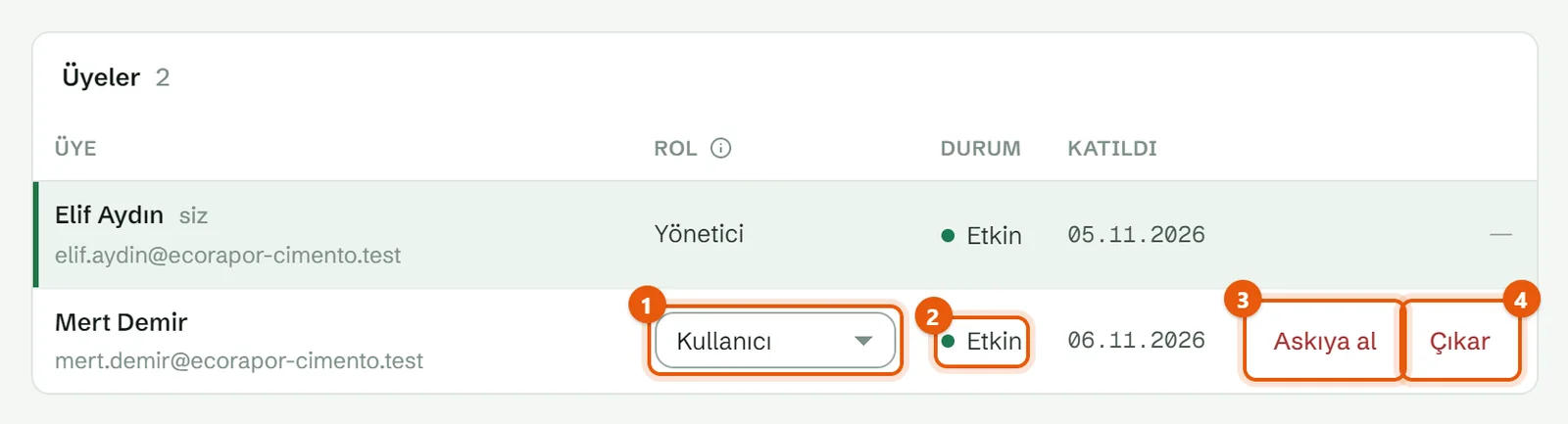
- Rol — açılır listeden yeni rolü seçtiğinizde değişiklik hemen kaydedilir.
- Durum — Etkin, Askıya alındı ya da Çıkarıldı.
- Askıya al — üyenin erişimini geçici olarak durdurur.
- Çıkar — üyeyi kurumdan çıkarır.
1. Bir üyeyi askıya alın
Askıya al'a basın; satırda “Askıya alınsın mı?” sorusu çıkar. Evet ile onaylayın.
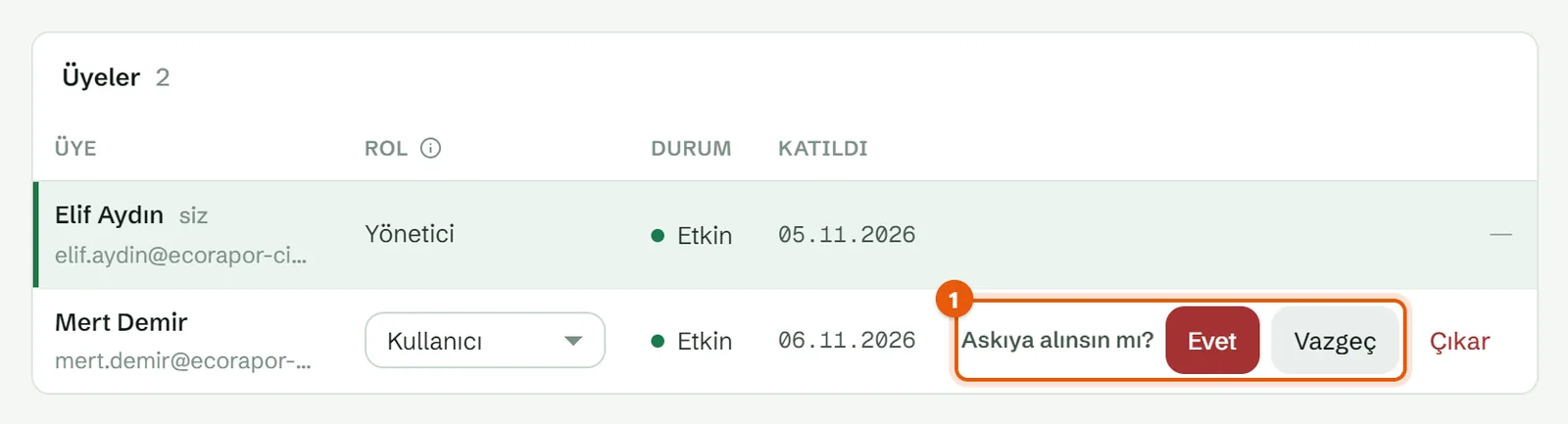
- Evet — üyeyi askıya alır. Vazgeç — işlemden döner.
Askıya alınan üye bu kurumun çalışma alanına giremez; kurumdaki verileri silinmez ve koltuk tutmaz. Erişimi geri vermek için Etkinleştir'e basın.
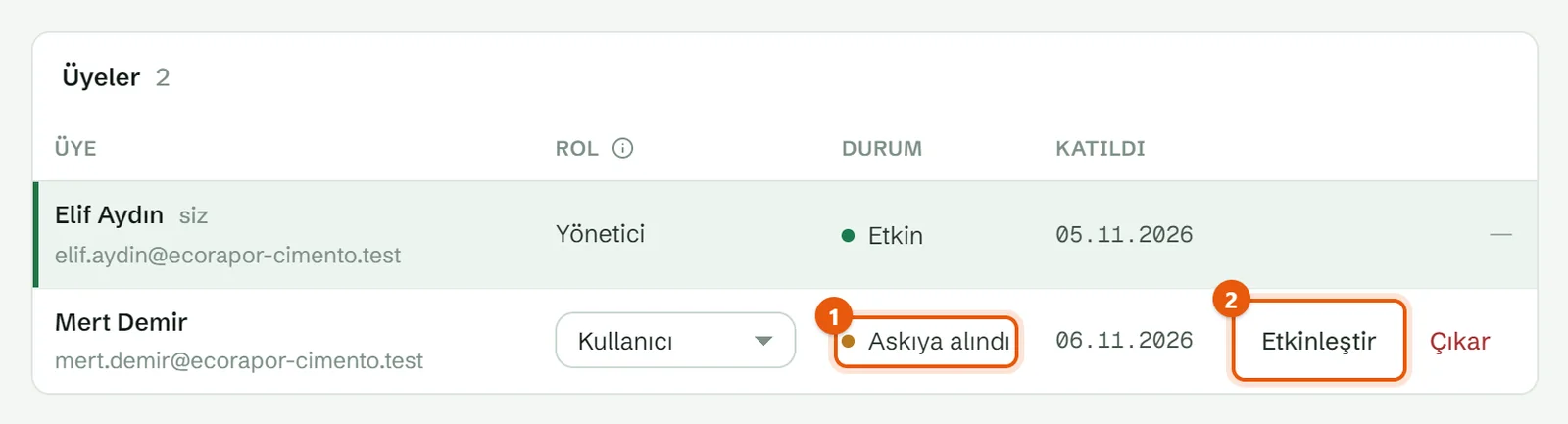
- Askıya alındı — üyenin durumu.
- Etkinleştir — üyeliği yeniden etkin yapar.
2. Bir üyeyi kurumdan çıkarın
Çıkar'a basın ve “Kurumdan çıkarılsın mı?” sorusunu Evet ile onaylayın. Çıkarılan üye listeden kalkar; tablonun üstündeki Çıkarılanlar düğmesiyle yeniden görüntülenebilir. Çıkarılan bir kişiyi geri almak için ona yeni bir davet gönderin.
Yapılamayan işlemler
Bazı satırlarda işlem düğmeleri kapalıdır; üzerine geldiğinizde nedeni yazar:
| Açıklama | Neden |
|---|---|
| Kendi üyeliğinizi başka bir yönetici değiştirir. | Kendi rolünüzü değiştiremez, kendinizi askıya alamaz ya da çıkaramazsınız. |
| Son etkin yönetici. Önce başka bir üyeyi yönetici yapın. | Kurumda en az bir etkin yönetici kalmalıdır. |
| Çıkarılmış üye; yeniden davet edin. | Çıkarılan üyede işlem yapılamaz. |
Sık sorulan sorular
| Soru | Yanıt |
|---|---|
| Davet ettiğim kişiye e-posta gitti mi? | Hayır. Kodu ya da bağlantıyı kendiniz iletmelisiniz. |
| Davet kodunu kaybettim. | Kod bir daha gösterilmez. Daveti Geri al ile iptal edip yeni davet oluşturun. |
| Davet bağlantısı açılınca giriş sayfası geldi. | Davetli önce giriş yapmalı ya da kayıt olmalıdır. Girişten sonra Kurum sayfası kod hazır olarak açılır. |
| Bir üyeye yanlış rol verdim. | Üye satırındaki Rol listesinden doğru rolü seçin. Değişiklik en geç 5 dakikada etkili olur. |
| Koltuk sayısını nasıl artırırım? | Paketinizi yükseltin (bkz. K-08). |
| Davetli başka bir adresle kayıt olmuş. | Davet yalnız yazdığınız adrese bağlıdır. Daveti Geri al ile iptal edip kişinin kullandığı adrese yeni davet oluşturun. |
| Daveti kabul ettim; önceki kurumuma nasıl dönerim? | Sağ üstteki adınıza tıklayın ve Kurum değiştir altından kurumu seçin. |