Paketler ve Paket Yükseltme
Paketleri karşılaştırma, aylık ya da yıllık ödeme seçme, paket satın alma, başka bir pakete geçme ve dönemi uzatma.
Başlamadan önce
- Yetki: Paket satın almayı ve değiştirmeyi kurum yöneticisi yapar. Diğer üyeler paketleri görür ama satın alamaz (bkz. K-06).
- Fiyatlar: Güncel fiyatlar, krediler ve sınırlar Paketler ve kredi sayfasındadır. Fiyatlar KDV dahildir; faturada KDV ayrı gösterilir (bkz. K-10).
- Ödeme: Kart bilgileri doğrudan ödeme kuruluşuna gönderilir, Ecorapor sunucularında saklanmaz. Ödeme 3D Secure ile doğrulanır.
- Yenileme: Otomatik yenileme henüz yoktur. Dönem sonunda paketi yeniden satın alırsınız (Dönemi uzat).
Adım adım paket seçme
1. Paketler ve kredi sayfasını açın
Sol raydaki paket simgesine ya da başlıktaki kredi göstergesinden Paketleri incele'ye tıklayın. Sayfanın üstünde mevcut paketiniz ve kullanımınız görünür.
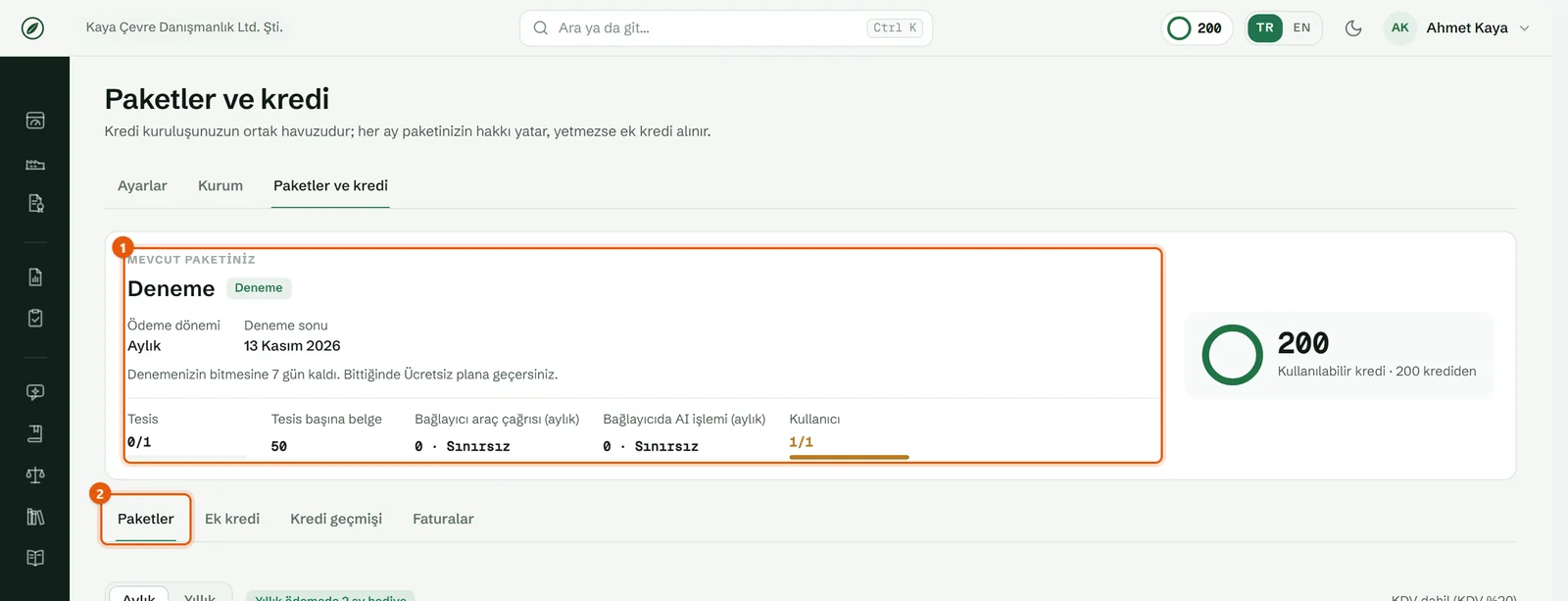
- Mevcut paketiniz — paket adı, dönem, kalan gün ve sınırlar.
- Paketler — paket kartlarının bulunduğu sekme.
2. Paketleri inceleyin
Her kartta paketin kime uygun olduğu, aylık fiyatı, aylık kredisi ve içerdiği özellikler yazar. Önerilen etiketi en çok seçilen paketi gösterir.
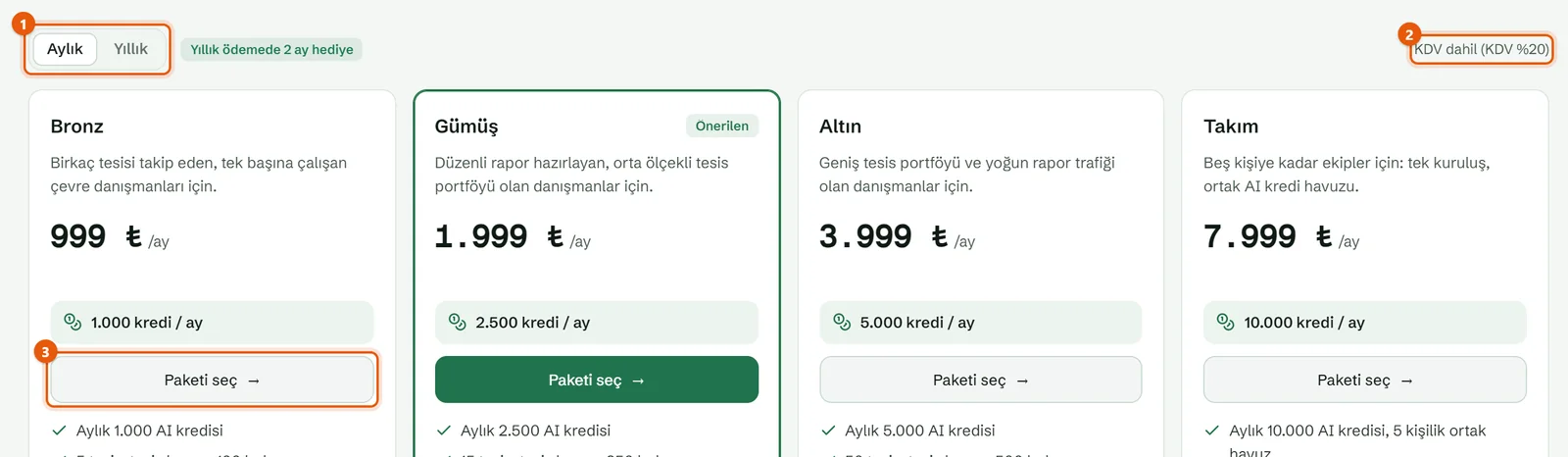
- Aylık / Yıllık — ödeme dönemi seçimi.
- KDV dahil — fiyatlara KDV dahildir; oranı yanında yazar.
- Paketi seç — satın alma özetini açar.
3. Yıllık ödemeyi karşılaştırın
Yıllık'ı seçin. Kartlarda yıllık tutar ve aylık karşılığı görünür; yıllık ödemede tutar tek seferde alınır.
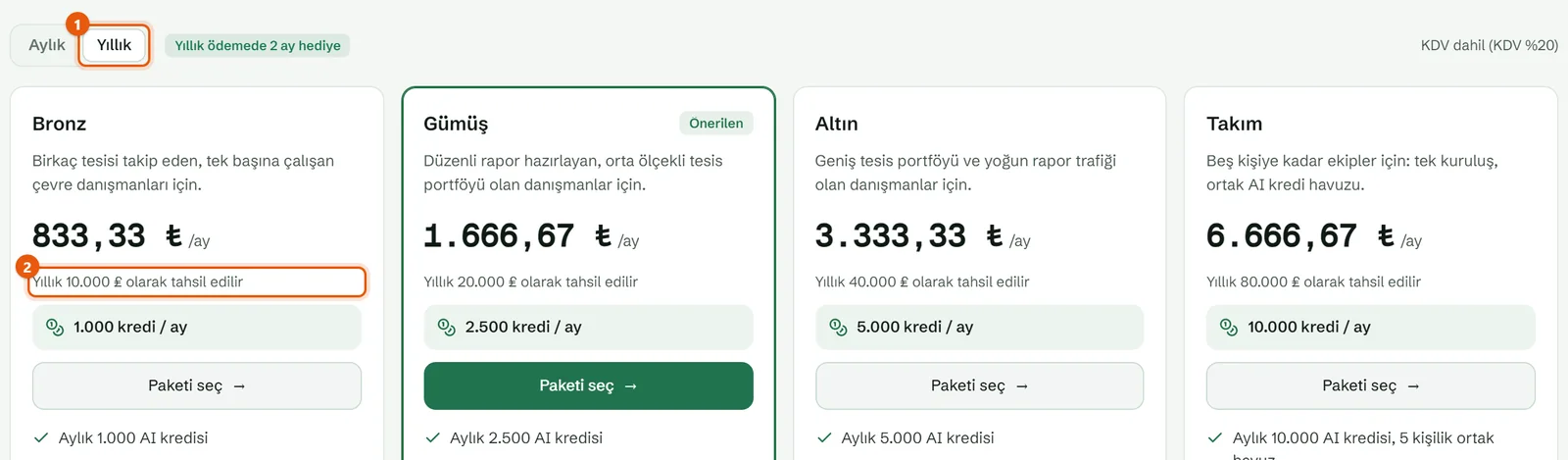
- Yıllık — yıllık fiyatları gösterir.
- Yıllık tahsil edilecek tutar.
4. Karşılaştırma tablosuna bakın
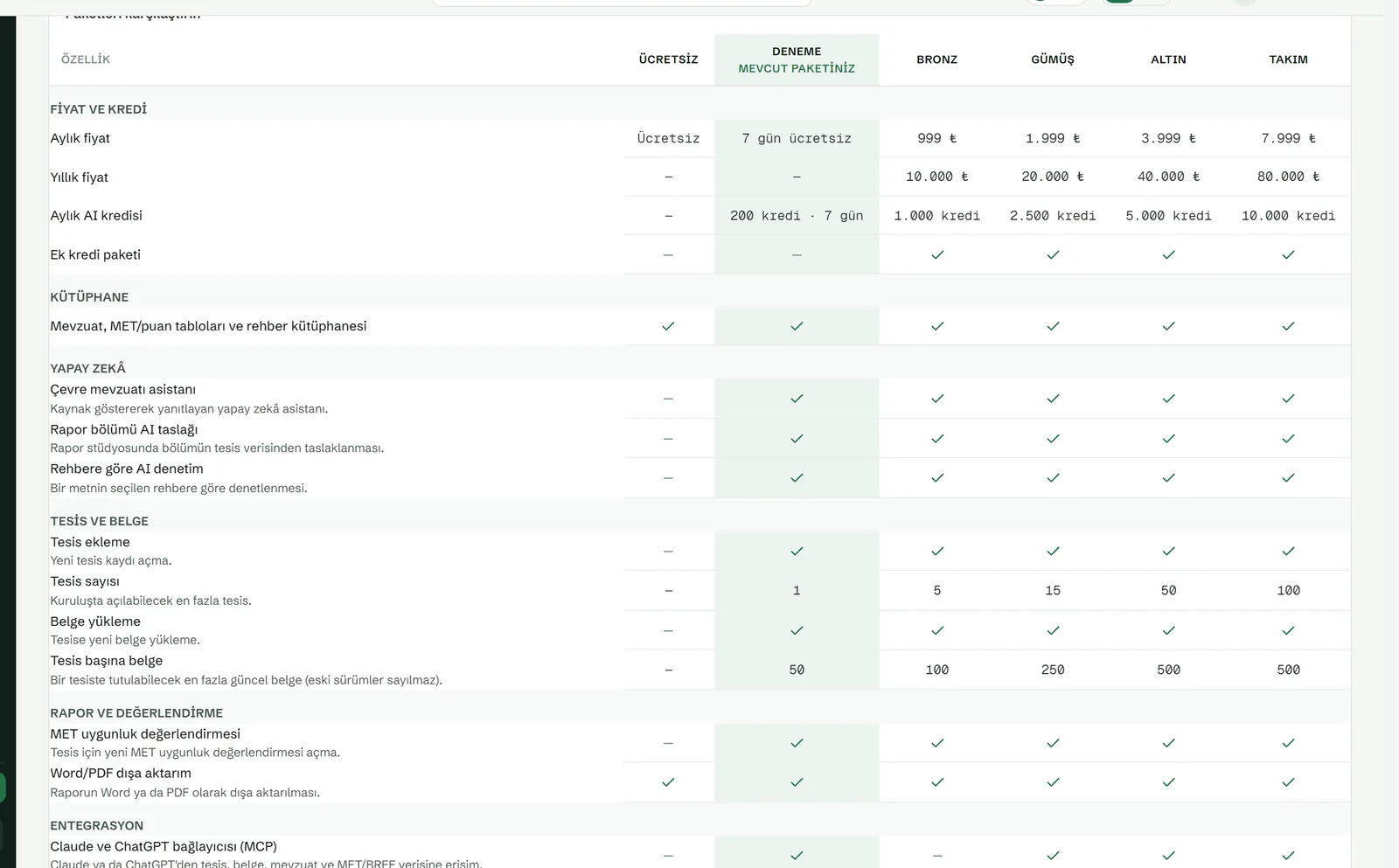
Sayfayı aşağı kaydırın. Paketleri karşılaştırın tablosunda fiyat, kredi, kütüphane, yapay zekâ, tesis ve belge sınırları, rapor, entegrasyon ve ekip özellikleri yan yana görünür. Mevcut paketinizin sütunu vurgulanır.
5. İşlem başına krediyi kontrol edin
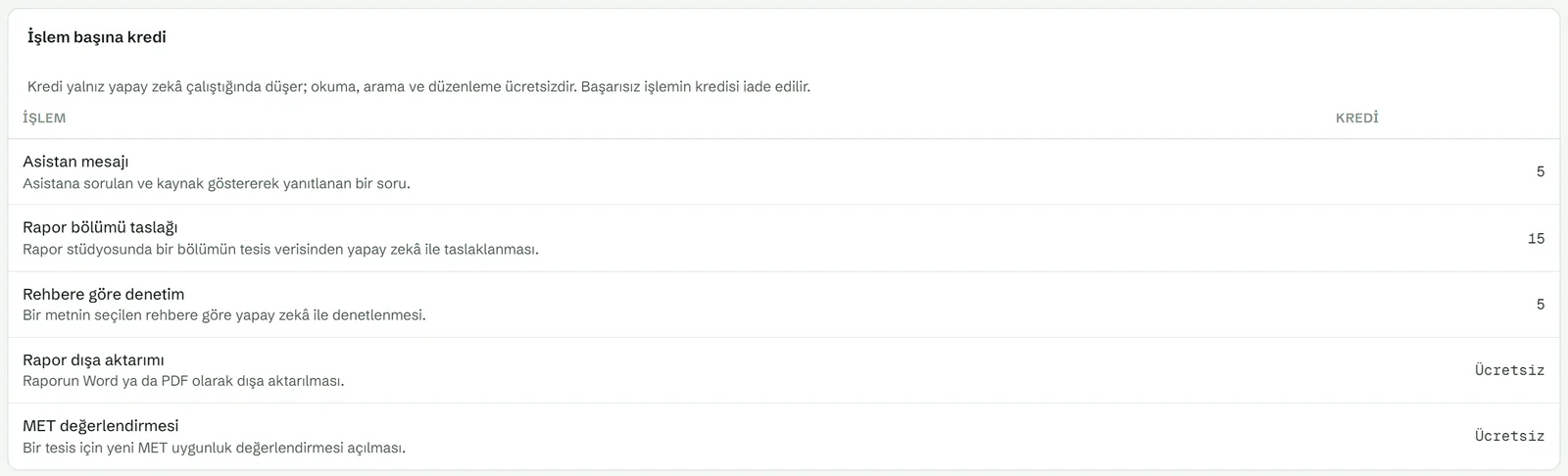
Tablonun altında hangi işlemin kaç kredi harcadığı yazar. Kredi yalnız yapay zekâ çalıştığında düşer; okuma, arama ve düzenleme ücretsizdir (bkz. K-09).
ChatGPT / Claude ile kullanma — MCP paketleri
Yapay zekâyı Ecorapor'un içinde değil, kendi ChatGPT ya da Claude aboneliğinizle kullanmak istiyorsanız MCP paketlerine bakın. Paket kartlarının altındaki ChatGPT / Claude ile kullan — MCP paketleri düğmesine tıklayın; bölüm aynı sayfada açılır.
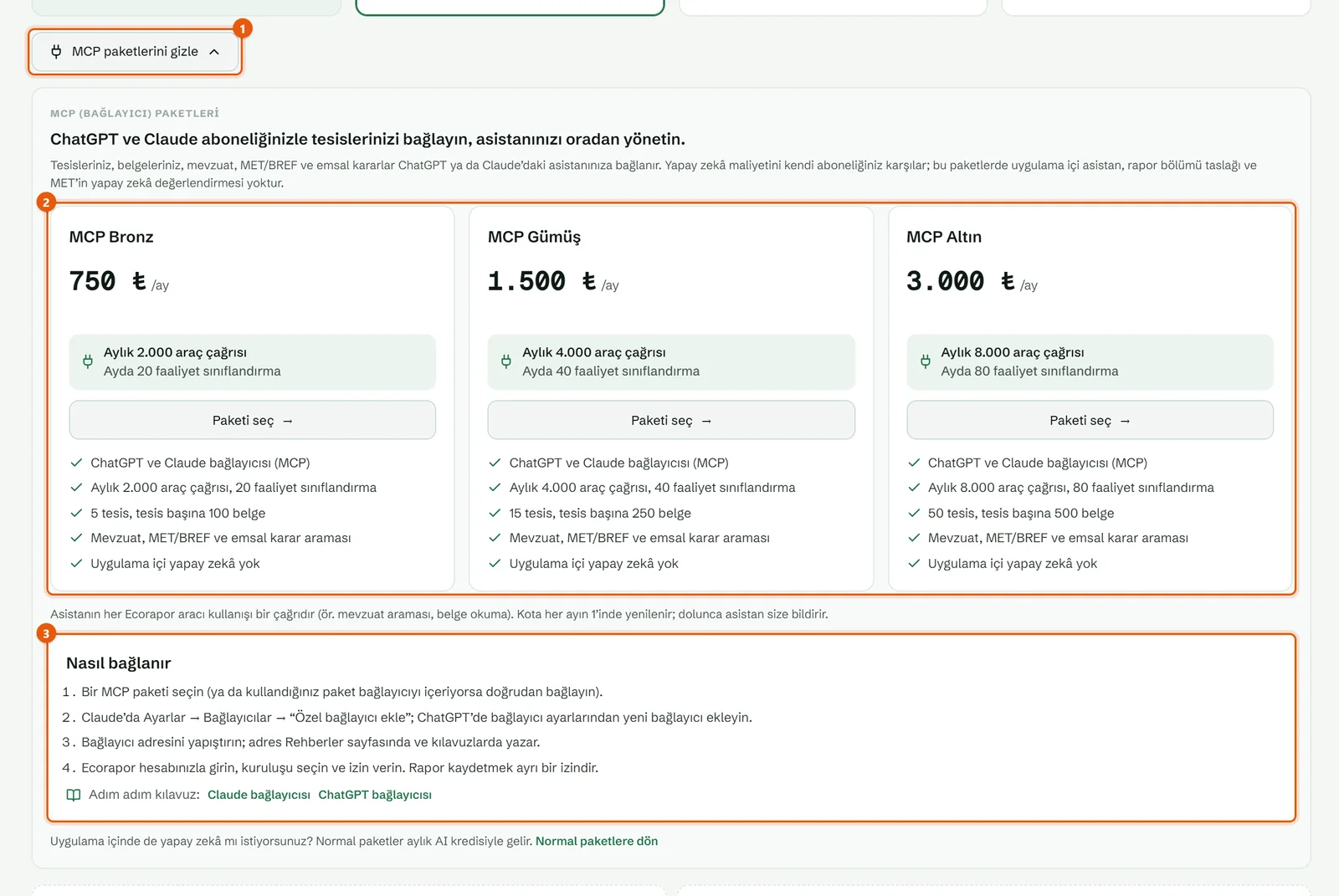
- ChatGPT / Claude ile kullan — MCP paketleri — bölümü açar; açıkken MCP paketlerini gizle olur.
- MCP paket kartları — her kartta aylık araç çağrısı kotası ve sınırlar yazar. Paketi seç ile satın alma normal paketlerdeki gibidir.
- Nasıl bağlanır — bağlayıcıyı eklemenin dört adımı ve Claude ile ChatGPT kılavuzlarının bağlantıları.
- Tesisleriniz, belgeleriniz, mevzuat, MET/BREF ve emsal kararlar ChatGPT ya da Claude'daki asistanınıza bağlanır. Yapay zekâ maliyetini kendi aboneliğiniz karşılar.
- MCP paketlerinde uygulama içi asistan, rapor bölümü taslağı ve MET'in yapay zekâ değerlendirmesi yoktur; AI kredisi de yüklenmez.
- Asistanın her Ecorapor aracı kullanışı bir araç çağrısıdır. Kota her ayın 1'inde yenilenir (bkz. K-23, K-24).
Adım adım satın alma
1. “Paketi seç”e tıklayın
İstediğiniz paketin kartındaki Paketi seç düğmesine tıklayın.
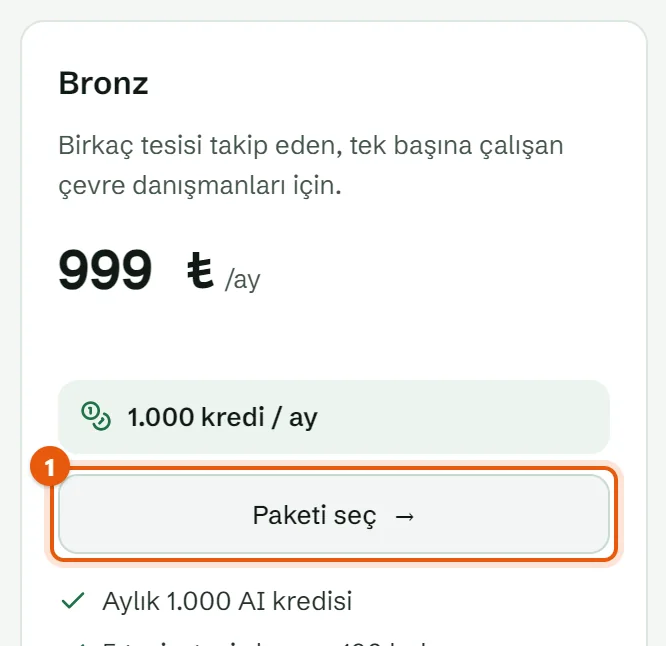
- Paketi seç — satın alma özetini açar.
2. Satın alma özetini onaylayın
Özette ürün ve KDV dahil tutar görünür. Üyelik ve Kullanım Sözleşmesi kutusunu işaretleyin ve Ödemeye geç'e tıklayın.
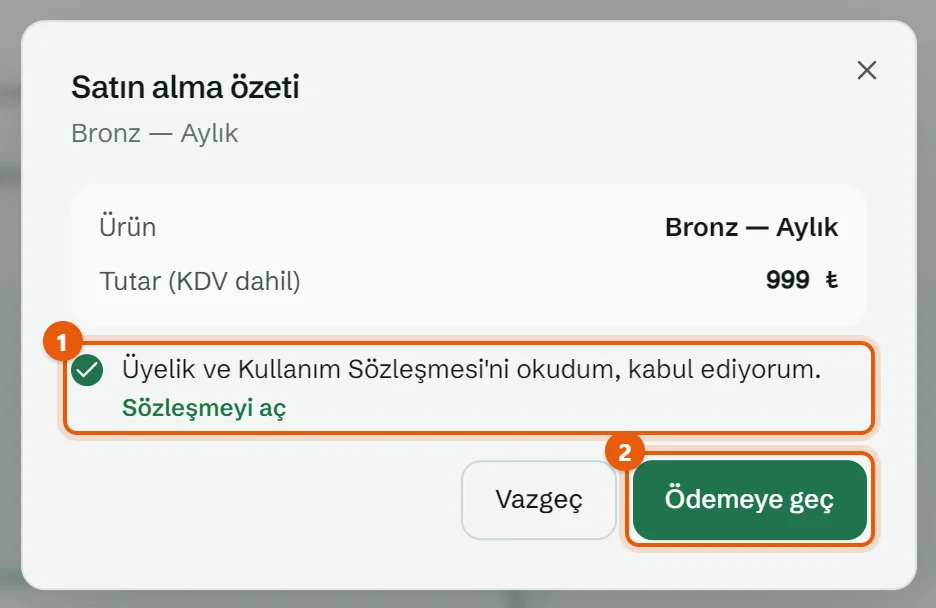
- Sözleşme onayı — zorunludur; Sözleşmeyi aç ile metni okuyabilirsiniz.
- Ödemeye geç — ödeme adımını açar.
3. Kart bilgilerinizi girip ödemeyi tamamlayın
Açılan kart formuna kart üzerindeki adı, kart numarasını, son kullanma ayını ve yılını ve CVV'yi yazıp Öde'ye basın. Bankanızın 3D Secure ekranında SMS kodunu girin. Ödemeden sonra Paketler ve kredi sayfasına dönersiniz.
Dikkat: Ödeme sırasında sayfayı kapatmayın. Ödemeden vazgeçerseniz “Ödemeden vazgeçildi; hiçbir tutar çekilmedi.” uyarısı çıkar.
4. Paketiniz etkinleşir
Ödeme alınınca sayfanın üstünde “Ödeme alındı, paketiniz etkin. Aylık krediniz yüklendi.” yazar. Mevcut paketiniz kartında yeni paket, dönem sonu ve aylık hak görünür.
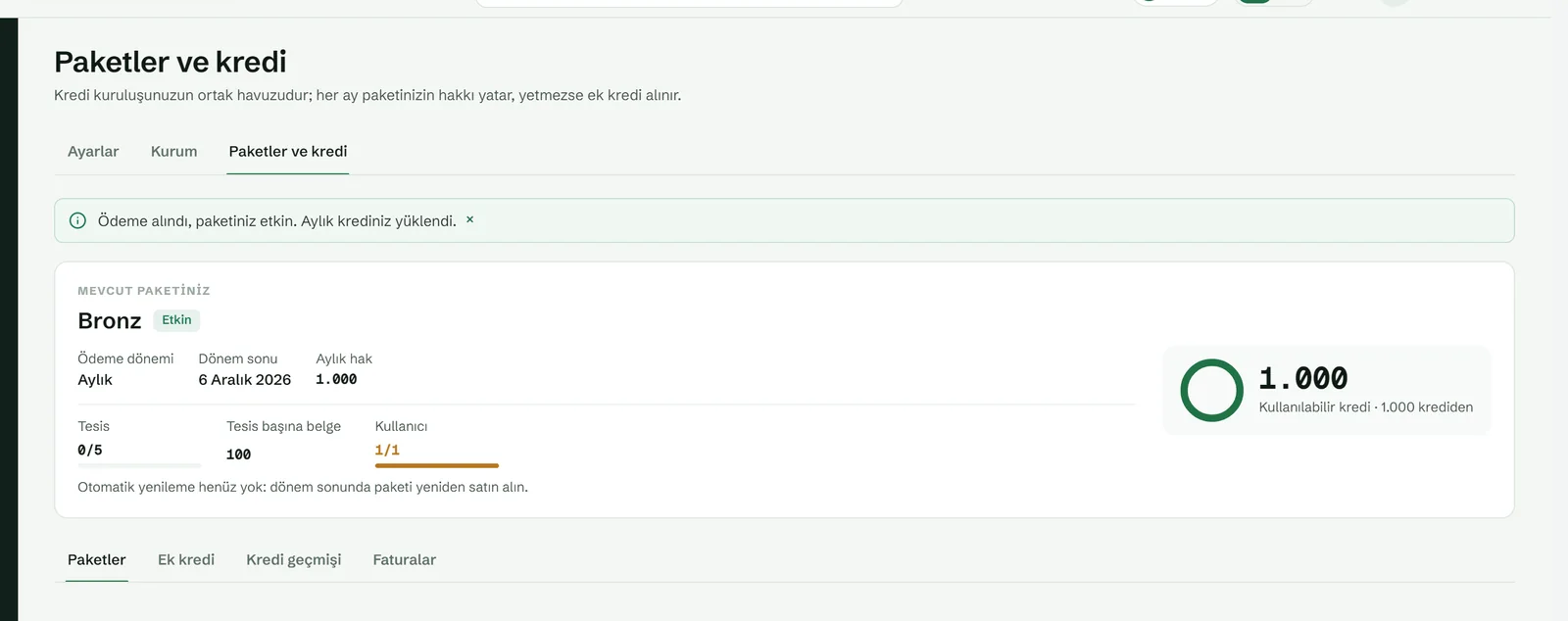
Bilgi: Sonuç birkaç dakika gecikebilir. Bu durumda “Ödeme sonucu bekleniyor.” yazar; bakiyeniz kısa süre içinde güncellenir.
Başka bir pakete geçme
Etkin bir paketiniz varken başka bir paketin Paketi seç düğmesine tıklayın. Özet aynı şekilde açılır.
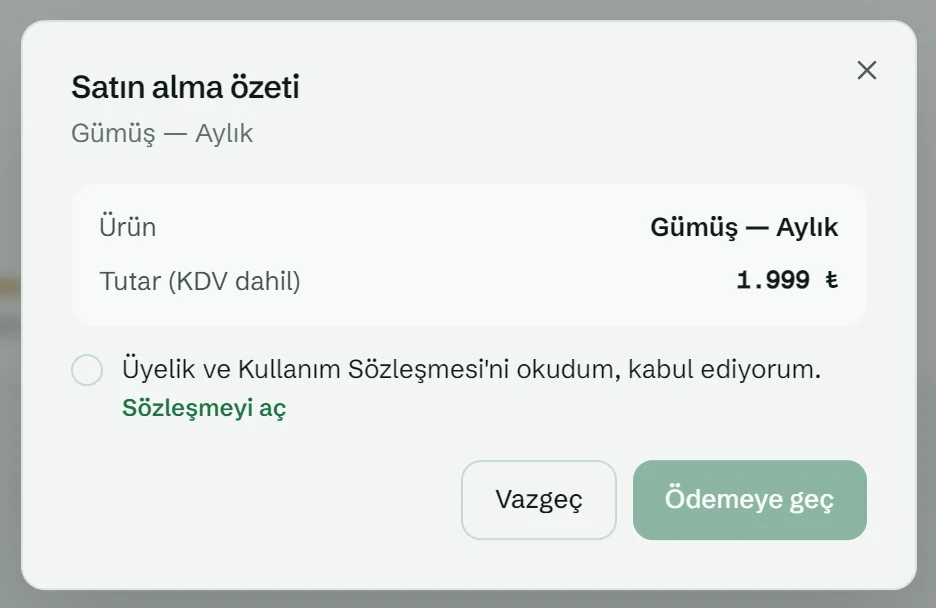
- Yeni paket ödeme anında başlar ve yeni bir dönem açılır; kalan günler devretmez.
- Eski paketin aylık kredisi ve deneme kredisi düşer, yeni paketin aylık kredisi yatar.
- Satın aldığınız ek krediler korunur (bkz. K-09).
Dikkat: Daha küçük bir pakete geçerken sınırlara dikkat edin. Örneğin tesis sayınız yeni paketin sınırını aşıyorsa yeni tesis ekleyemezsiniz.
Dönemi uzatma
Mevcut paketinizin kartında Paketi seç yerine Dönemi uzat yazar. Bu düğmeyle aynı paketi aynı ödeme döneminde yeniden alırsınız; yeni dönem mevcut dönemin sonuna eklenir.
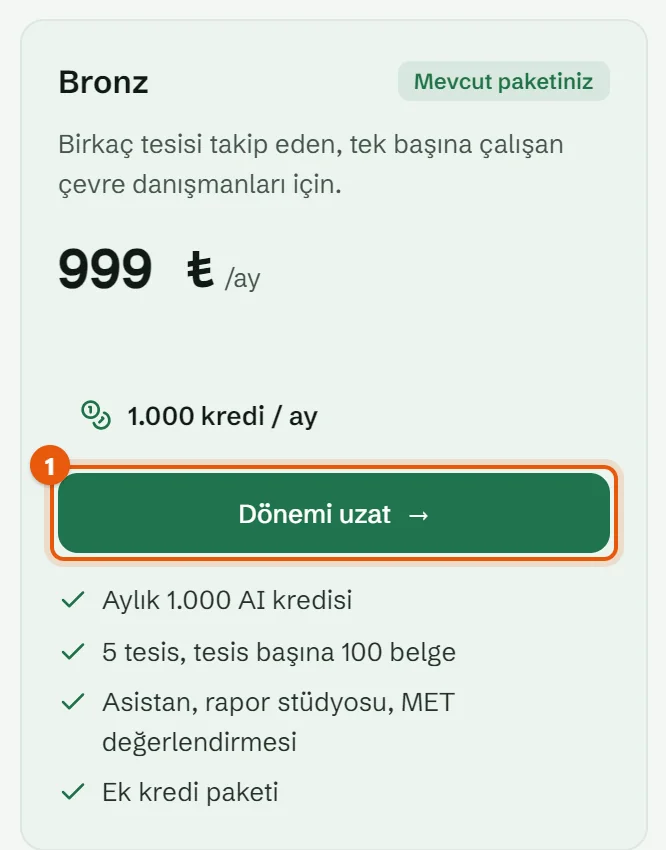
- Dönemi uzat — mevcut paketi bir dönem daha satın alır.
Sık sorulan sorular
| Soru | Yanıt |
|---|---|
| “Satın alma için kurum yöneticisi yetkisi gerekir.” yazıyor. | Paket ve ek kredi yalnız kurum yöneticisi tarafından alınır. Kurum yöneticinize başvurun. |
| “Satın alma şu anda kapalı.” yazıyor. | Ödeme alımı geçici olarak kapalıdır; paketler bilgi amaçlı gösterilir. Destek için info@ecorapor.com. |
| Paket otomatik yenilenir mi? | Henüz hayır. Dönem sonunda Dönemi uzat ile yenileyin. |
| Yıllık pakette kredi nasıl yüklenir? | Paketin kredisi her ay aylık hak olarak yatar. |
| Fatura nerede? | Paketler ve kredi › Faturalar sekmesinde (bkz. K-10). |
| ChatGPT ya da Claude'u kendi aboneliğimle kullanabilir miyim? | Evet. ChatGPT / Claude ile kullan — MCP paketleri bölümündeki paketlerden birini seçin ve bağlayıcıyı ekleyin (bkz. K-23, K-24). |