Mobil Uygulama: Sahadan Belge Ekleme ve Bildirimler
Mobil uygulamada bir tesisin dosyasına kamerayla taranmış sayfa, galeriden fotoğraf ya da dosya ekleme; belgeyi, izni ve yükümlülüğü telefonda görüntüleme; son tarih hatırlatmalarını açma ve bildirim tercihlerini ayarlama.
Başlamadan önce
- Uygulama ve giriş: Mobil uygulamaya giriş yapmış olmalısınız (bkz. K-25).
- Yetki: Belge eklemek için kurumunuzda Yönetici ya da Kullanıcı rolünüz olmalı. İzleyici rolündeki üyeler belgeleri yalnız görüntüler.
- Tesis ve klasörler: Belge her zaman bir tesisin dosyasına eklenir. Tesisler ve kendi klasörleriniz web uygulamasında açılır (bkz. K-12, K-13); mobilde var olan klasörler kullanılır.
- Paket: Belge ekleme paketinizde yoksa ya da tesisin belge sınırı dolduysa kaynak seçimi kapanır ve nedeni yazar (ör. “Bu tesisin belge sınırına ulaşıldı.”). Paket ve ek krediler uygulamadaki Paketler ekranından alınır; satın almayı kurum sahibi ya da yöneticisi yapar.
- İzinler: İlk kez kamerayı ya da galeriyi kullandığınızda telefon izin ister. iPhone'da izin penceresinde “Ecorapor, tesis belgelerini taramak ve saha fotoğrafı çekmek için kameraya erişir.” açıklaması görünür.
Adım adım sahadan belge ekleme
1. Tesisin Belgeler sekmesini açın
Alt sekmelerden Tesisler'e dokunun ve tesisi seçin. Tesis ekranında Belgeler sekmesine geçin. Tesis dosyasının klasörleri listelenir.
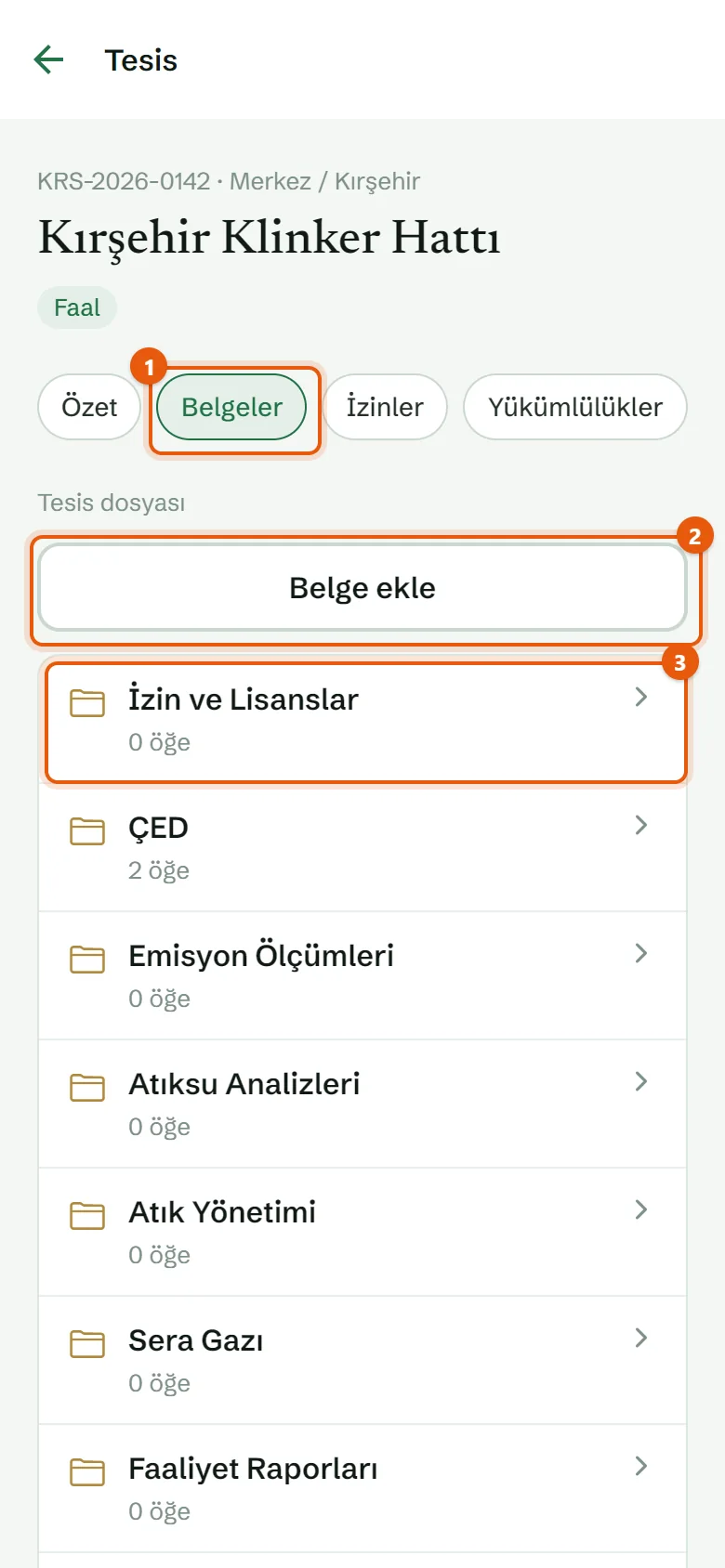
- Belgeler — tesis dosyası. Yanındaki sekmeler: Özet, İzinler, Yükümlülükler, Raporlar.
- Belge ekle — belge ekleme ekranını açar.
- Klasör — dokununca klasör açılır; satırda içindeki öğe sayısı yazar.
Belgeyi belirli bir klasöre koymak istiyorsanız önce o klasöre dokunun, sonra klasörün içindeki Belge ekle düğmesine basın. Klasör, bilgiler formunda hazır seçili gelir.
2. Belgenin kaynağını seçin
Belgeyi nereden ekleyeceksiniz? ekranında üç yoldan birini seçin.
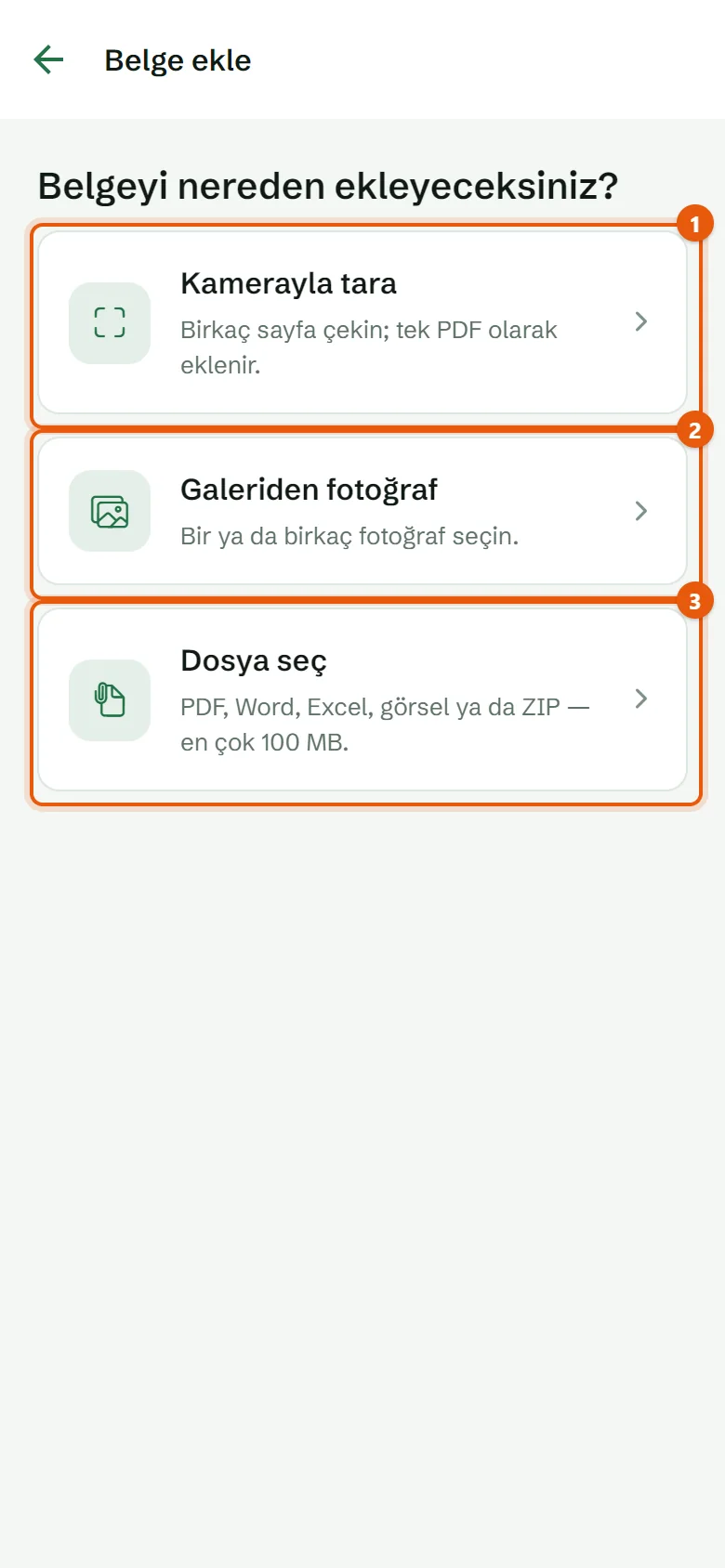
- Kamerayla tara — telefonun kamera uygulaması açılır. Her çekim bir sayfadır; birkaç sayfa çekip tek PDF olarak ekleyebilirsiniz.
- Galeriden fotoğraf — telefonun fotoğraf seçicisi açılır; bir ya da birkaç fotoğraf seçin.
- Dosya seç — telefonun dosya seçicisi açılır. PDF, Word, Excel, CSV, metin, görsel (PNG, JPG, TIFF) ya da ZIP; en çok 100 MB.
İpucu: Kamera iznini reddettiyseniz ekranda Kamera izni yok uyarısı çıkar. İzni yeniden iste ya da Ayarlara git düğmesiyle izni açın; bu sırada galeriden fotoğraf ya da dosya seçiciden belge ekleyebilirsiniz.
3. Taranan sayfaları düzenleyin
Kamerayla ya da galeriden eklediğiniz sayfalar Taranan sayfalar ekranında listelenir. Fotoğraflar JPEG'e çevrilir ve küçültülür; iPhone galerisindeki HEIC fotoğraflar da bu biçime çevrilir.
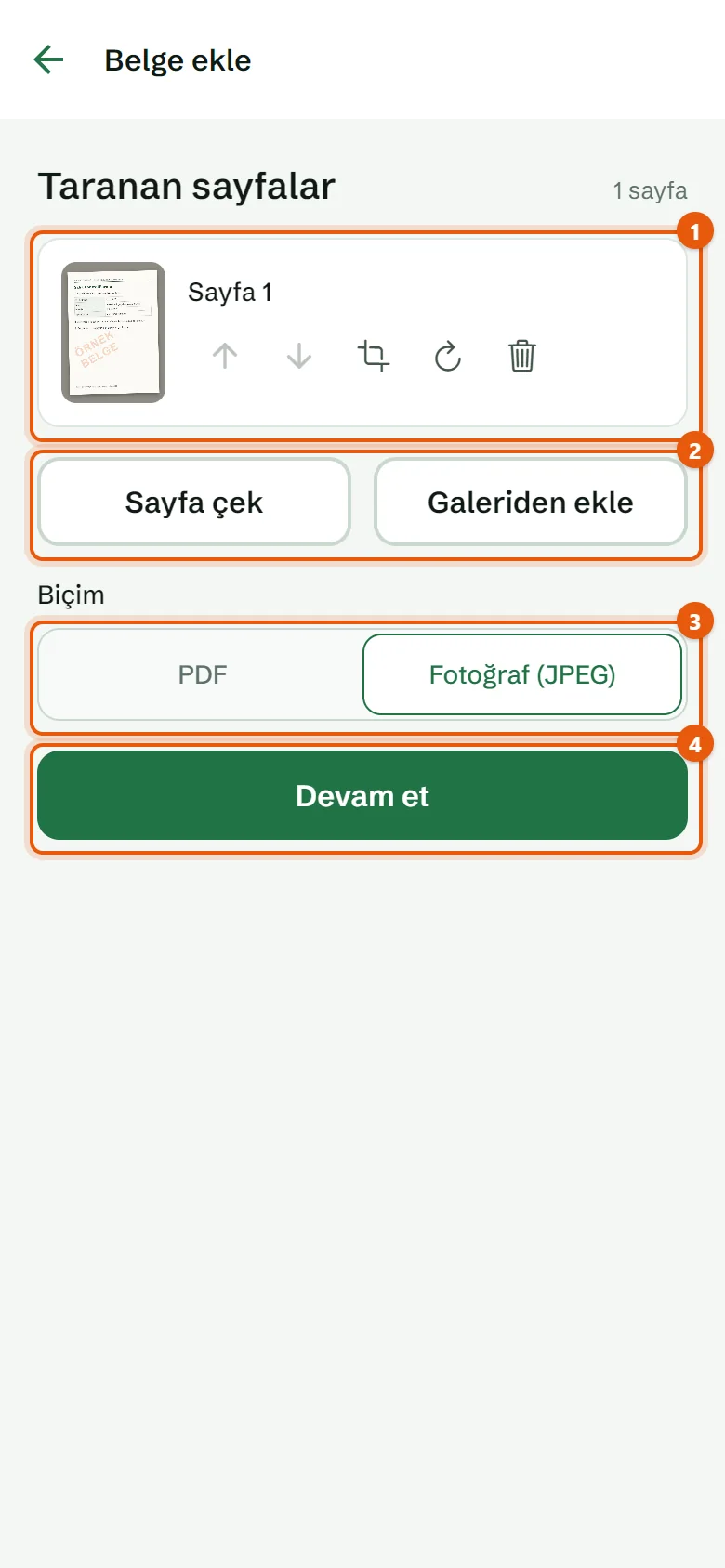
- Sayfa — küçük resim ve düğmeler: yukarı/aşağı taşı, Kırp, Döndür, Sil. Kırp ekranında kenarları sürükleyip Uygula düğmesine dokunun.
- Sayfa çek / Galeriden ekle — belgeye sayfa ekler. Bir belgede en çok 30 sayfa olabilir.
- Biçim — tek sayfada PDF ya da Fotoğraf (JPEG) seçilir. Birden çok sayfa her zaman tek PDF olur.
- Devam et — belge bilgilerine geçer.
Dosya seç yolunda bu ekran atlanır; doğrudan belge bilgileri açılır.
4. Belge bilgilerini girin
Belge bilgileri ekranında başlığı, klasörü ve belge türünü kontrol edin.
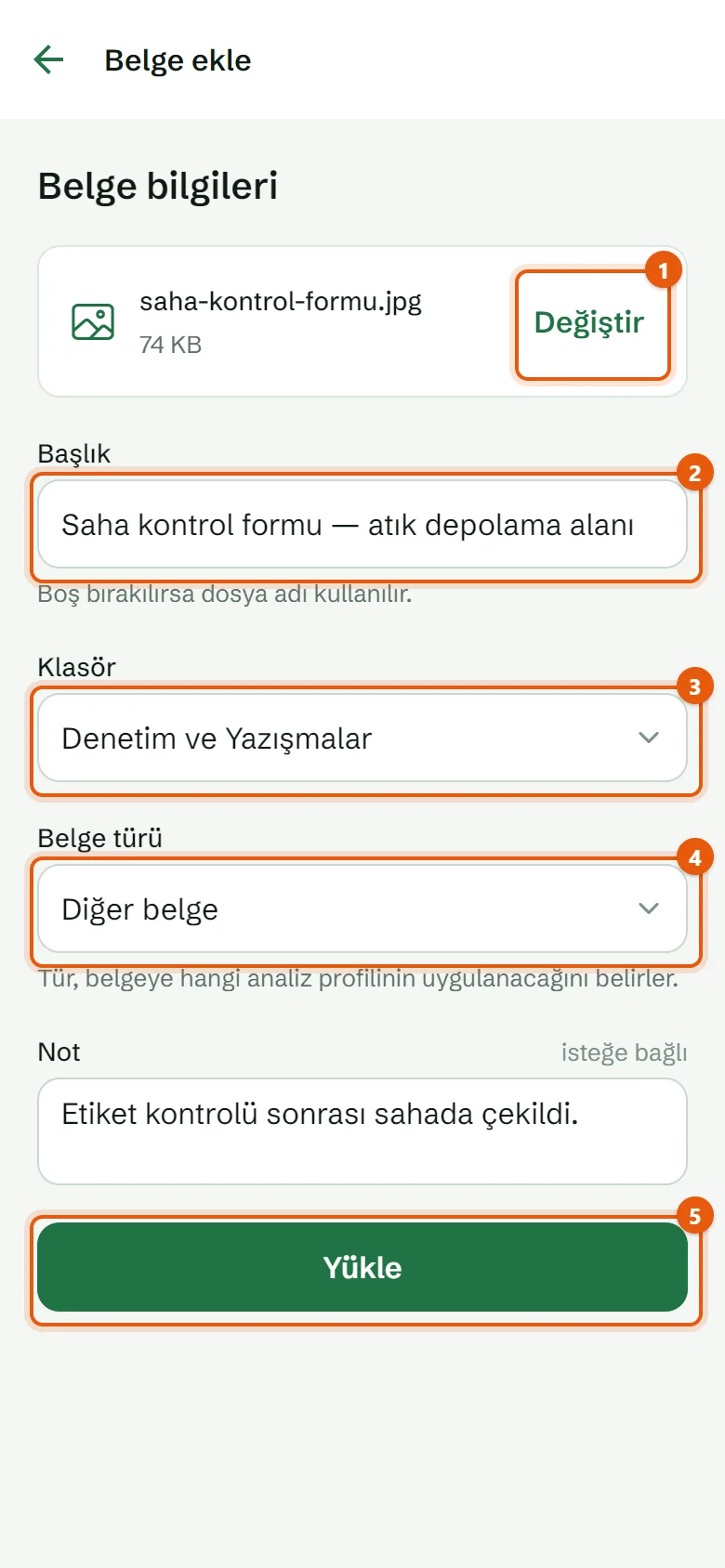
- Dosya — eklenecek dosyanın adı ve boyutu (taramada sayfa sayısı). Değiştir ile başka bir dosya ya da sayfa seçersiniz.
- Başlık — boş bırakılırsa dosya adı kullanılır. Taramada dosya adı başlıktan oluşur.
- Klasör — Otomatik (türün standart klasörü) ya da tesis dosyasındaki bir klasör.
- Belge türü — belgeye hangi analiz profilinin uygulanacağını belirler. Klasörden belirlensin seçiliyse tür klasörden çıkarılır.
- Yükle — belgeyi gönderir. Üstündeki Not alanı isteğe bağlıdır.
Belge türü listesindeki seçenekler:
| Seçenek | Ne zaman? |
|---|---|
| Klasörden belirlensin | Belgeyi türüne uygun klasöre ekliyorsanız. |
| Çevre izni / lisansı | Çevre izni, çevre izin ve lisans belgesi, GFB. |
| Emisyon ölçüm raporu | Baca gazı ve emisyon ölçümleri. |
| Atıksu analiz raporu | Atıksu numune ve analiz sonuçları. |
| Atık beyanı | Yıllık atık beyanı ve atık kayıtları. |
| ÇED raporu / PTD | ÇED raporu, proje tanıtım dosyası, ÇED kararı. |
| Kapasite raporu | Kapasite raporu. |
| Proses akım şeması | Proses akım şeması. |
| MET uyum belgesi | MET uyumuna ilişkin belgeler. |
| Diğer belge | Saha fotoğrafı, tutanak, yazışma gibi diğer belgeler. |
Bilgi: Mobil formda düzenlenme ve geçerlilik tarihi alanı yoktur. Süreli bir belgeyse tarihleri web uygulamasında belgenin Bilgiler panelinden Düzenle ile girin; süre takibi ancak o zaman başlar (bkz. K-13).
5. Yükle'ye dokunun ve sonucu bekleyin
Yükleme sırasında yüzde ilerleme görünür. Bağlantı koparsa yükleme kendiliğinden yeniden denenir; internet tamamen yoksa “Bağlantı bekleniyor. İnternet gelince yükleme kendiliğinden sürer.” yazar. Aynı belge iki kez eklenmez. Yüklemeyi İptal et ile durdurabilirsiniz.
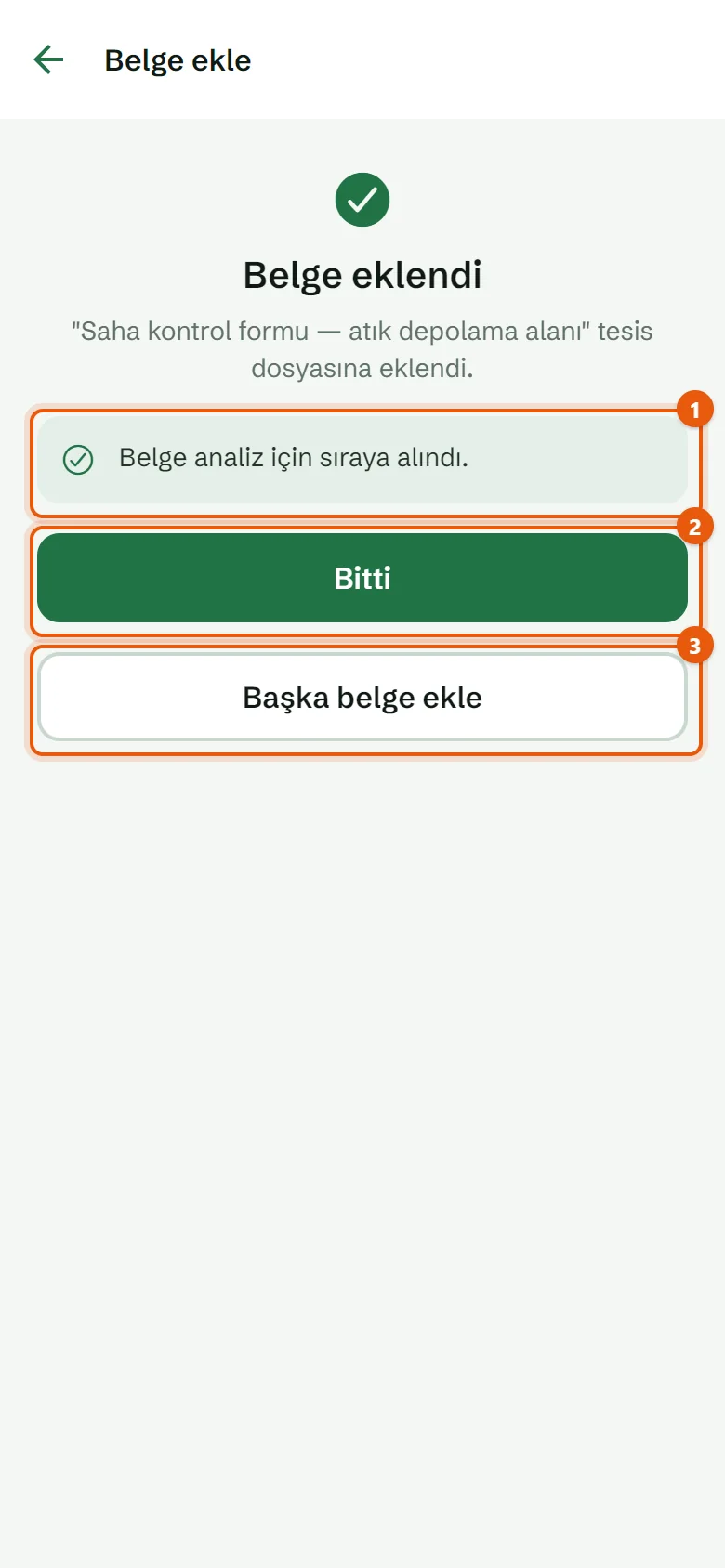
- “Belge analiz için sıraya alındı.” — belgenin metni okunup analiz edilir (bkz. K-13).
- Bitti — klasöre döner.
- Başka belge ekle — aynı tesise yeni bir belge eklemeye başlar.
6. Belgeyi klasörde görün
Bitti ile klasöre döndüğünüzde yeni belge listededir.
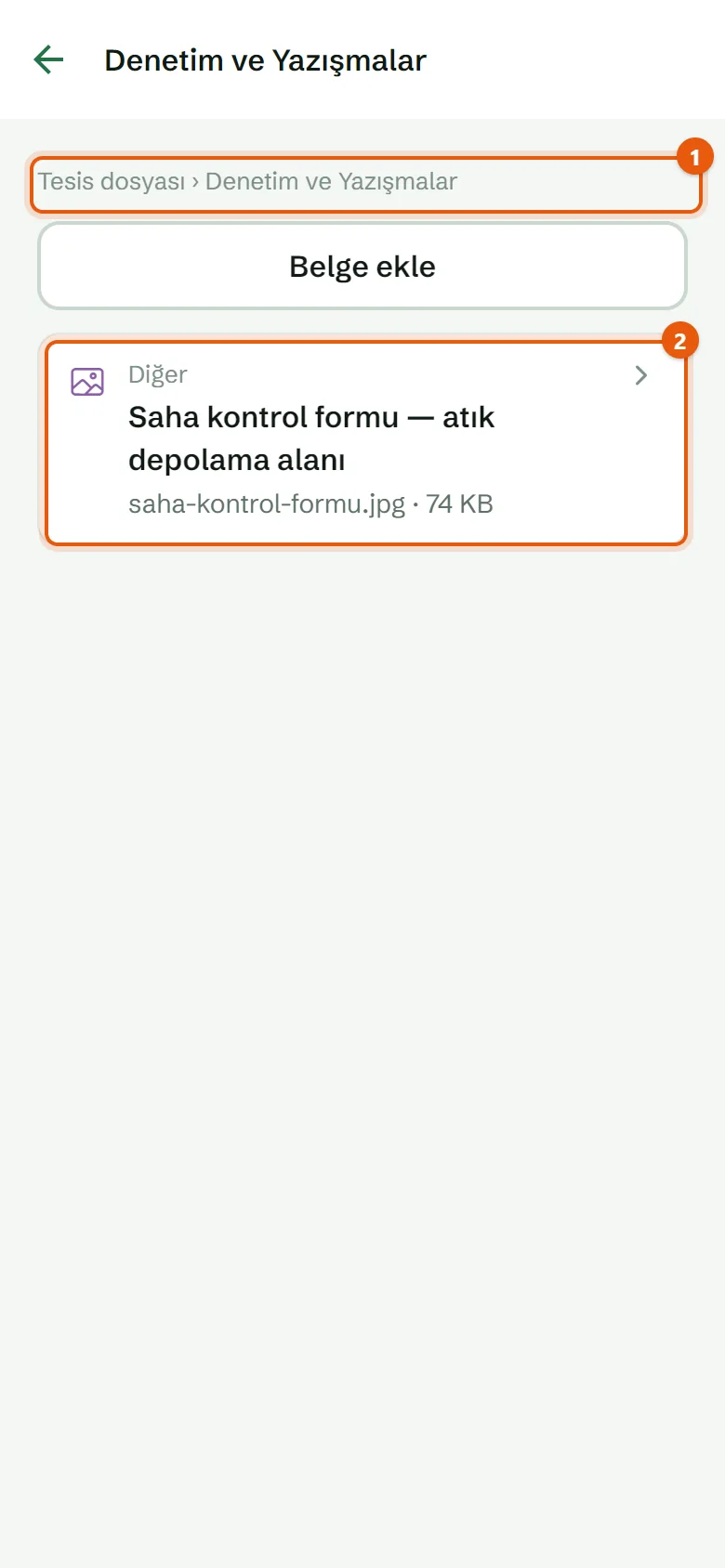
- Yol — belgenin bulunduğu yer (ör. Tesis dosyası › Denetim ve Yazışmalar).
- Belge satırı — türü, başlığı, dosya adı ve boyutu. Geçerlilik tarihi girilmiş belgelerde altında “… tarihine kadar”, Süresi yaklaşıyor ya da Süresi dolmuş etiketi görünür.
Belgeyi telefonda görüntüleme
Belge satırına dokunun. Belge ekranında türü, başlığı, geçerlilik durumu ve künyesi yer alır.
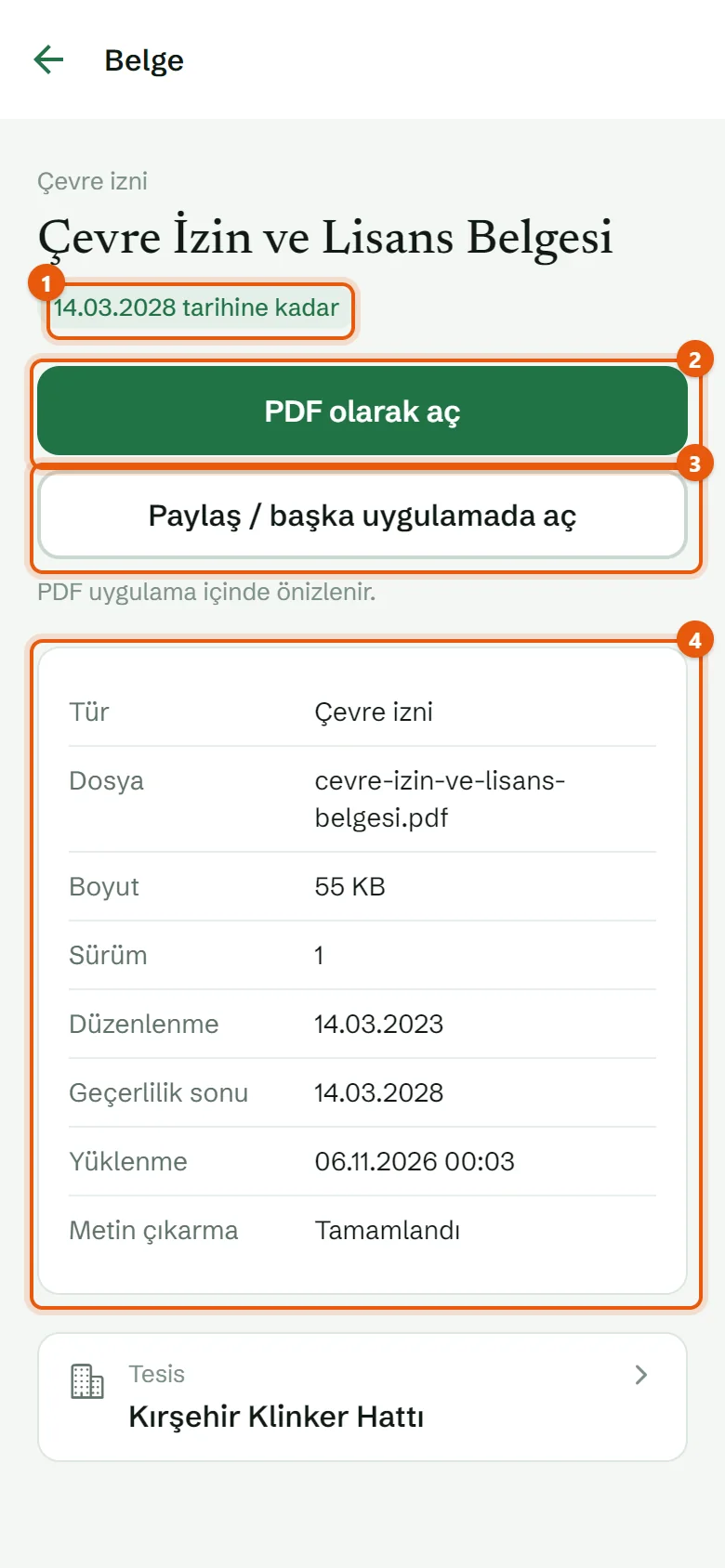
- Geçerlilik — geçerlilik sonu girilmiş belgede “… tarihine kadar”, yaklaşınca Süresi yaklaşıyor, geçince Süresi dolmuş.
- PDF olarak aç — PDF'i açar. iPhone'da uygulama içinde önizlenir; Android'de telefonun PDF görüntüleyicisinde açılır.
- Paylaş / başka uygulamada aç — dosyayı indirir ve telefonun paylaş menüsünü açar.
- Künye — Tür, Dosya, Boyut, Sürüm, Düzenlenme, Geçerlilik sonu, Yüklenme, Metin çıkarma ve varsa Not.
| Dosya türü | Telefonda nasıl açılır? |
|---|---|
| Görsel (JPG, PNG…) | Ekranın içinde gösterilir; iPhone'da iki parmakla büyütülür. |
| PDF olarak aç ile önizlenir. | |
| Word, Excel ve diğerleri | Belgeyi aç ile indirilir ve paylaş menüsünden ilgili uygulamada açılır. |
İpucu: Açtığınız belge telefonun önbelleğinde saklanır ve “Cihazda kayıtlı; çevrimdışı da açılır.” etiketi çıkar. Önbellek temizlenmedikçe sahada bağlantı yokken de bu belgeyi açabilirsiniz.
İzin ayrıntısı
Tesis ekranındaki İzinler sekmesinden ya da Ajanda'daki bir izin satırından izne dokunun.
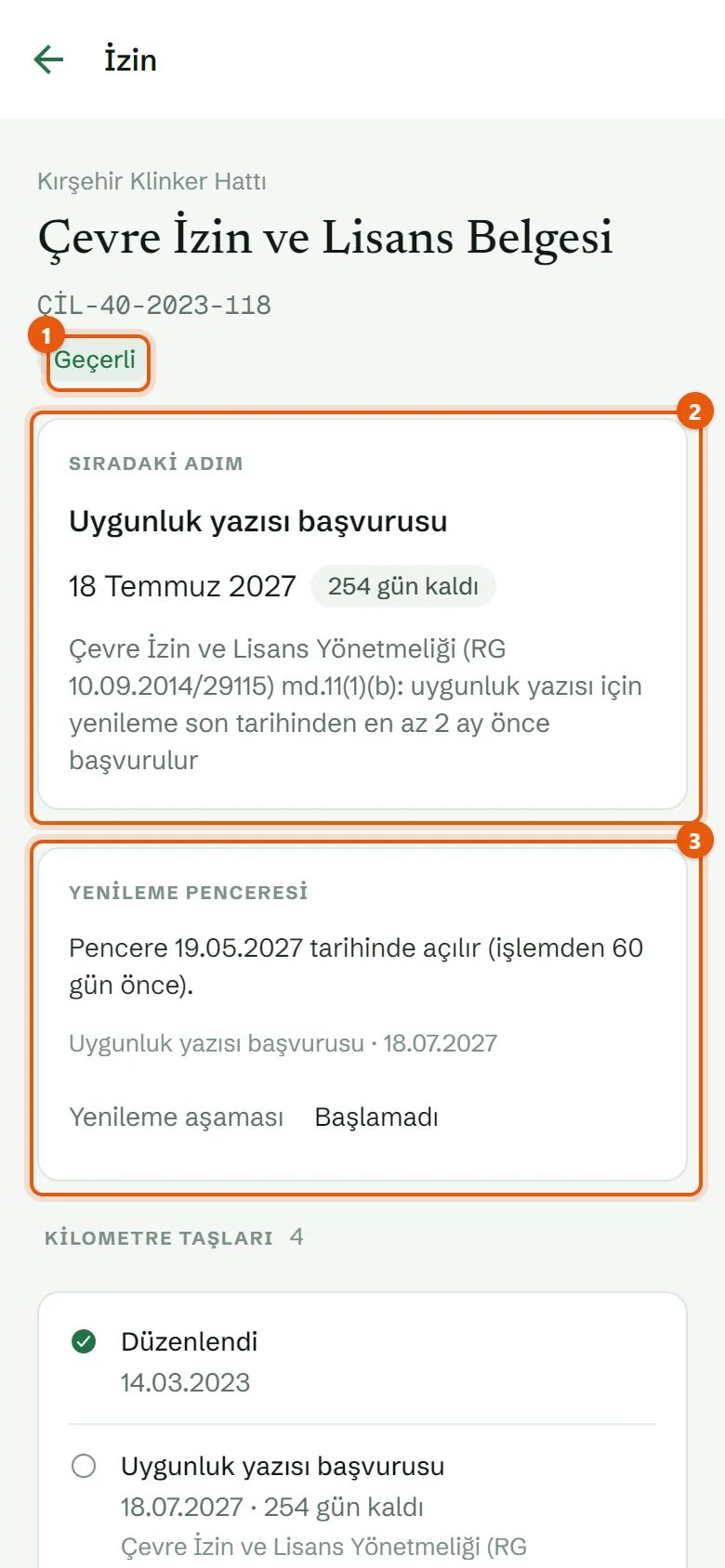
- Durum — ör. Geçerli, İşlem gecikmiş, Süresi dolmuş.
- Sıradaki adım — yapılacak işlem, son günü, kalan gün ve mevzuattaki dayanağı.
- Yenileme penceresi — pencerenin ne zaman açıldığı ve Yenileme aşaması.
Aşağı kaydırınca Kilometre taşları, Künye (belge no, veren kurum, düzenlenme, geçerlilik sonu, konular), tesis ve bağlı belge bağlantıları ile Kayıtlar görünür. İzinler mobilde salt okunurdur; düzenleme web uygulamasında yapılır (bkz. K-14).
Yükümlülük ayrıntısı
Tesis ekranındaki Yükümlülükler sekmesinden ya da Ajanda'daki bir yükümlülük satırından yükümlülüğe dokunun.
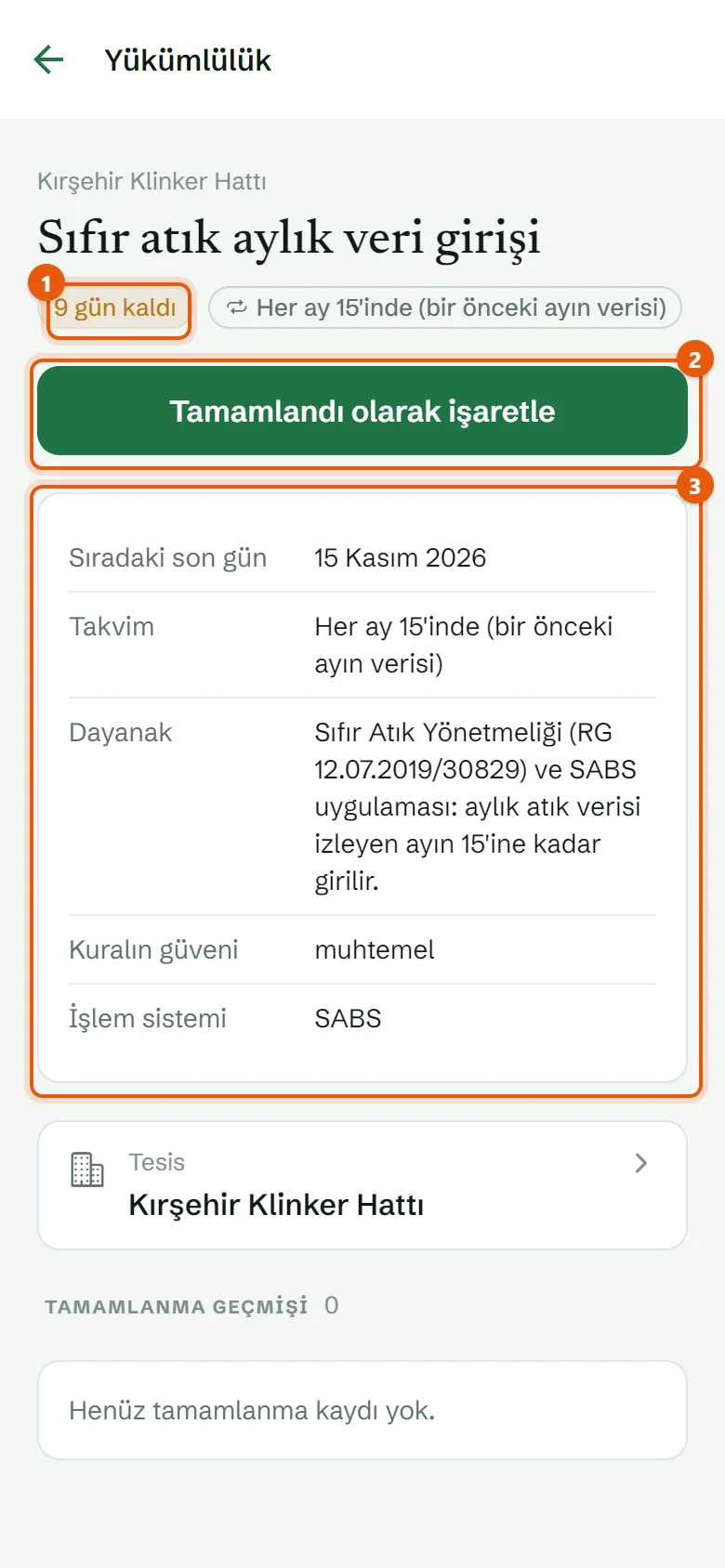
- Kalan süre — son güne kalan ya da son günden geçen gün; yanında yükümlülüğün takvimi.
- Tamamlandı olarak işaretle — dönemi kapatır.
- Künye — Sıradaki son gün, Takvim, Dayanak, Kuralın güveni, İşlem sistemi, varsa Son tamamlanma ve Not.
Dönemi kapatmak için:
- Tamamlandı olarak işaretle düğmesine dokunun.
- Dönemi tamamla kartında Tamamlanma tarihini seçin (Bugün, Dün ya da GG.AA.YYYY biçiminde yazın). Gelecek bir tarih girilemez.
- İsterseniz Dönem (ör. “2025 yılı”; boşsa kuraldan) ve Not yazın.
- Tamamlandı düğmesine dokunun. “Dönem tamamlandı. Sıradaki son gün: …” yazar ve kayıt Tamamlanma geçmişine eklenir.
Dikkat: Çevrimdışıyken dönem kapatılamaz. Kanıt belgeyi bağlamak web uygulamasında yapılır (bkz. K-14).
Bildirimleri açma ve ayarlama
1. Hatırlatmaları açın
Bildirim izni girişte istenmez. Ajanda'nın üstündeki Son tarihleri kaçırmayın kartı ne işe yaradığını anlatır ve izni oradan istersiniz.
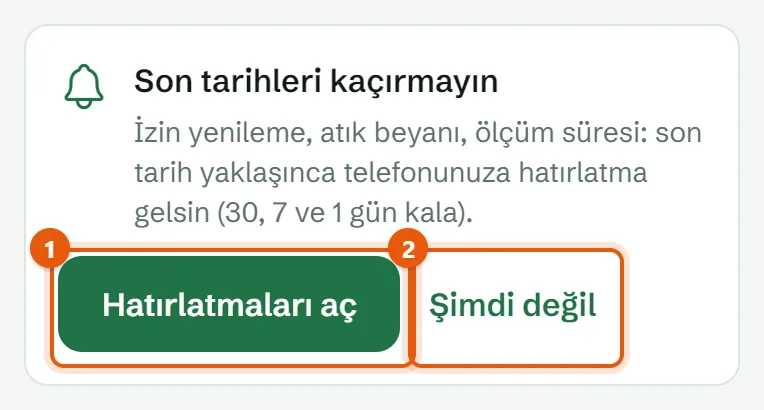
- Hatırlatmaları aç — telefonun bildirim izni penceresi açılır. İzin verirseniz bu telefon bildirim almak üzere kaydedilir.
- Şimdi değil — kartı kapatır. Hatırlatmaları daha sonra Hesap › Bildirim ayarları'ndan açabilirsiniz.
İzni reddettiyseniz kart Bildirimler kapalı olarak görünür. Ayarları aç ile telefonun ayarlarında Ecorapor bildirimlerine izin verin.
2. Bildirim ayarlarını düzenleyin
Hesap menüsünden Bildirim ayarları'nı açın. Üstte bu telefonun durumu, altta hangi bildirimleri almak istediğiniz yer alır.
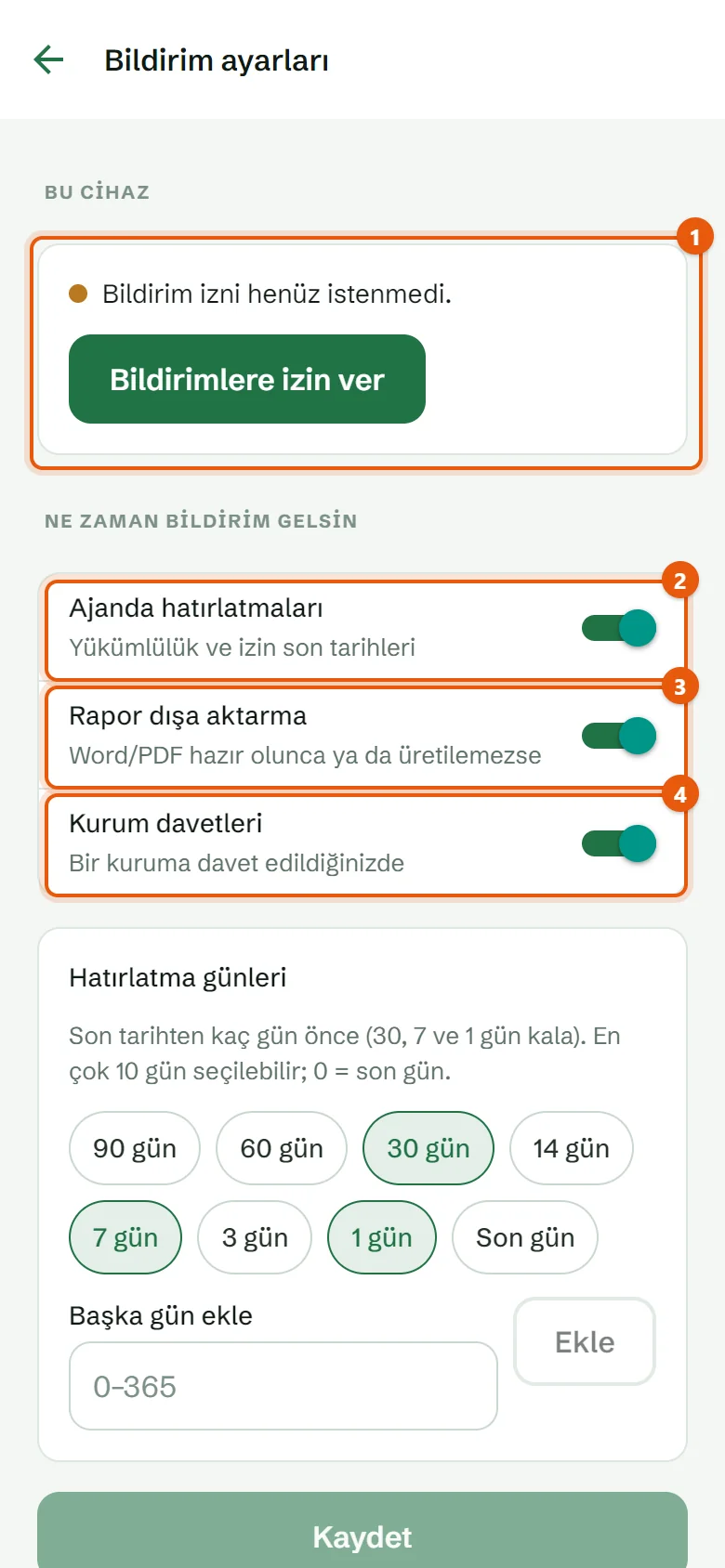
- Bu cihaz — telefonun bildirim durumu. Ör. “Bildirim izni henüz istenmedi.” ve Bildirimlere izin ver; izin varsa “Bildirimler açık; bu cihaz kayıtlı.”
- Ajanda hatırlatmaları — yükümlülük ve izin son tarihleri.
- Rapor dışa aktarma — Word/PDF hazır olunca ya da üretilemezse.
- Kurum davetleri — bir kuruma davet edildiğinizde.
Aşağı kaydırın ve hatırlatmaların son tarihten kaç gün önce geleceğini seçin.
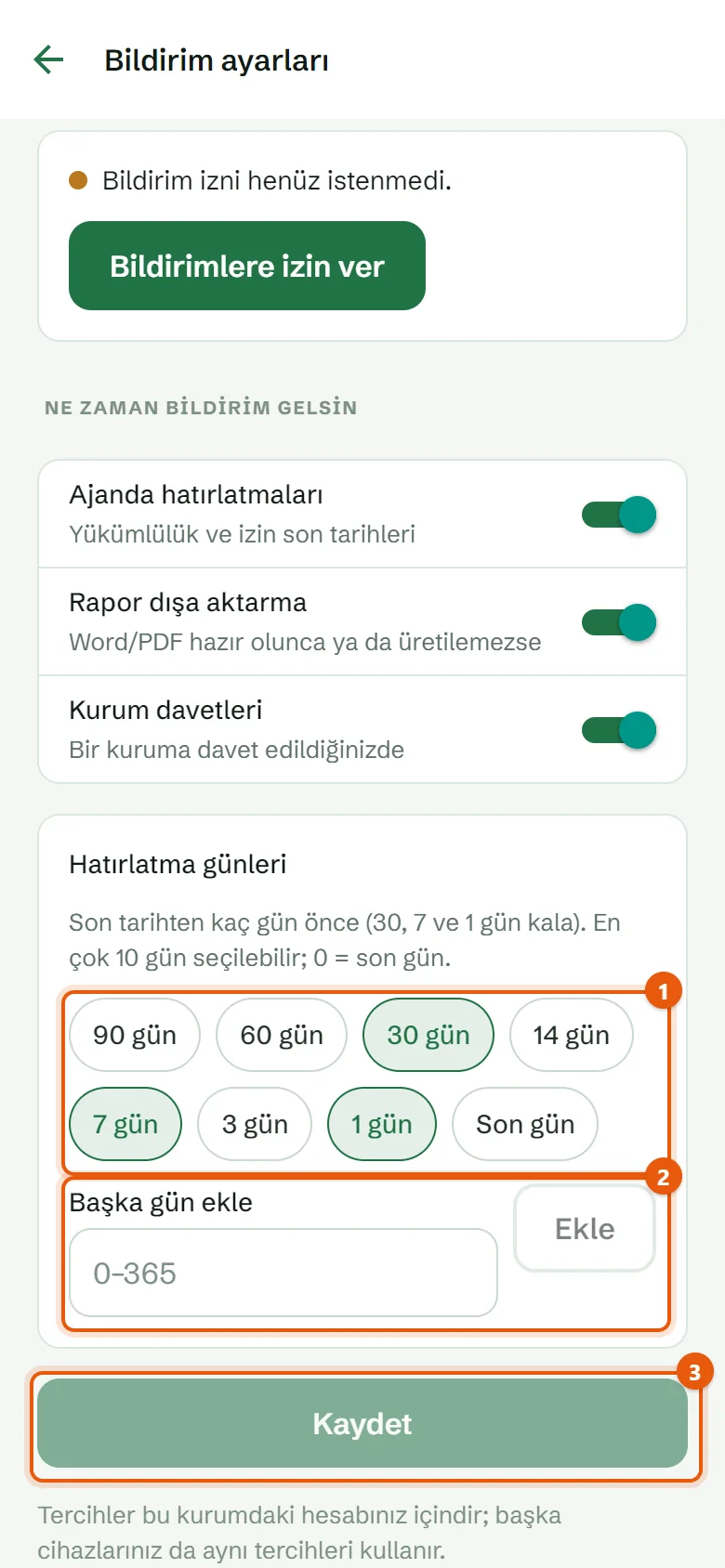
- Hatırlatma günleri — hazır seçenekler: 90, 60, 30, 14, 7, 3, 1 gün ve Son gün. Varsayılan 30, 7 ve 1 gün kala. En çok 10 gün seçilebilir.
- Başka gün ekle — 0 ile 365 arasında bir gün yazıp Ekle düğmesine dokunun (0 = son gün).
- Kaydet — bir ayarı değiştirince etkinleşir. Kaydedince “Bildirim tercihleri kaydedildi.” yazar.
Bilgi: Tercihler bu kurumdaki hesabınız içindir; başka telefonlarınız da aynı tercihleri kullanır. Telefonun bildirim izni ise her telefonda ayrı verilir.
Hangi bildirimler gelir?
| Bildirim | Ne zaman gelir? | Dokununca |
|---|---|---|
| Son tarih yaklaşıyor / Son gün bugün — “Tesis: Başlık — 7 gün kaldı (tarih)” | Bir yükümlülüğün ya da izin kilometre taşının son tarihine seçtiğiniz gün sayısı kaldığında | Yükümlülük ya da izin ayrıntısı açılır |
| Rapor hazır / Rapor dışa aktarılamadı | Başlattığınız Word/PDF dışa aktarımı bittiğinde ya da üretilemediğinde | Raporun Dışa aktar ekranı açılır |
| Kurum daveti — “Kurum adı sizi ekibine davet etti.” | Bir kurum sizi e-posta adresinizle davet ettiğinde | Davet ekranı açılır (bkz. K-25) |
Hatırlatmalar nasıl çalışır?
- Hatırlatmalar her gün Türkiye saatiyle 09.00'da gönderilir.
- Her eşik için bir kez gelir. Sunucu bir gün çalışmadıysa hatırlatma ertesi gün gönderilir. Son tarihe az kala eklenen bir kayıt için yalnız en yakın eşikten bir hatırlatma gelir.
- Son tarihi geçmiş işler için hatırlatma gelmez; bunlar Ajanda'da Gecikmiş olarak görünür.
- Kaydın bir sorumlusu varsa hatırlatma yalnız ona gider. Sorumlu yoksa kurumdaki İzleyici olmayan bütün etkin üyelere gider.
- Bildirim almak için e-posta adresiniz doğrulanmış, Ajanda hatırlatmaları açık ve telefonunuz bu kurumda kayıtlı olmalıdır.
- Uygulama kapalıyken bildirime dokunursanız ilgili ekran uygulama açılınca gösterilir.
İpucu: Android'de bildirimler üç ayrı kanalda gelir: Ajanda hatırlatmaları, Rapor dışa aktarma ve Kurum davetleri. Telefonun ayarlarında her birini ayrı ayrı açıp kapatabilirsiniz.
Sık sorulan sorular
| Soru | Yanıt |
|---|---|
| Fotoğrafı PDF mi yoksa JPEG mi eklemeliyim? | Tek sayfalık bir saha fotoğrafını Fotoğraf (JPEG) olarak ekleyebilirsiniz. Birden çok sayfalı tutanak ya da rapor tek PDF olarak eklenir. |
| “Dosya 100 MB sınırını aşıyor.” uyarısı çıktı. | Dosyayı küçültün ya da web uygulamasından bölerek yükleyin. |
| “Bu dosya türü kabul edilmiyor.” uyarısı çıktı. | Kabul edilen türler: PDF, DOC, DOCX, XLS, XLSX, CSV, TXT, PNG, JPG, JPEG, TIF, TIFF, ZIP. |
| Yükleme yarıda kaldı, belge iki kez eklenir mi? | Hayır. Uygulama aynı yüklemeyi yeniden dener; sunucu ilk yüklemeyi tanır ve ikinci kopya açmaz. |
| “Bu tesise belge ekleme yetkiniz yok.” | Rolünüz İzleyici olabilir. Kurum yöneticinizden rolünüzü değiştirmesini isteyin (bkz. K-06). |
| Hatırlatma gelmiyor. | Bildirim ayarları'nda Bu cihaz durumunu kontrol edin. İzin kapalıysa Telefon ayarlarını aç ile açın. Ajanda hatırlatmalarının açık ve en az bir günün seçili olduğundan emin olun. |
| Başka biri bu telefonda oturum açarsa ne olur? | Telefon bir anda tek hesaba kayıtlıdır. Yeni oturumla birlikte bildirimler yeni hesaba gelir; çıkış yapınca bu telefonun kaydı silinir. |