Kayıt Olma ve E-posta Doğrulama
Ecorapor'da yeni hesap ve kurum çalışma alanı açma, zorunlu onaylar, şifre kuralları ve e-posta adresini doğrulayıp uygulamaya ilk kez girme adımları.
Başlamadan önce
- Kimler kayıt olur: Kayıt formu sizin için yeni bir kurum çalışma alanı açar ve sizi o kurumun Yöneticisi yapar. Ekip arkadaşlarınızı daha sonra davet edersiniz (bkz. K-06).
- Ekibinize katılacaksanız: Kurum yöneticiniz size bir davet kodu ya da bağlantısı verdiyse önce bu kılavuzla hesap açın, sonra daveti kabul edin (bkz. K-06).
- Gerekenler: Kullandığınız bir e-posta adresi ve cep telefonu numaranız. E-posta adresinizi doğrulamadan uygulama açılmaz.
- Kayıt kapalıysa: Formun yerinde “Yeni hesap açma şu anda kapalı.” yazar. Bu durumda kurumunuzun yöneticisiyle ya da info@ecorapor.com ile iletişime geçin.
Adım adım kayıt
1. Kayıt formunu açın
Giriş sayfasındaki Kayıt olun bağlantısına ya da sağ üstteki Kayıt ol düğmesine tıklayın. Formu doğrudan app.ecorapor.com/kayit adresinden de açabilirsiniz.
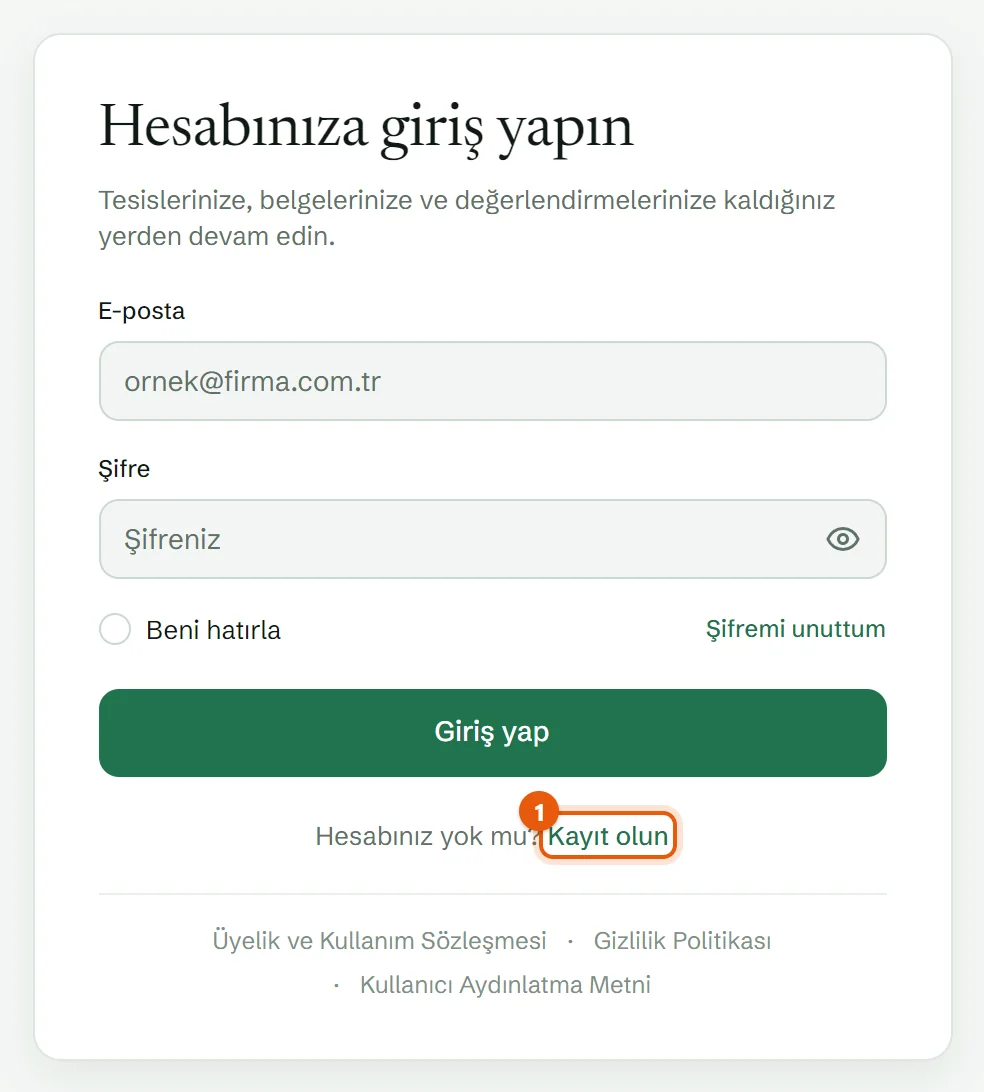
- Kayıt olun — kayıt formunu açar. Yazdığınız bilgiler giriş ve kayıt arasında geçerken kaybolmaz.
2. Kişi ve kurum bilgilerinizi yazın
Adının yanında kırmızı yıldız olan alanlar zorunludur.
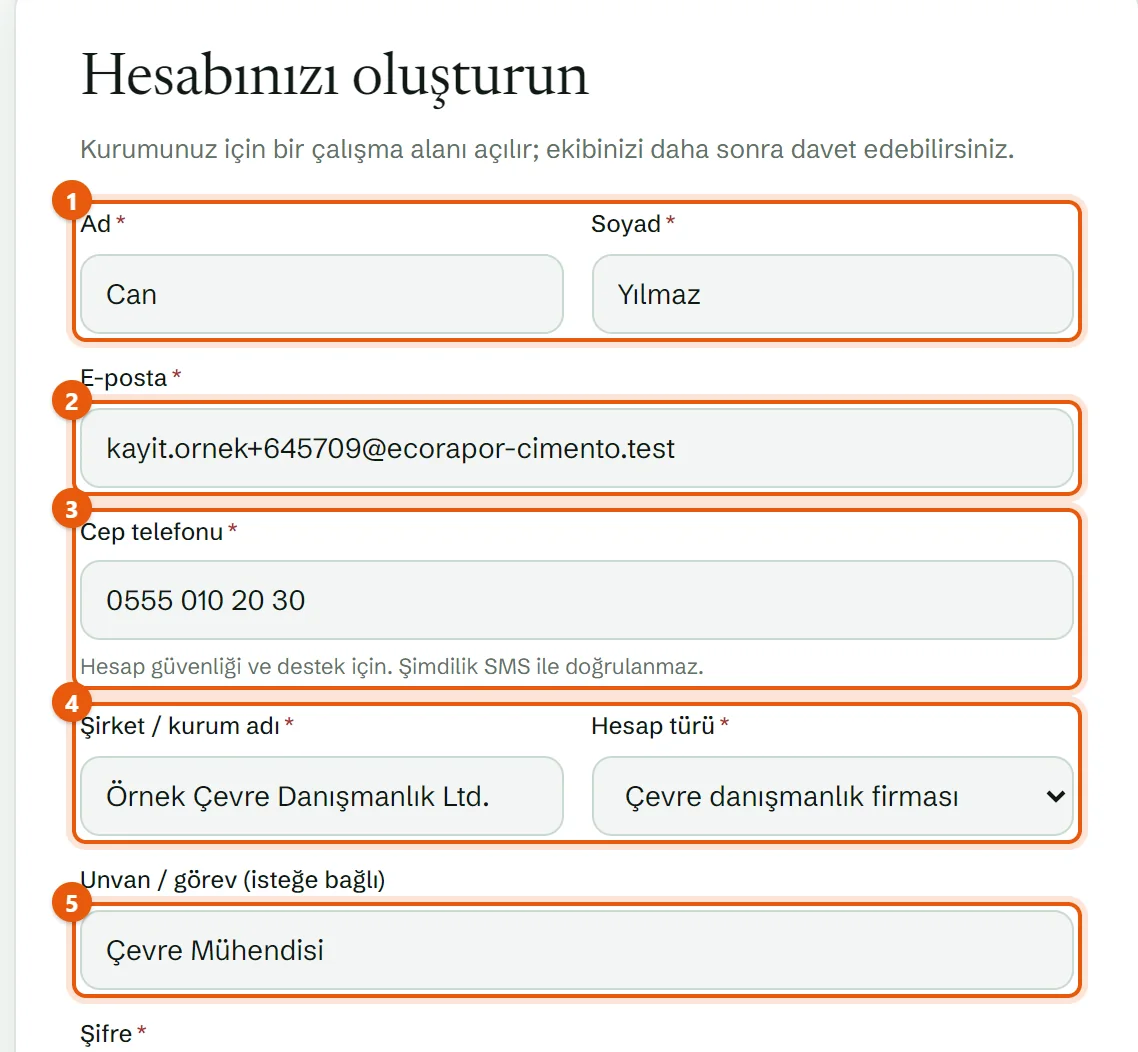
- Ad ve Soyad — yalnız harf; 2–50 karakter.
- E-posta — doğrulama bağlantısı bu adrese gider. Giriş yaparken de bu adresi kullanırsınız.
- Cep telefonu — ör. 0555 123 45 67. Hesap güvenliği ve destek için istenir; şimdilik SMS ile doğrulanmaz.
- Şirket / kurum adı ve Hesap türü — açılacak çalışma alanının adı ve kurumunuzun türü: Sanayi tesisi / işletme, Çevre danışmanlık firması, Yetkili kişi (çevre görevlisi, SYD sorumlusu) ya da Diğer.
- Unvan / görev — isteğe bağlı (ör. Çevre Mühendisi).
3. Şifrenizi belirleyin
Şifre alanına yazdıkça altında Şifre gücü çubuğu ve kural listesi görünür. Karşılanan her kuralın yanına onay işareti gelir. Beş kuralın hepsi karşılanmadan hesap açılmaz.
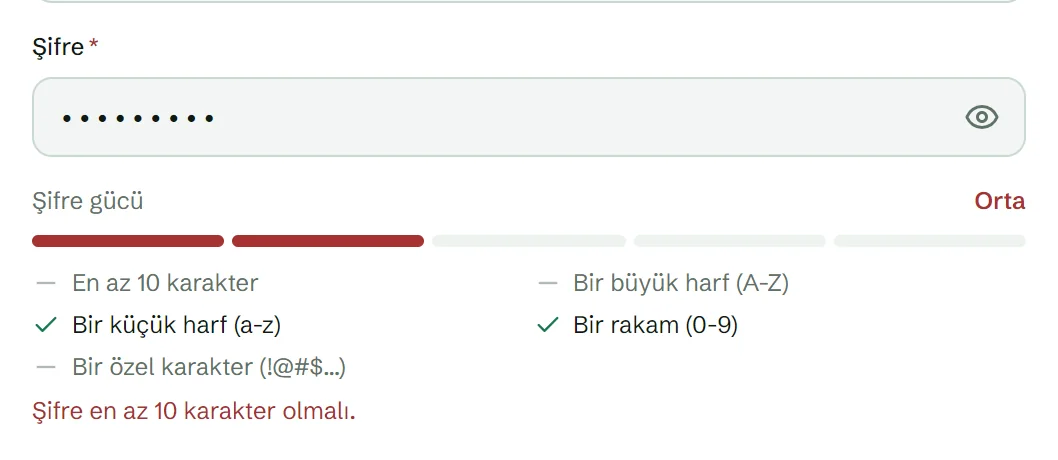
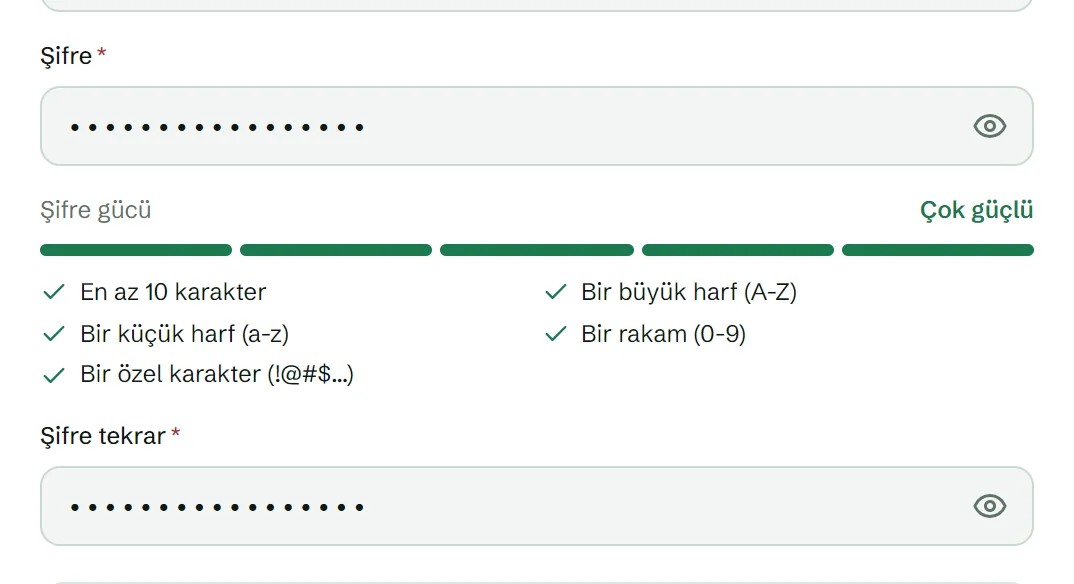
Şifre kuralları:
- En az 10 karakter (en çok 100)
- Bir büyük harf (A-Z)
- Bir küçük harf (a-z)
- Bir rakam (0-9)
- Bir özel karakter (!@#$…)
Aynı şifreyi Şifre tekrar alanına bir kez daha yazın. Alanın sağındaki göz simgesiyle yazdığınızı görebilirsiniz.
İpucu: Başka sitelerde kullandığınız bir şifreyi kullanmayın. Uzun bir parola cümlesi (ör. dört-beş sözcük, araya rakam ve işaret) hem güçlü hem akılda kalıcıdır.
4. Onay kutularını işaretleyin
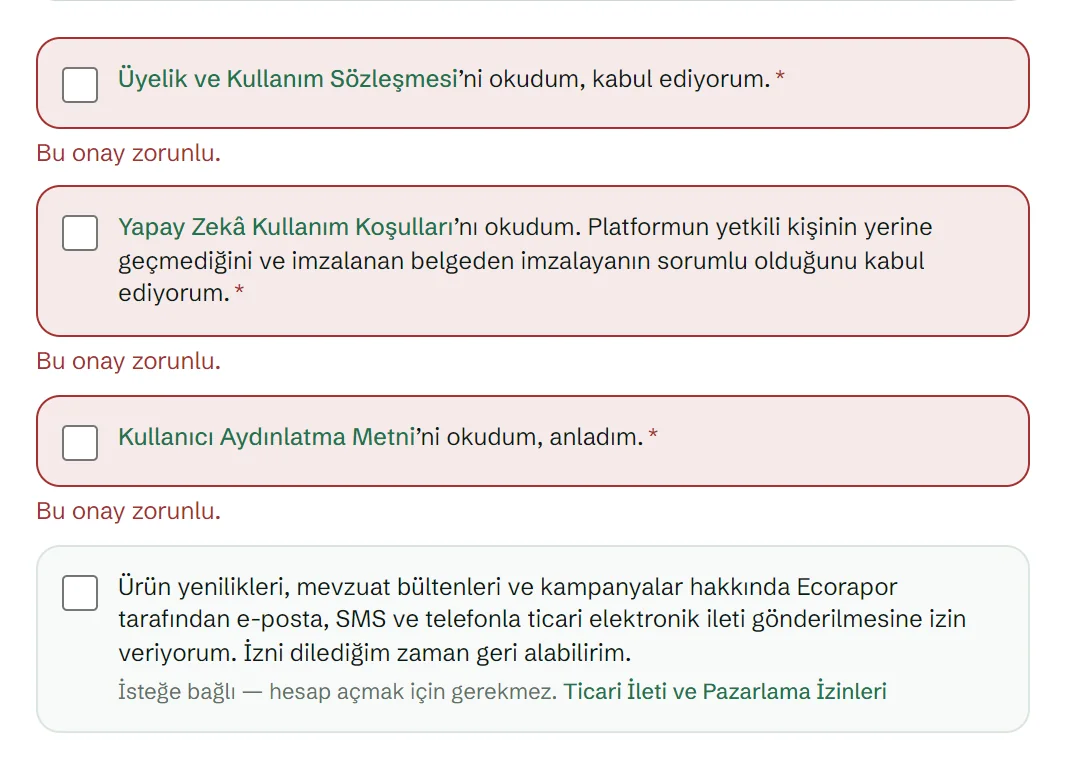
Formun altında dört onay kutusu vardır. İlk üçü zorunludur; işaretlemeden Hesap oluştur'a basarsanız kutular kırmızıya döner ve altlarında “Bu onay zorunlu.” yazar.
Kutuları işaretleyin ve Hesap oluştur düğmesine tıklayın.
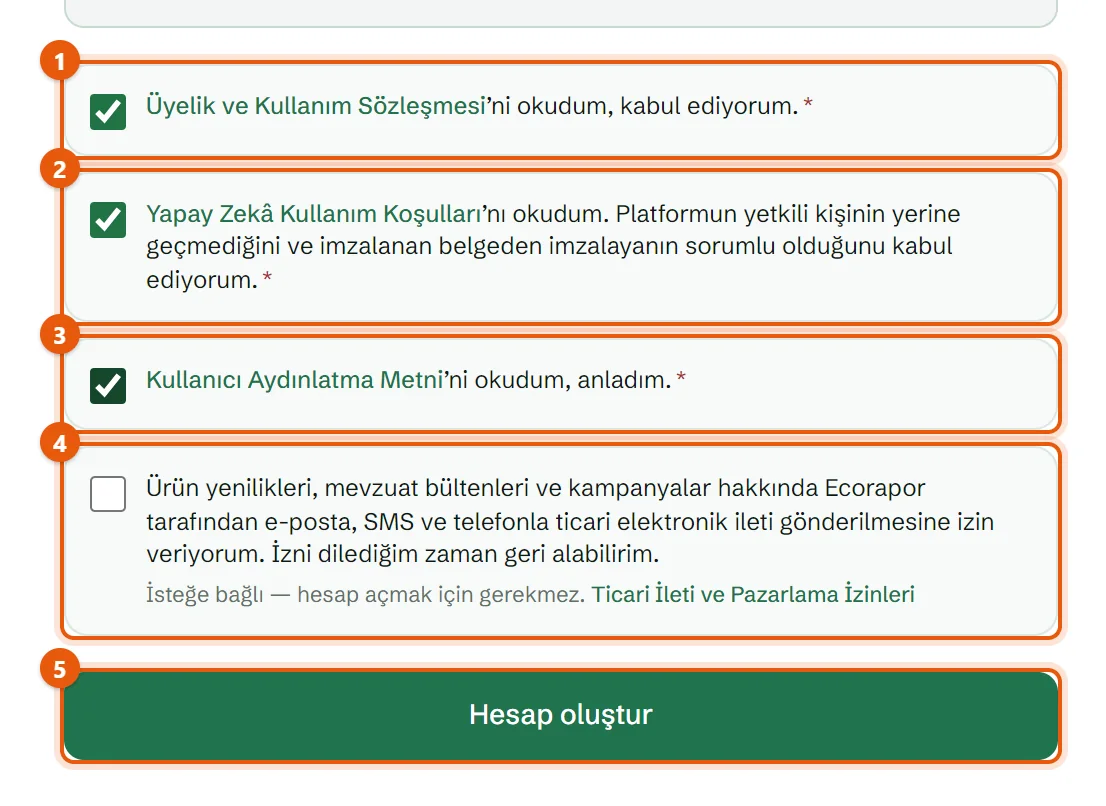
- Üyelik ve Kullanım Sözleşmesi — zorunlu.
- Yapay Zekâ Kullanım Koşulları — zorunlu. Bu onayla Ecorapor'un yetkili kişinin yerine geçmediğini ve imzalanan belgeden imzalayanın sorumlu olduğunu kabul edersiniz.
- Kullanıcı Aydınlatma Metni — zorunlu.
- Ticari ileti izni — isteğe bağlı. İşaretlemeseniz de hesap açılır; izni sonradan geri alabilirsiniz.
- Hesap oluştur — formu gönderir.
Bilgi: Onayınız, gösterilen metnin o günkü hâliyle, tarih ve IP adresiyle birlikte kaydedilir.
5. Sözleşme metinlerini okuyun
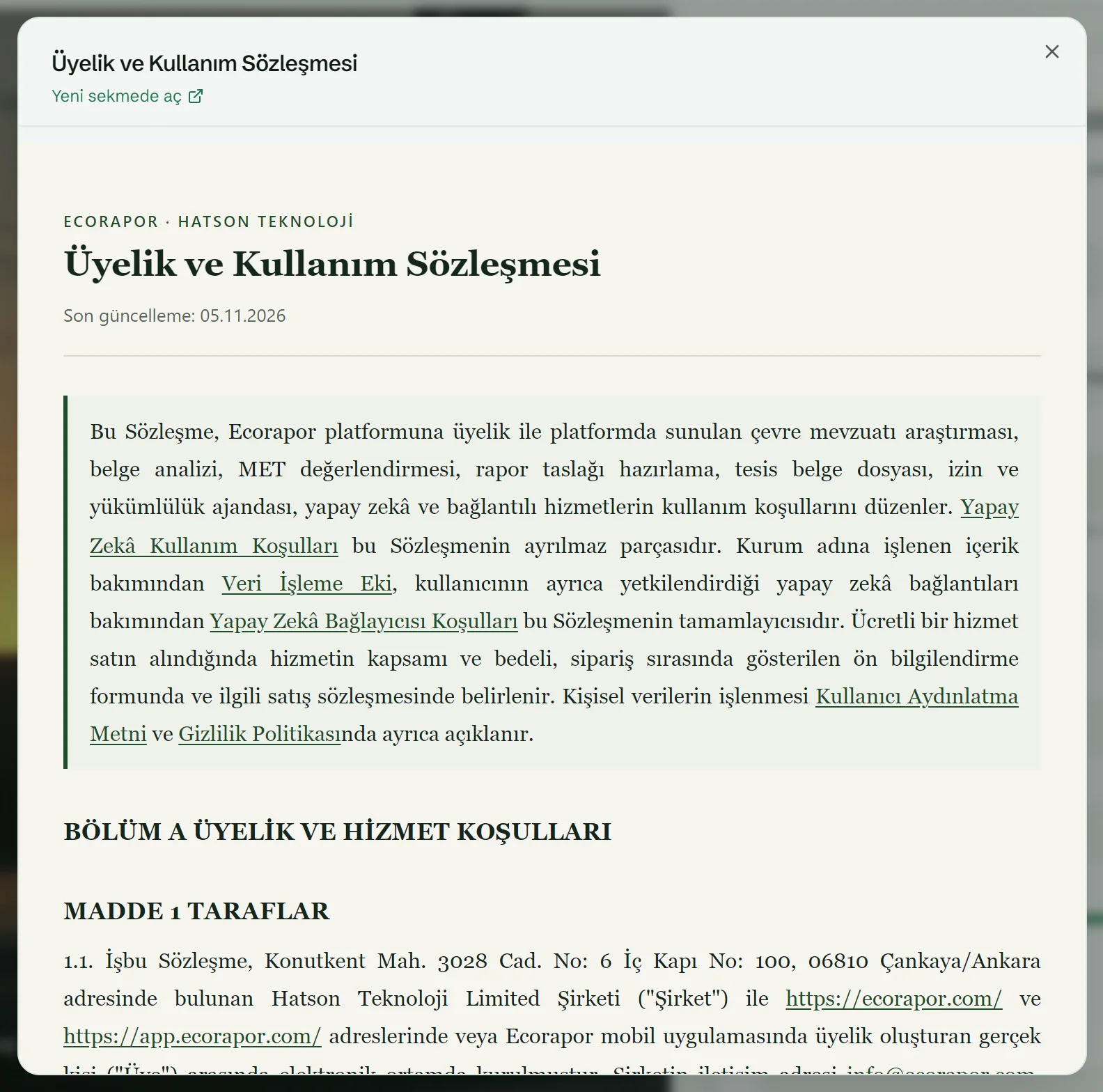
Onay cümlelerindeki yeşil belge adlarına tıkladığınızda metin bir pencerede açılır. Belgenin adına tıklamak kutuyu işaretlemez; okumak, kabul etmek sayılmaz. Pencerenin üstündeki Yeni sekmede aç bağlantısıyla metni ayrı sekmede açabilir ya da yazdırabilirsiniz. Pencereyi sağ üstteki çarpıyla kapatın.
E-posta adresinizi doğrulama
1. “E-postanızı doğrulayın” ekranı açılır
Hesap oluştur'a bastıktan sonra oturumunuz açılır, ancak uygulama yerine bu ekran görünür. Ekranda doğrulama bağlantısının gönderildiği adres yazar.
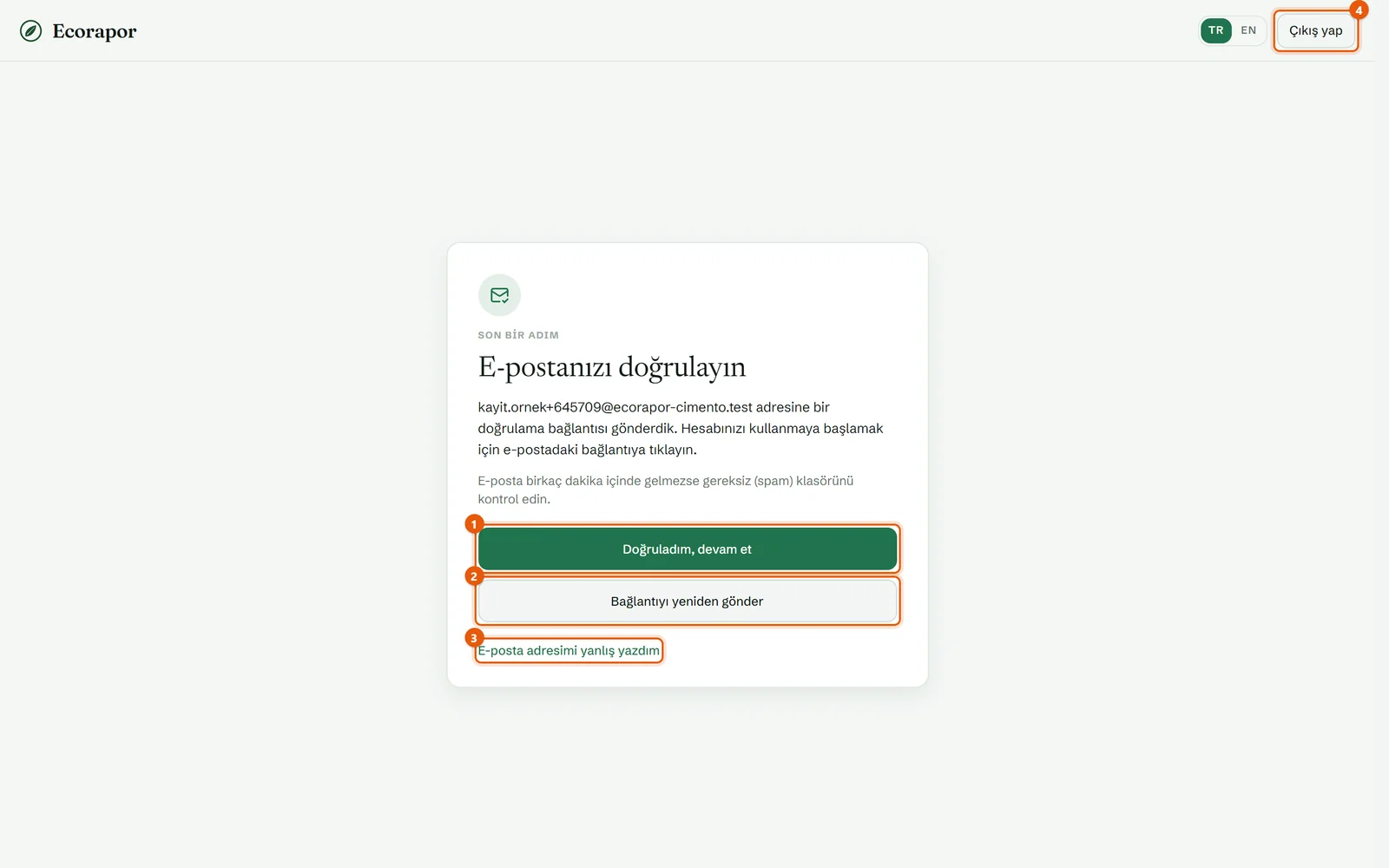
- Doğruladım, devam et — bağlantıya tıkladıktan sonra ekranı yeniler ve uygulamayı açar.
- Bağlantıyı yeniden gönder — yeni bir doğrulama bağlantısı ister.
- E-posta adresimi yanlış yazdım — adresi düzeltme formunu açar.
- Çıkış yap — doğrulamayı sonraya bırakıp çıkar. Aynı e-posta ve şifreyle giriş yaptığınızda bu ekran yeniden açılır.
2. E-postanızdaki bağlantıya tıklayın
Gelen kutunuzda Ecorapor'dan gelen e-postayı açın ve doğrulama bağlantısına tıklayın. Bağlantı 24 saat geçerlidir ve bir kez kullanılır.
- Bağlantıyı aynı tarayıcıda açarsanız uygulama doğrudan açılır.
- Bağlantıyı başka bir cihazda (ör. telefonda) açarsanız giriş sayfası “E-posta adresiniz doğrulandı. Giriş yapabilirsiniz.” uyarısıyla açılır. Bilgisayarınıza dönüp Doğruladım, devam et düğmesine basın ya da giriş yapın.
- Doğrulama ekranı açık olan sekmeye döndüğünüzde ekran kendiliğinden yenilenir; doğrulandıysanız uygulama açılır.
3. Bağlantı gelmediyse yeniden isteyin
Birkaç dakika içinde e-posta gelmezse önce Gereksiz (Spam) klasörüne bakın. Sonra Bağlantıyı yeniden gönder düğmesine tıklayın. Her istekten sonra 60 saniye beklemeniz gerekir; kalan süre düğmenin üzerinde sayılır. Kayıtta bir bağlantı zaten gönderildiği için ilk dakika içinde düğmeye basarsanız yeni bağlantı gitmez; ekranda “Yeni bir bağlantı için … saniye bekleyin.” uyarısı çıkar.
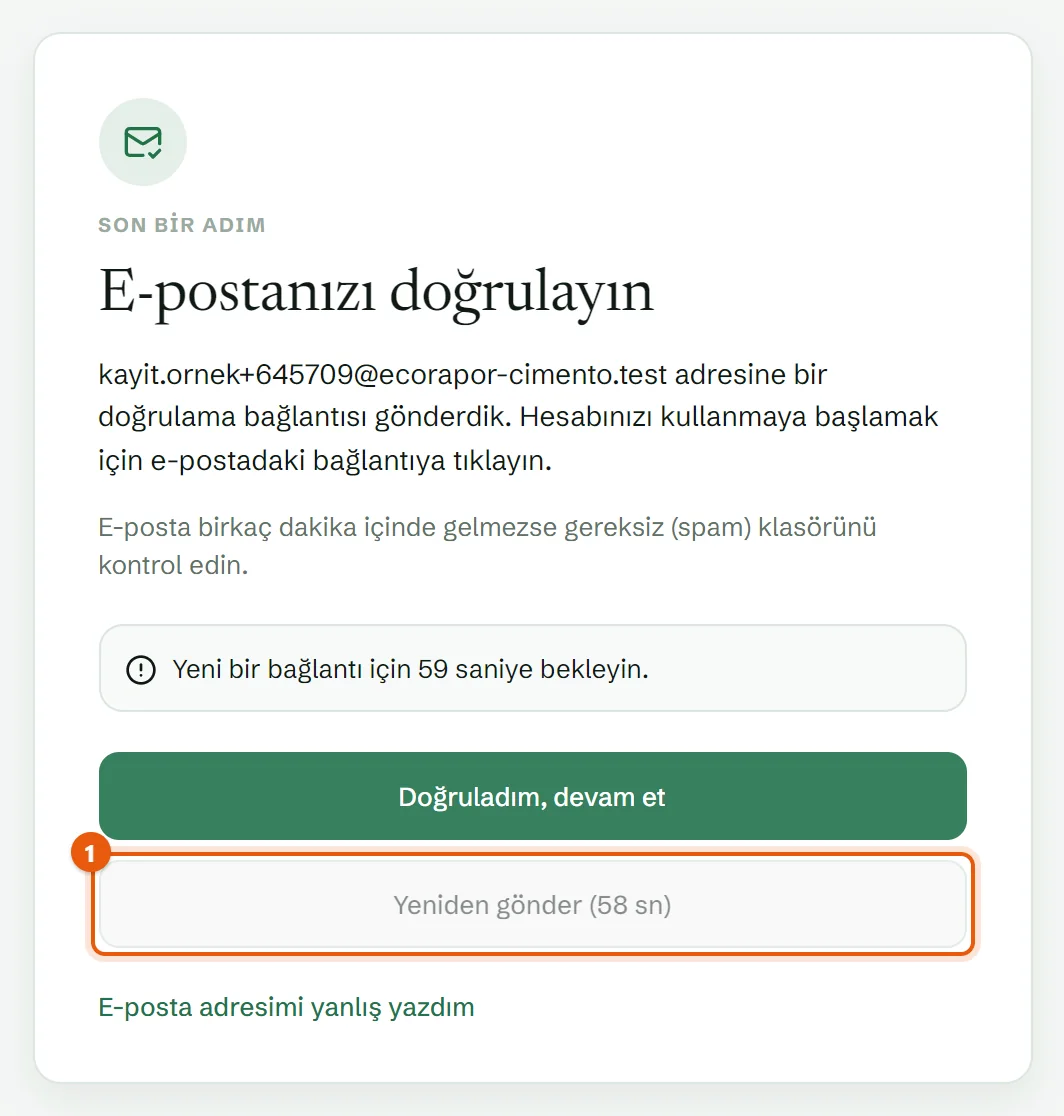
- Yeniden gönder (… sn) — süre dolunca düğme yeniden Bağlantıyı yeniden gönder olur.
Bağlantıya tıklamadan Doğruladım, devam et düğmesine basarsanız ekranda “Adresiniz henüz doğrulanmamış görünüyor.” uyarısı çıkar.
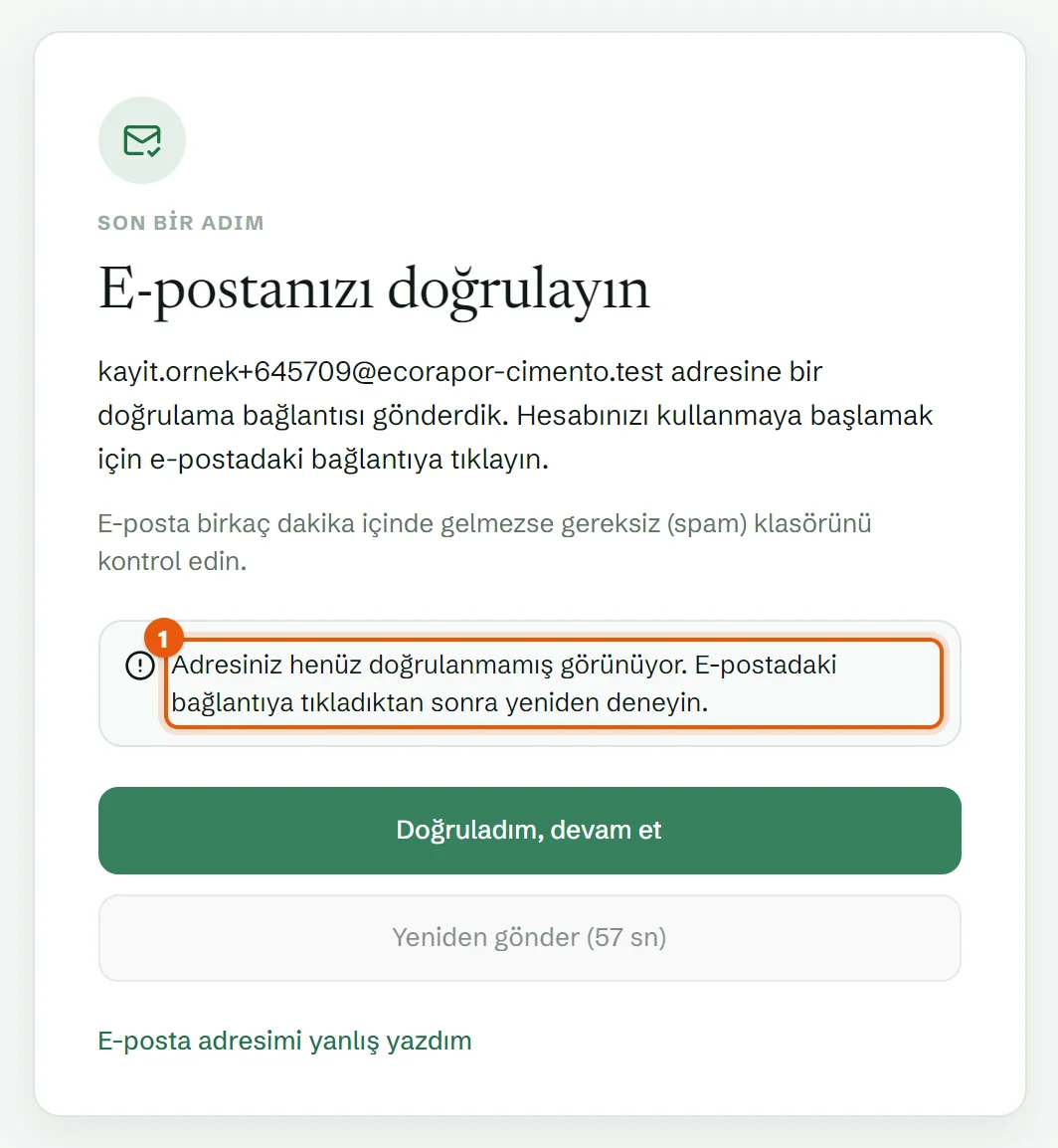
- Önce e-postadaki bağlantıya tıklayın, sonra düğmeye yeniden basın.
4. E-posta adresinizi yanlış yazdıysanız
E-posta adresimi yanlış yazdım bağlantısına tıklayın. Açılan formda doğru adresi ve kayıtta belirlediğiniz şifreyi yazıp Adresi güncelle düğmesine basın. Yeni doğrulama bağlantısı hemen yeni adrese gönderilir; eski adrese giden bağlantı artık çalışmaz.
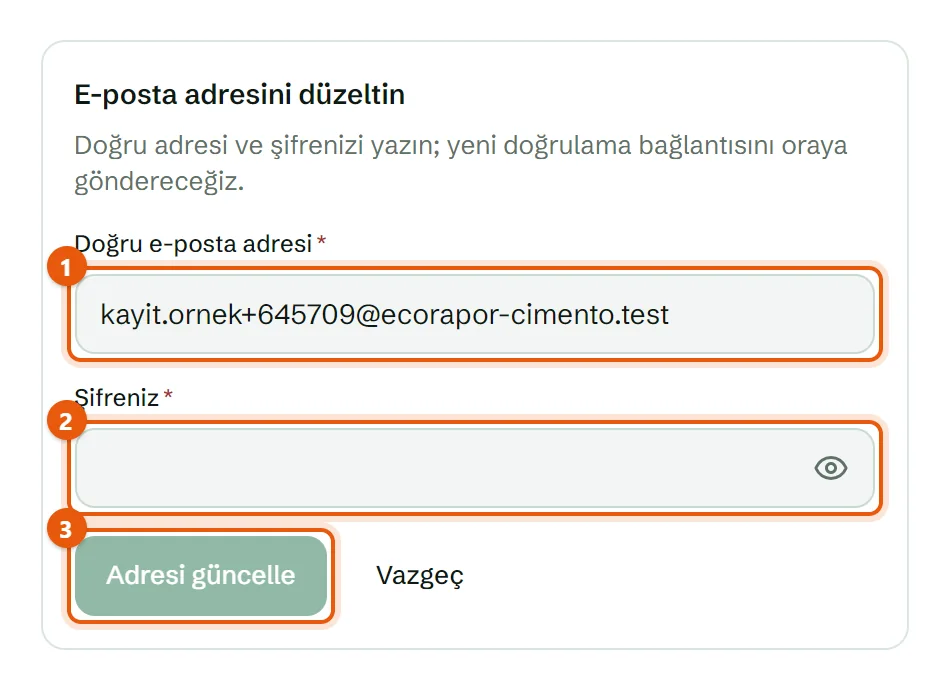
- Doğru e-posta adresi — bağlantının gideceği yeni adres.
- Şifreniz — kayıtta belirlediğiniz şifre.
- Adresi güncelle — adresi değiştirir ve bağlantıyı yeniden gönderir. Vazgeçmek için Vazgeç'e tıklayın.
Bilgi: Adres düzeltme yalnız henüz doğrulanmamış hesaplarda çalışır.
İlk giriş: yeni kurumunuz
Doğrulamadan sonra Ajanda açılır. Yeni açılan kurumda henüz tesis olmadığı için Ajanda boştur.
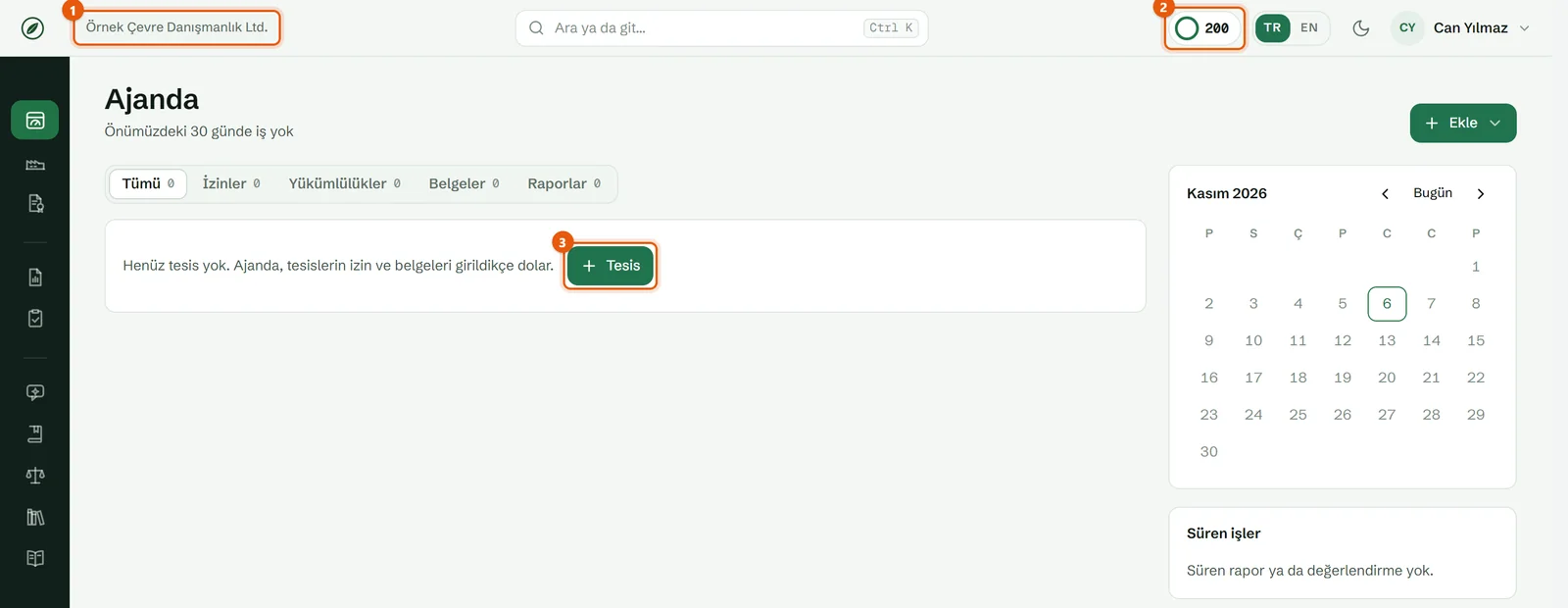
- Kurum adı — kayıtta yazdığınız şirket / kurum adı. Çalışma alanınız bu adla açılır.
- Kredi göstergesi — yeni kurumun deneme kredisi (bkz. K-07, K-09).
- Tesis — ilk tesisinizi eklemek için (bkz. K-12).
Sonraki adımlar:
- İlk tesisinizi ekleyin (bkz. K-12).
- Tesisin izin ve belgelerini yükleyin (bkz. K-13).
- Ekip arkadaşlarınızı davet edin (bkz. K-06).
- Uygulamanın bölümlerini tanımak için K-11'e bakın.
Sık sorulan sorular
| Soru | Yanıt |
|---|---|
| “Hesabınız açıldıysa … adresine bir doğrulama bağlantısı gönderdik” yazdı, ama e-posta gelmedi. | Bu adresle daha önce bir hesap açılmış olabilir. Güvenlik gereği ekran bunu açıkça söylemez. Giriş yapmayı deneyin; şifrenizi hatırlamıyorsanız Şifremi unuttum adımını izleyin (bkz. K-04). |
| Doğrulama bağlantısı “geçersiz ya da daha önce kullanılmış” diyor. | Bağlantı bir kez kullanılır ve 24 saat geçerlidir. Giriş yapın; adresiniz doğrulanmamışsa açılan ekrandan Bağlantıyı yeniden gönder ile yeni bağlantı isteyin. |
| Cep telefonu neden zorunlu? | Hesap güvenliği ve destek için. Numara şimdilik SMS ile doğrulanmaz. |
| Ticari ileti iznini vermezsem ne olur? | Hiçbir şey; hesap açmak için gerekmez. Yalnız ürün yenilikleri ve bülten e-postaları gönderilmez. |
| “Çok fazla deneme yapıldı” uyarısı çıktı. | Aynı internet bağlantısından kısa sürede çok sayıda kayıt ya da giriş denemesi yapıldı. Bir dakika bekleyip yeniden deneyin. |
| Kayıt formu açılmıyor, “Yeni hesap açma şu anda kapalı” yazıyor. | Yeni kayıt geçici olarak kapatılmıştır. Kurumunuzun yöneticisinden davet isteyin ya da info@ecorapor.com'a yazın. |