İzin ve Yükümlülük Takibi
İzin ve belgeler sayfasında izinleri matris, zaman çizelgesi ve liste olarak izleme, izin ekleme, yenileme sürecini kaydetme; katalogdan dönemsel yükümlülük ekleme, tamamlandı olarak işaretleme ve hepsinin Ajanda'ya yansıması.
Başlamadan önce
- Yetki: İzin ve yükümlülük eklemek, düzenlemek ve tamamlandı olarak işaretlemek için kurumunuzda Yönetici ya da Kullanıcı rolünüz olmalı. İzleyici rolündeki üyeler yalnız görüntüler.
- Tesis: İzinler ve yükümlülükler bir tesise bağlanır. Önce tesisi ekleyin (bkz. K-12).
- Belge: İzni belgesiyle bağlamak istiyorsanız belgeyi önce tesis dosyasına yükleyin (bkz. K-13).
Bilgi: Kilometre taşlarının tarihleri (ör. yenileme başvurusunun son günü) izin türünün mevzuattaki süresinden hesaplanır ve her tarihin yanında dayanağı yazar (ör. ÇİLY md.11(1)(b)). Siz yalnız belgedeki düzenlenme ve geçerlilik tarihlerini girersiniz.
İzin ve belgeler sayfası
Sol menüden İzin ve belgeler sayfasını açın. Başlığın altındaki satır izin sayısını, süresi dolmuş, işlemi gecikmiş ve yenileme penceresindeki izinleri ve bu ayın yükümlülüklerini özetler.
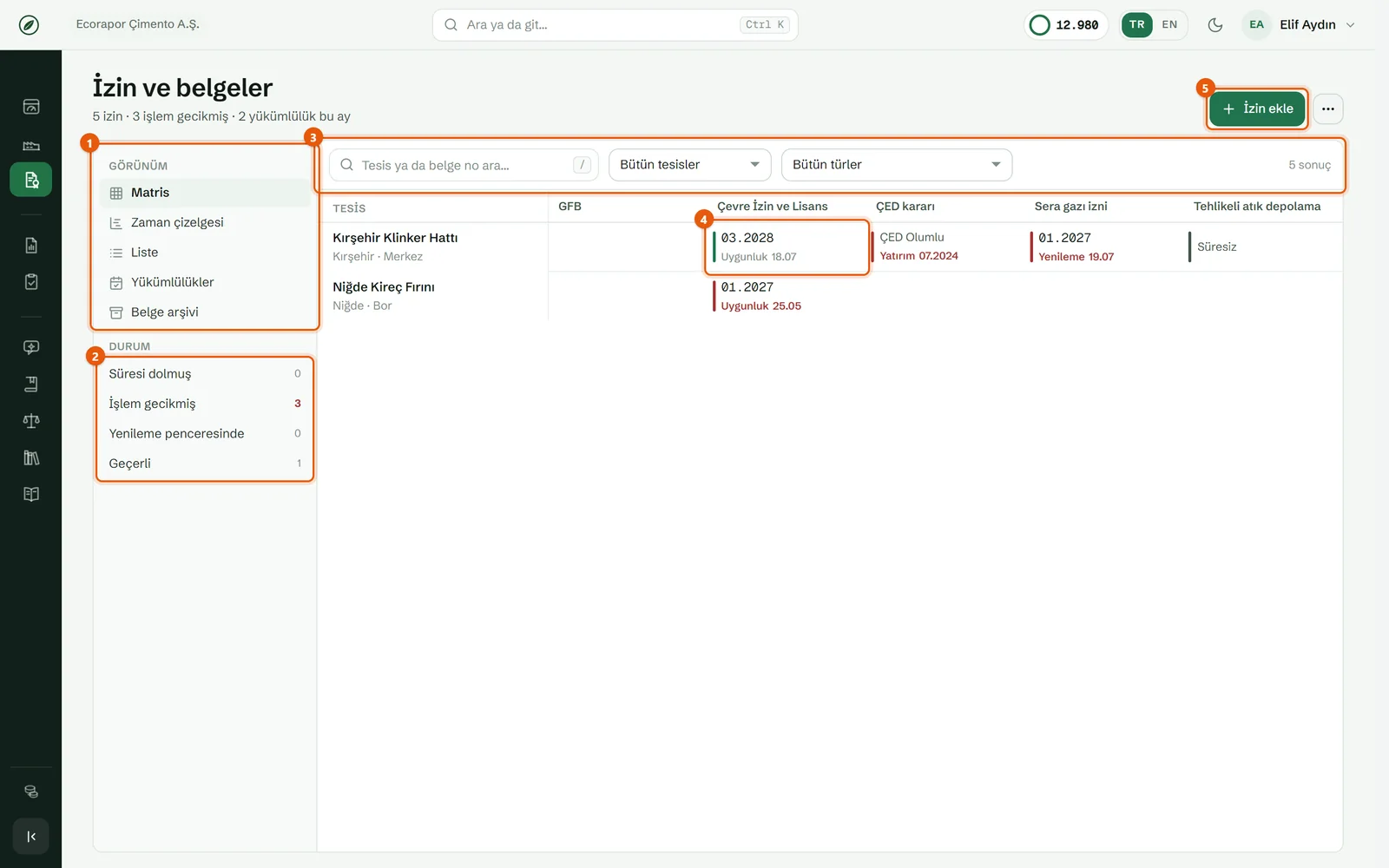
- Görünüm — Matris, Zaman çizelgesi, Liste, Yükümlülükler ve Belge arşivi (bkz. K-13).
- Durum — Süresi dolmuş, İşlem gecikmiş, Yenileme penceresinde, Geçerli. Sayılar aynı zamanda süzgeçtir; aynı satıra yeniden tıklayınca süzgeç kalkar.
- Arama ve süzgeçler — tesis adı ya da belge numarası arama, Bütün tesisler ve Bütün türler listeleri.
- Matris hücresi — tesisin o türdeki izninin bitiş ayı ve sıradaki adımı (ör. “Uygunluk 18.07”). Hücreye tıklayınca izin paneli açılır. Boş hücrede beliren + ile o tesis için o türde izin eklersiniz.
- İzin ekle — yeni izin formunu açar.
1. İzin durumları
| Durum | Anlamı |
|---|---|
| Süresi dolmuş | Geçerlilik sonu geçti. |
| İşlem gecikmiş | Mevzuattaki bir işlem tarihi geçti ama işlem yapılmadı (ör. yenileme başvurusunun son günü, uygunluk yazısı başvurusu, ÇED Olumlu kararından sonra yatırıma başlama son günü). |
| Yenileme penceresinde | Sıradaki işlemin son gününe 60 gün ya da daha az kaldı. İşlem kilometre taşı olmayan türlerde (ör. sigorta) pencere geçerlilik sonuna göre açılır. |
| Geçerli | Yakın bir işlem ya da bitiş yok. |
| Süresiz | Geçerlilik sonu ve bekleyen işlemi olmayan belge. |
| Yenilendi | İzin yenilendi; takip yeni belge üzerinden sürüyor. |
2. Zaman çizelgesi
Zaman çizelgesi her izni tesis tesis bir zaman çubuğu olarak gösterir. Böylece önümüzdeki aylarda hangi tesiste neyin biteceğini tek bakışta görürsünüz.
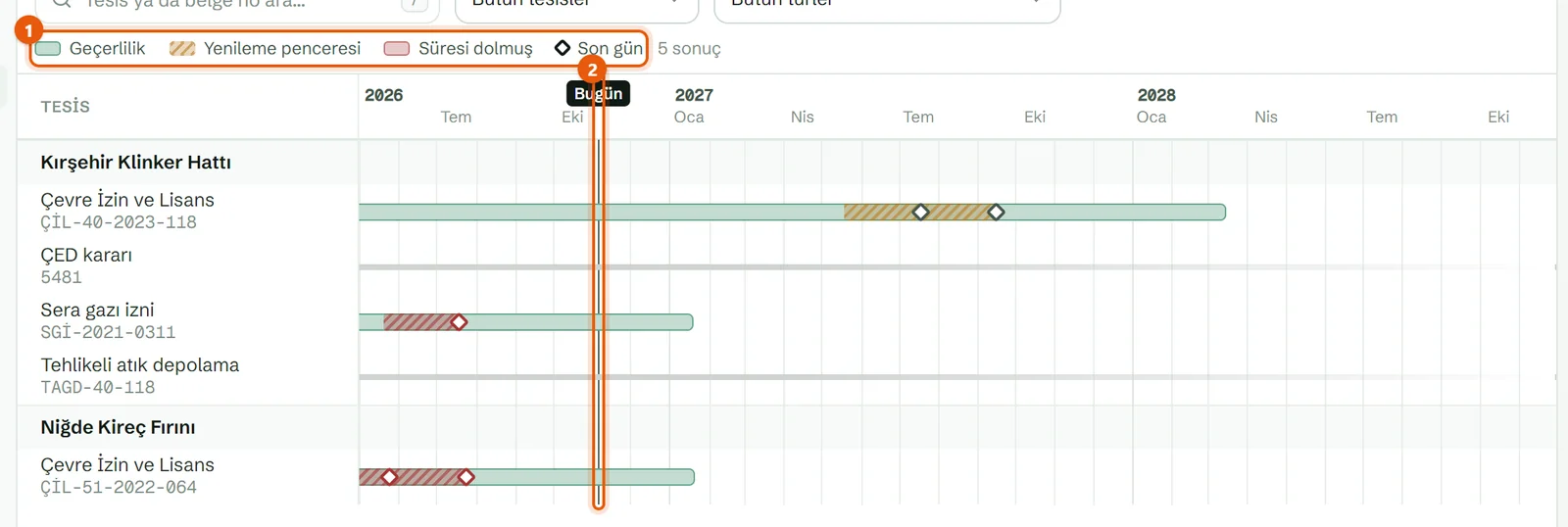
- Anahtar — Geçerlilik (yeşil çubuk), Yenileme penceresi (taralı alan), Süresi dolmuş (kırmızı çubuk), Son gün (◇ işaretli işlem tarihleri).
- Bugün çizgisi.
3. Liste
Liste görünümü her izni bir satırda gösterir ve en acil işi en üste koyar.
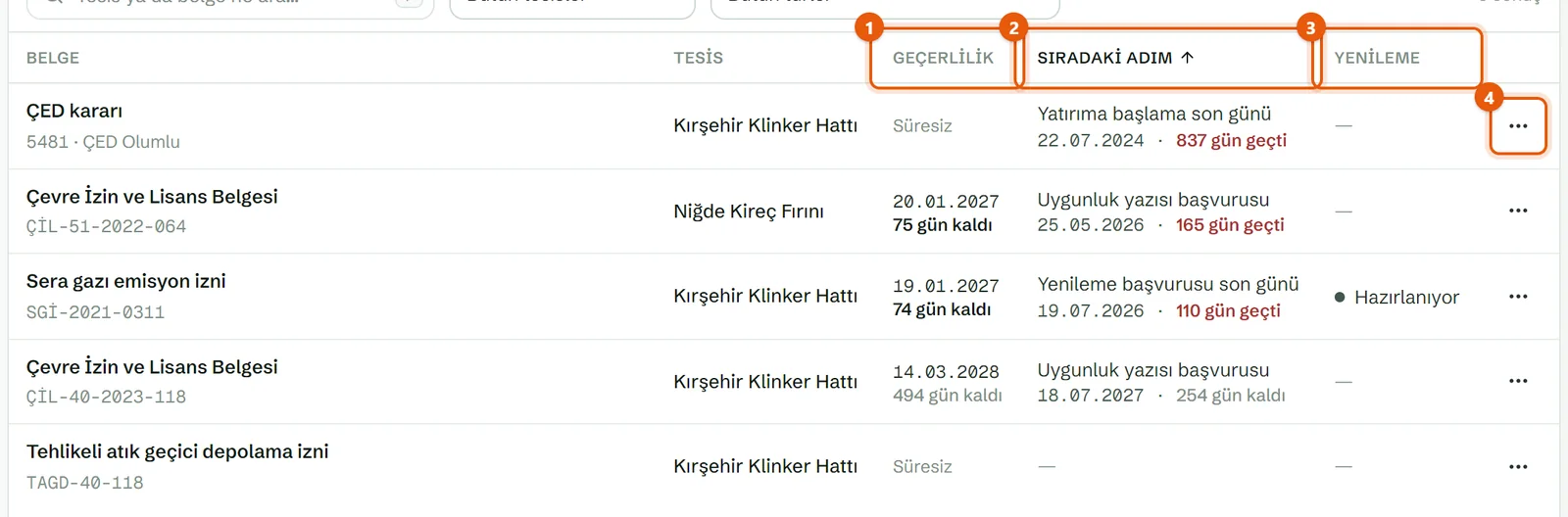
- Geçerlilik — bitiş tarihi ve kalan gün; ÇED kararı gibi bitişi olmayan belgelerde Süresiz.
- Sıradaki adım — yapılacak işlem, son günü ve kalan/geçen gün.
- Yenileme — yenileme sürecinin aşaması (ör. Hazırlanıyor).
- … — satırın işlemleri (Aç, Düzenle, Yenile…).
İpucu: Sağ üstteki … menüsünden İzinleri CSV olarak indir ve Yükümlülükleri CSV olarak indir seçenekleriyle listeyi dışa aktarabilirsiniz.
Adım adım izin ekleme
1. İzin formunu açın ve belgeyi tanımlayın
İzin ekle düğmesine tıklayın. Açılan panelde tesisi ve belge türünü seçin, belge numarasını ve düzenleyen kurumu girin. Bu örnekte Niğde Kireç Fırını için bir zorunlu mali sorumluluk sigortası poliçesi giriliyor.
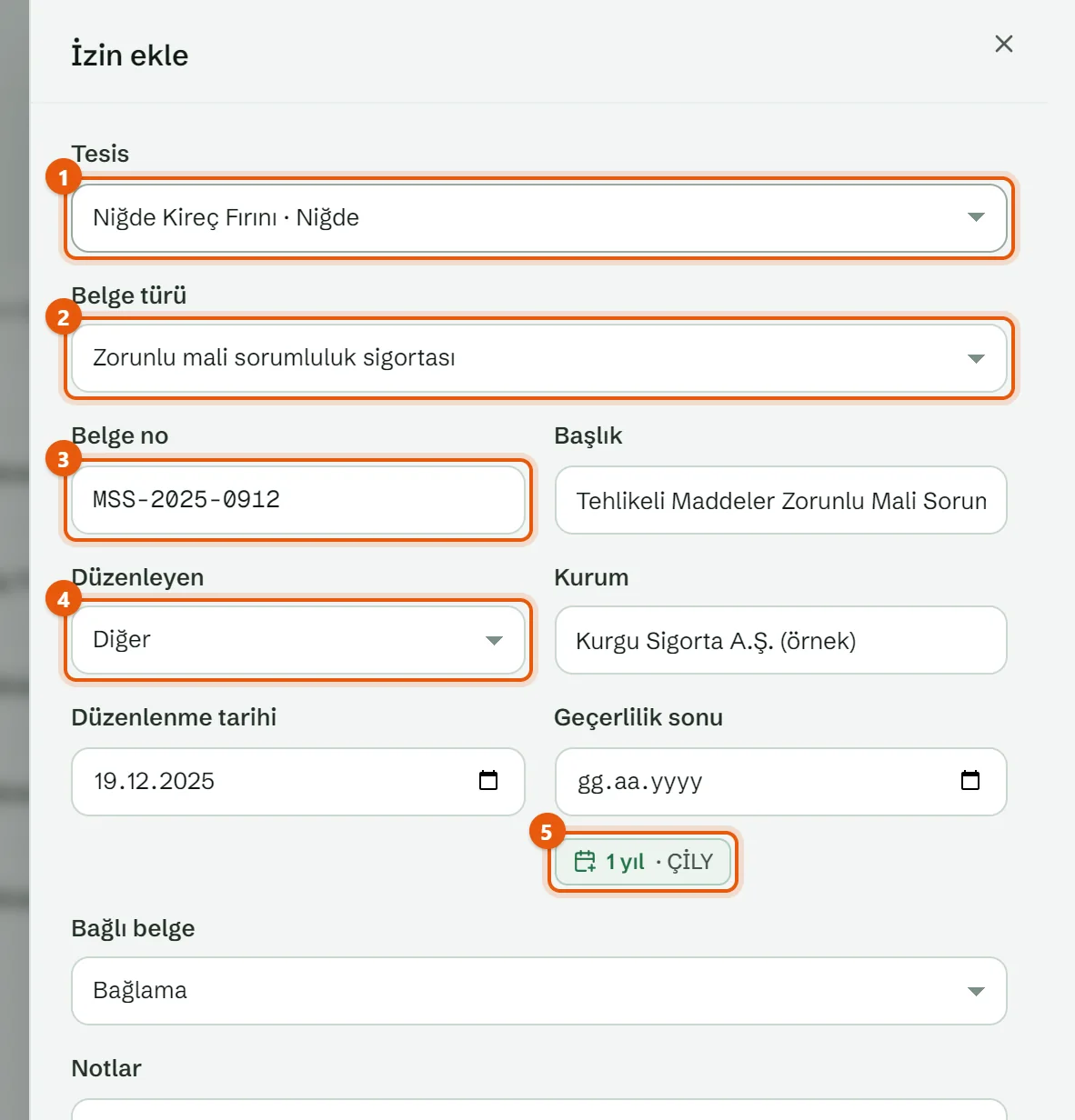
- Tesis — iznin bağlı olduğu tesis.
- Belge türü — gruplu liste: Çevre izni (ÇİLY) (Uygunluk yazısı, Geçici faaliyet belgesi (GFB), Çevre İzin ve Lisans Belgesi), ÇED (ÇED kararı), Diğer izinler (SYD belgesi, Sera gazı emisyon izni, Sıfır Atık Belgesi, Tehlikeli atık geçici depolama izni, Atık yönetim planı), Sigorta ve sertifikalar (Zorunlu mali sorumluluk sigortası, ISO sertifikası, Diğer belge).
- Belge no — belgenin numarası.
- Düzenleyen — Bakanlık, İl Müdürlüğü, İklim Değişikliği Başkanlığı ya da Diğer. Diğer seçilirse Kurum alanına kurumun adını yazın. Bazı türlerde olağan düzenleyen kendiliğinden gelir.
- Süre önerisi — Düzenlenme tarihini girince türün mevzuattaki geçerlilik süresi bir düğme olarak çıkar (ör. Çevre İzin ve Lisans Belgesi için 5 yıl). Düğmeye basınca Geçerlilik sonu dolar. Belgenizdeki tarih farklıysa onu yazın.
Türe göre formda ek alanlar açılır:
- ÇED kararı seçilirse ÇED kararı alanı zorunludur: ÇED Olumlu, ÇED Olumsuz, ÇED Raporu Hazırlanmalıdır, Kapsam dışı, Muaf.
- Uygunluk yazısı, GFB ve Çevre İzin ve Lisans Belgesinde İzin konuları (Hava emisyonu, Çevresel gürültü, Atıksu deşarjı, Derin deniz deşarjı) işaretlenir; GFB ve Çevre İzin ve Lisans Belgesinde ayrıca Lisans konuları yazılıp Enter'a basılarak eklenir.
- Diğer belge türünde Başlık zorunludur.
2. Tarihleri, bağlı belgeyi girin ve kaydedin
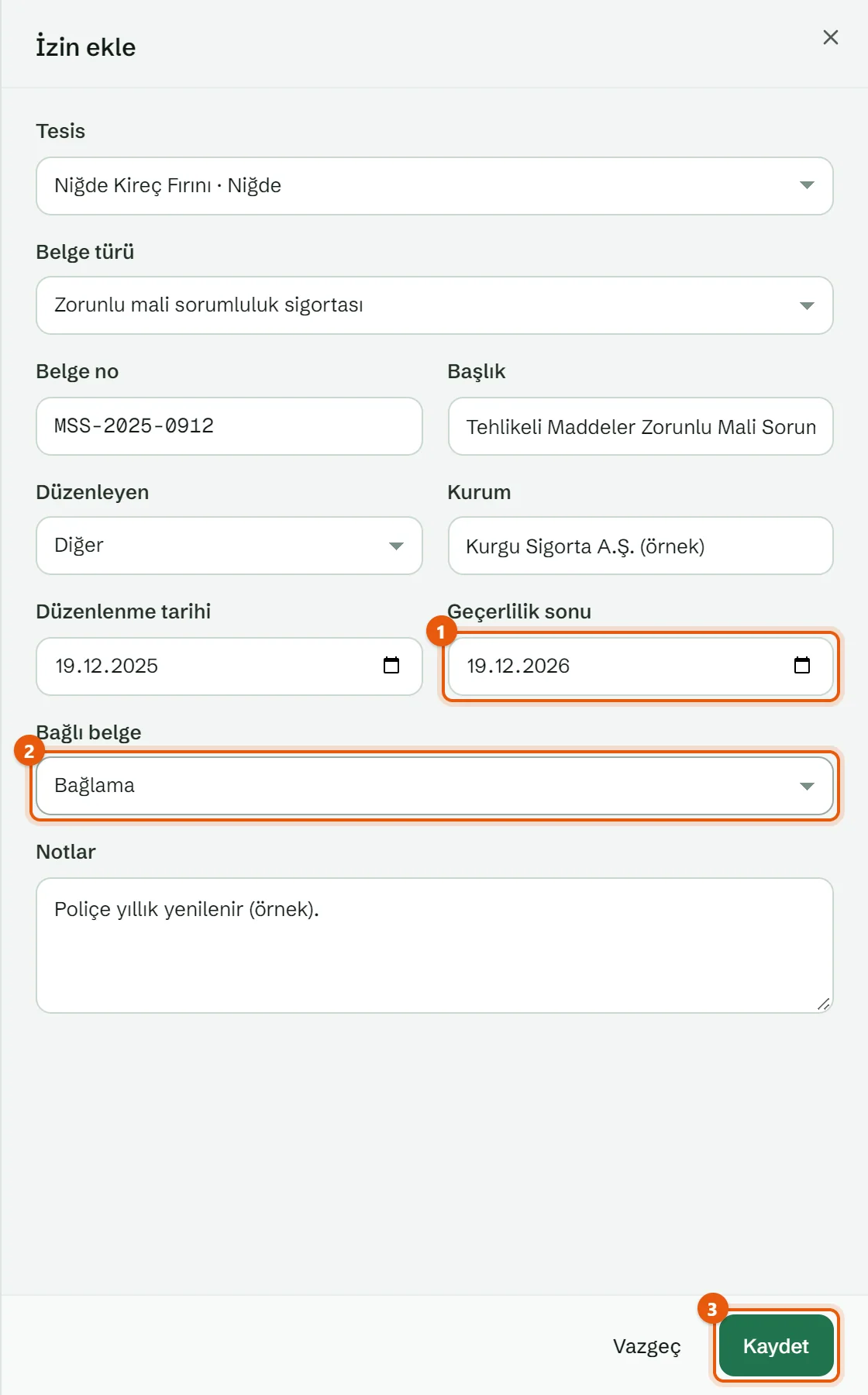
- Geçerlilik sonu — düzenlenme tarihinden önce olamaz.
- Bağlı belge — tesis dosyasındaki belgelerden birini seçin; izin panelinden belgeyi tek tıkla açarsınız.
- Kaydet — izni kaydeder. “İzin kaydedildi” bildirimi görünür.
3. Durum süzgeciyle kontrol edin
Kaydedilen izin listeye düşer. Bitişine 60 günden az kalan bu poliçe Yenileme penceresinde durumundadır; sol bölmedeki Yenileme penceresinde satırına tıklayınca yalnız bu durumdaki izinler listelenir.
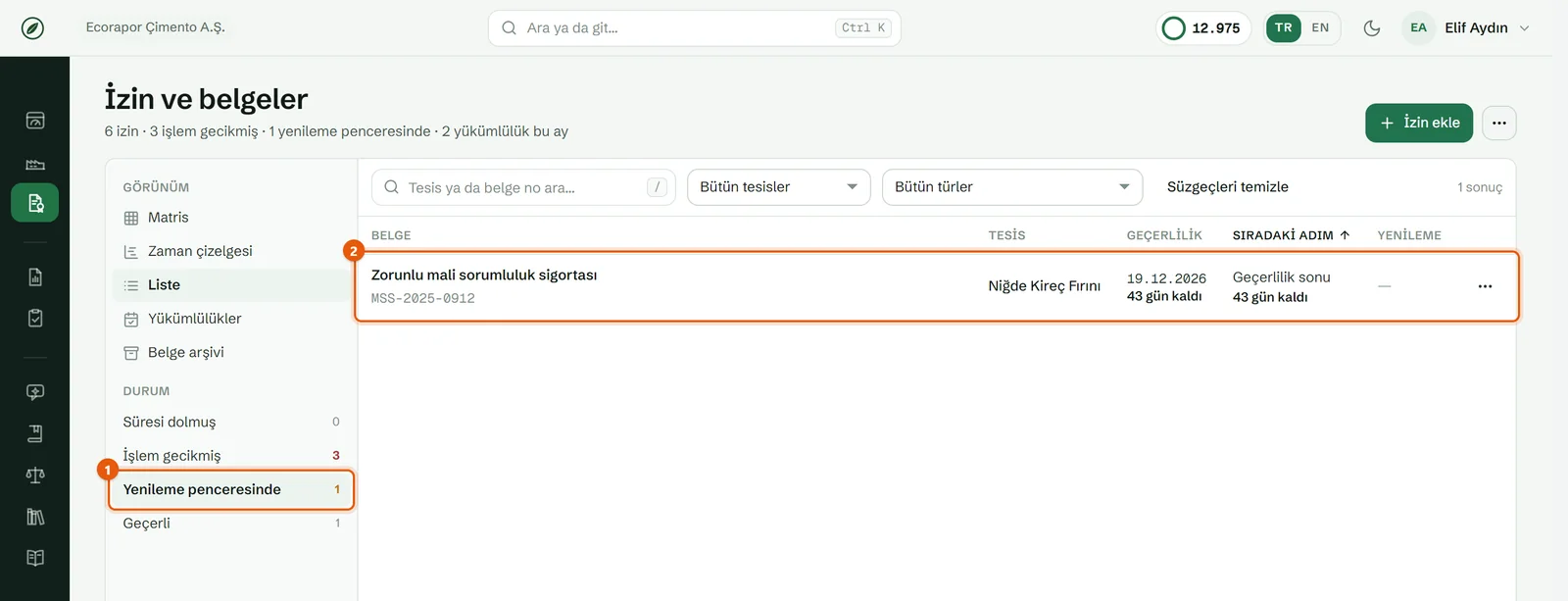
- Yenileme penceresinde — durum süzgeci.
- Yeni eklenen izin.
İzin paneli ve yenileme
Listede ya da matriste bir izne tıklayın; sağda izin paneli açılır.
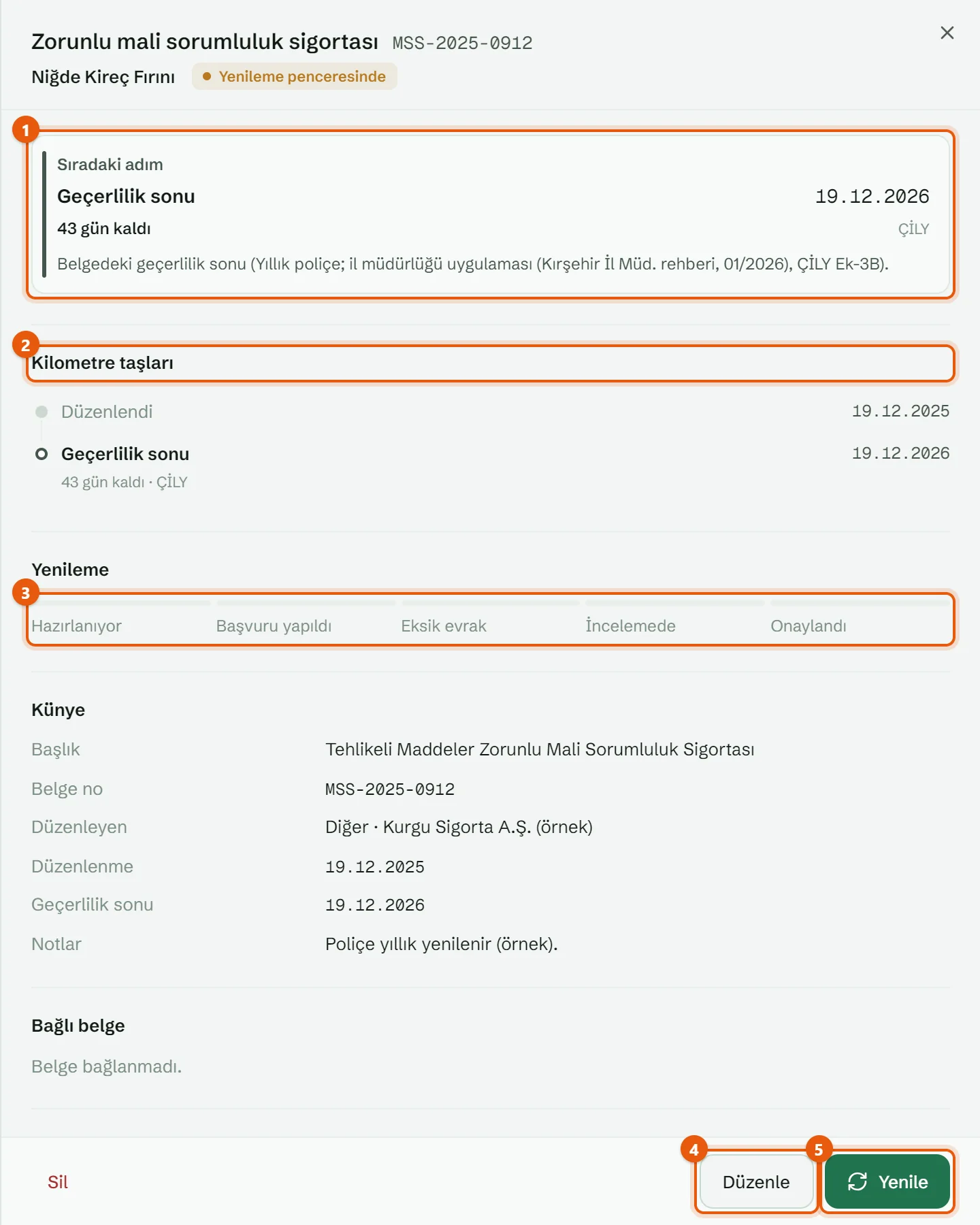
- Sıradaki adım — yapılacak işlem, son günü, kalan gün ve tarihin dayanağı.
- Kilometre taşları — düzenlenme, işlem son günleri ve geçerlilik sonu, tarih sırasıyla.
- Yenileme — yenileme sürecinin aşamaları: Hazırlanıyor, Başvuru yapıldı, Eksik evrak, İncelemede, Onaylandı.
- Düzenle — izin formunu açar.
- Yenile — yenilenen belgeyi girmek içindir (aşağıda).
Panelin altında Künye, Bağlı belge (Dosyayı aç, Arşivde göster) ve Kayıtlar bölümleri bulunur. Sol alttaki Sil izni siler; onay aynı satırda istenir.
1. Yenileme sürecini kaydedin
- Yenileme dosyasını hazırlamaya başladığınızda Yenileme şeridinde Hazırlanıyora tıklayın.
- Başvuruyu yaptığınızda Kayıtlar bölümünde türü Başvuru yapıldı seçin, tarihi ve kısa bir açıklama girip Ekleye basın.
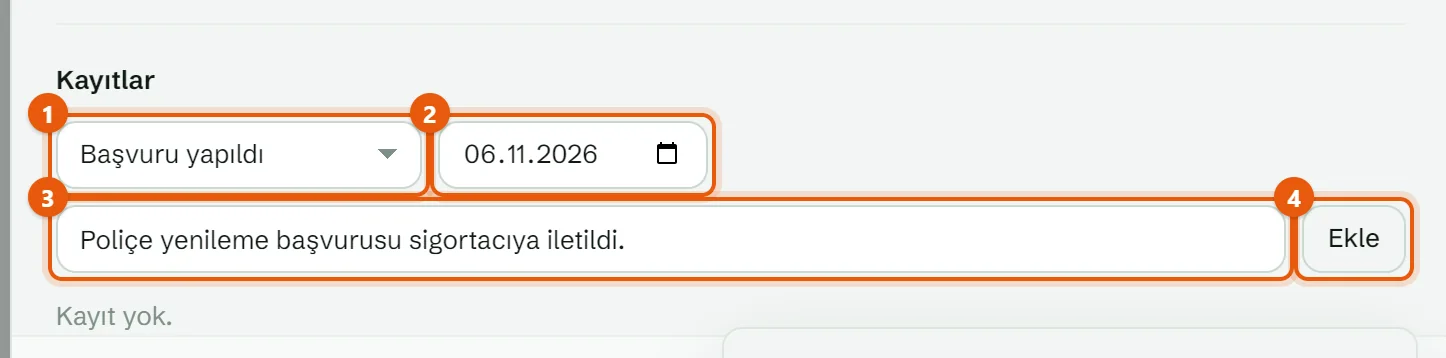
- Tür — Not, Eksik evrak yazısı geldi, Eksikler tamamlandı, Başvuru yapıldı, Onay, Red ya da Diğer.
- Tarih — olayın tarihi.
- Açıklama — zorunludur; ör. başvurunun nereye, hangi yazıyla yapıldığı.
- Ekle — kaydı ekler.
Başvuru, eksik evrak, onay ve red kayıtları yenileme aşamasını kendiliğinden ilerletir. Başvuru kaydedildikten sonra iznin bekleyen işlemi kapanır ve durumu güncellenir; Künyede Başvuru tarihi görünür.
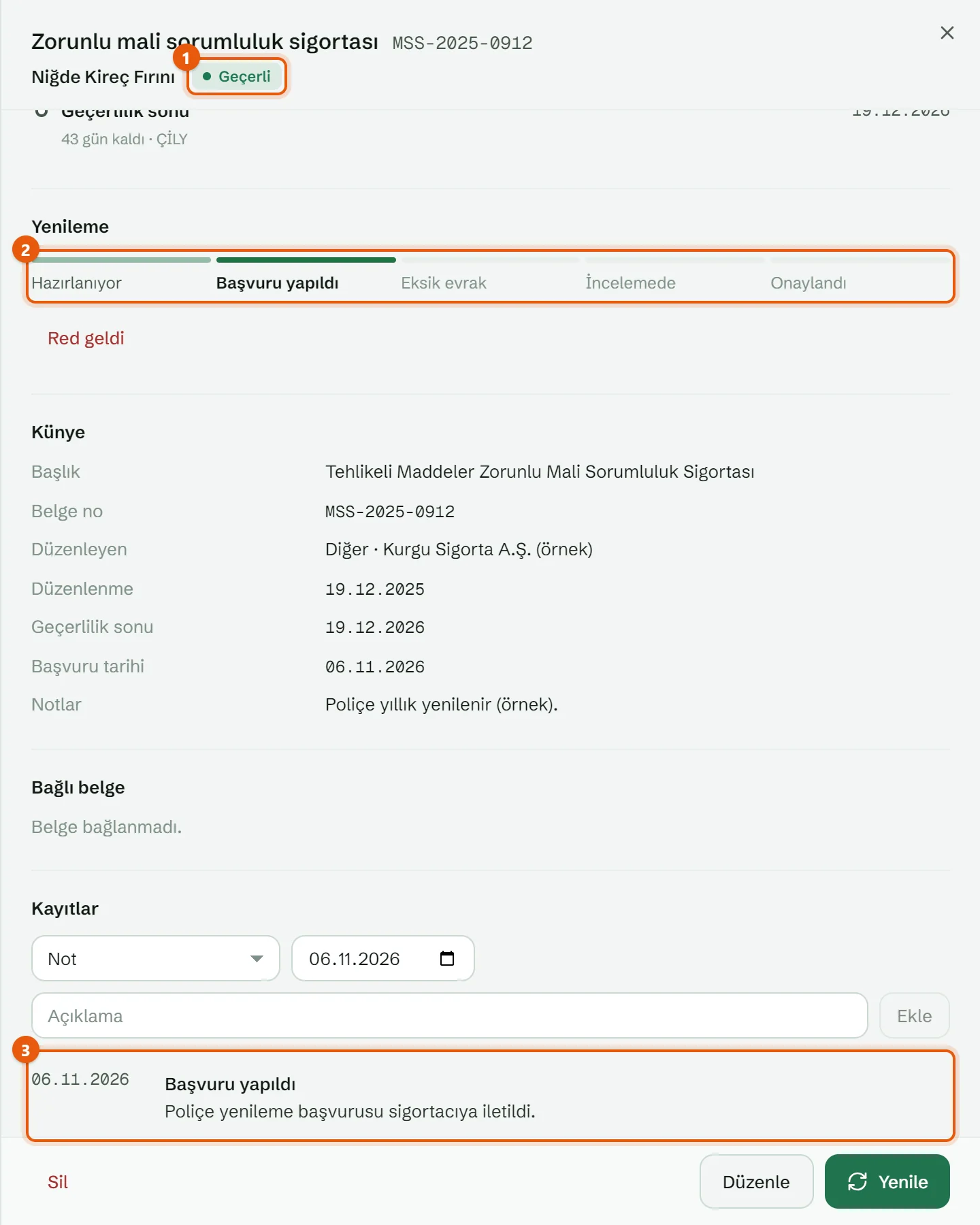
- Durum — örnekte Yenileme penceresindeden Geçerliye döndü.
- Yenileme şeridi — Başvuru yapıldı aşamasında. Başvuru sürerken altında Red geldi düğmesi görünür.
- Kayıtlar — eklenen olay.
Bilgi: Red gelirse Red geldiye basın; aşama Reddedildi olur ve Sıfırla ile süreci yeniden başlatabilirsiniz. Aşama Onaylandı olduğunda Yeni belgeyi gir düğmesi çıkar.
2. Yenilenen belgeyi girin
Yeni belge elinize geçtiğinde paneldeki Yenile düğmesine basın. İzni yenile formu tesis ve tür sabit olarak açılır; yeni belgenin numarasını, tarihlerini ve bağlı belgesini girip Yeni belgeyi kaydete basın.
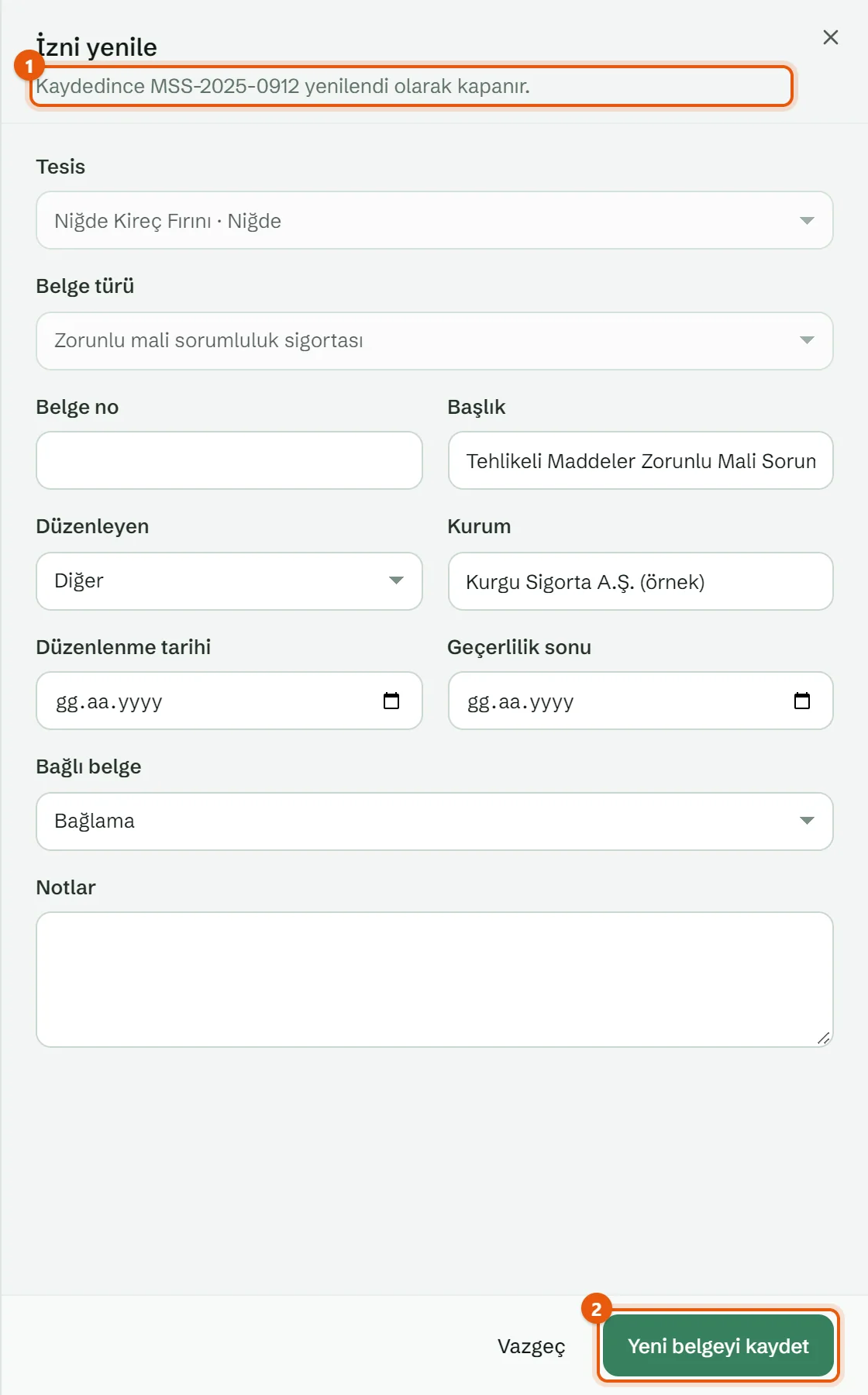
- Not — “Kaydedince … yenilendi olarak kapanır.” Eski kayıt Yenilendi durumuna geçer; takip yeni belge üzerinden sürer ve yeni kayıttan Önceki belgeyi aç ile eskisine dönebilirsiniz.
- Yeni belgeyi kaydet — yeni belgeyi kaydeder.
Yükümlülükler
Yükümlülükler, belirli aralıklarla tekrarlanan işlerdir (ör. her yıl 31 Mart'a kadar atık beyanı, 24 ayda bir emisyon teyit ölçümü). Sıklıkları ve dayanakları uygulamanın yükümlülük kataloğundan gelir.
1. Yükümlülükleri ayarlayın
- Görünüm grubundan Yükümlülükleri seçin.
- Sağ üstteki Yükümlülükleri ayarla düğmesine tıklayın.
- Tesisi seçin. Önerilen bölümünde tesisin künyesine ve izinlerine göre önerilen yükümlülükler işaretli gelir. İstemediklerinizin işaretini kaldırın.
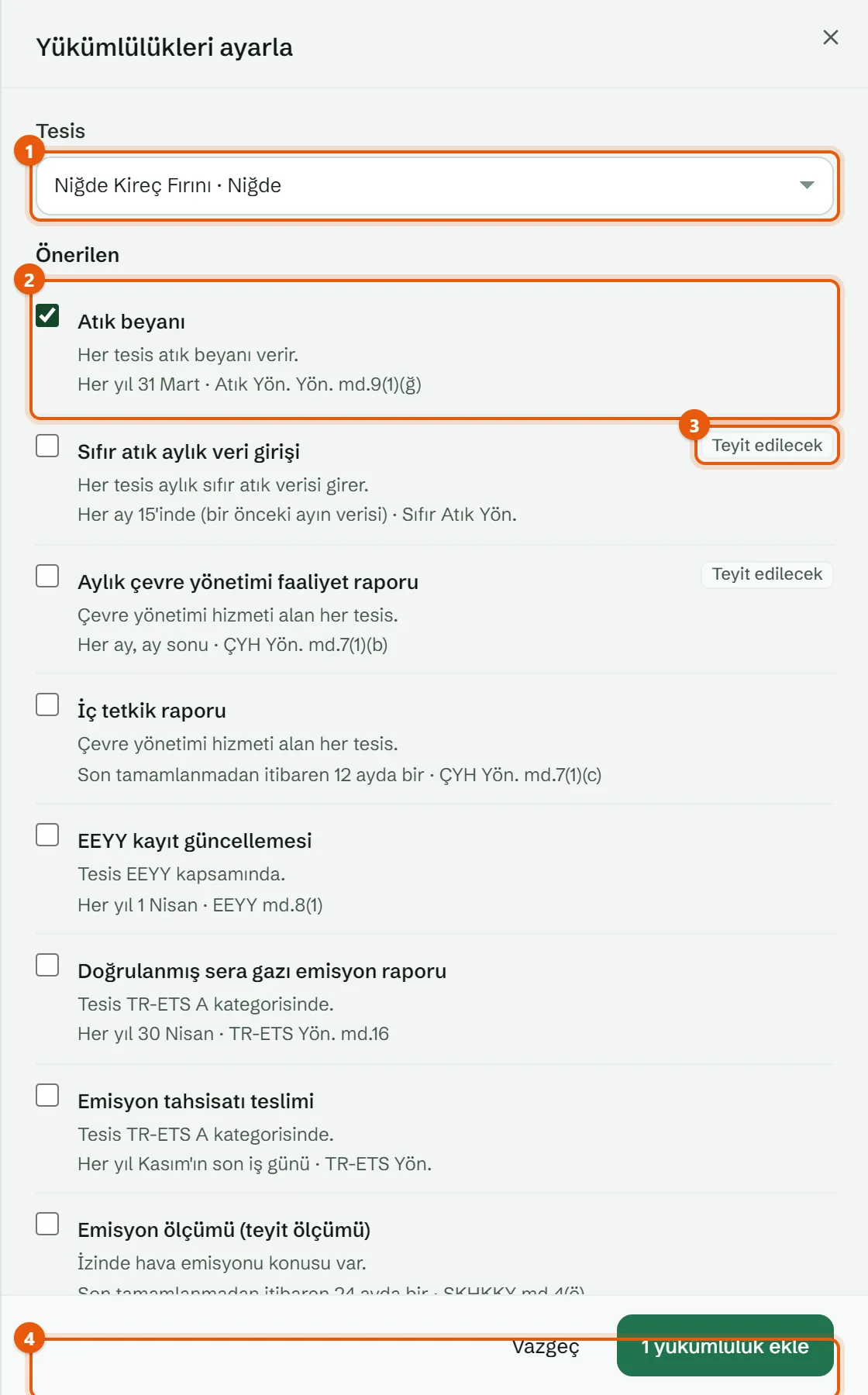
- Tesis — yükümlülüklerin ekleneceği tesis.
- Önerilen yükümlülük — başlık, öneri gerekçesi (ör. “Her tesis atık beyanı verir.”), sıklık ve dayanak (ör. “Her yıl 31 Mart · Atık Yön. Yön. md.9(1)(ğ)”).
- Teyit edilecek — tarihi mevzuatta kesin olmayan, kurumunuzun uygulamasına göre doğrulanması gereken yükümlülük.
- Katalogdaki diğerleri — önerilmeyen öteki katalog yükümlülükleri.
Önerilmeyen bir yükümlülük eklemek için Katalogdaki diğerlerini açın ve onu işaretleyin. Tesiste zaten izlenen yükümlülükler Etkin etiketiyle soluk görünür. Sıklığı debiye bağlı yükümlülüklerde (ör. atıksu iç izleme) işaretleyince altında Debi kademesini seçin listesi çıkar. Son olarak … yükümlülük ekle düğmesine basın.
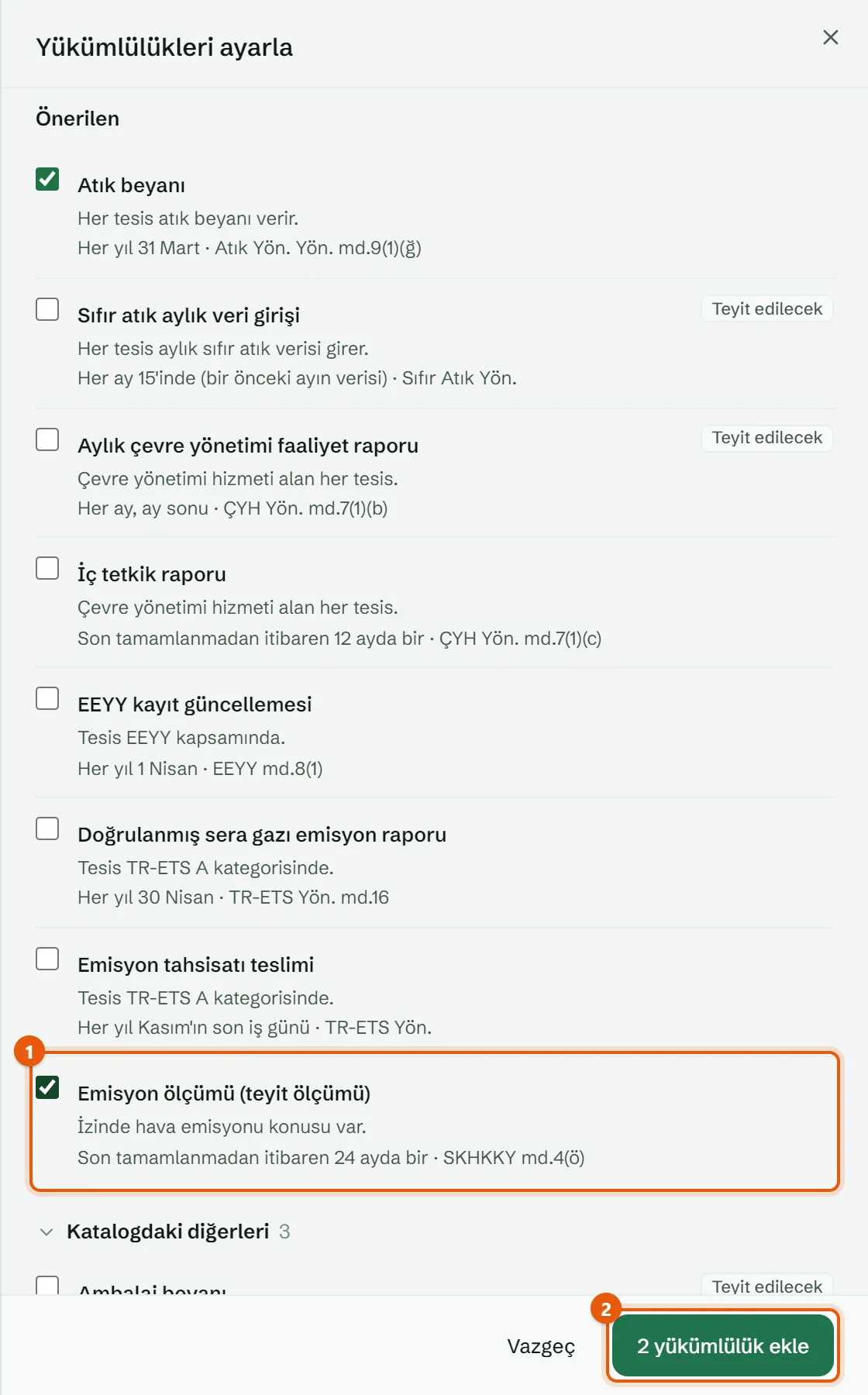
- Emisyon ölçümü (teyit ölçümü) — “Son tamamlanmadan itibaren 24 ayda bir · SKHKKY md.4(ö)”.
- 2 yükümlülük ekle — seçilenleri ekler.
İpucu: Tesisin dosyasında İzinler ve takvim bölümündeki Yükümlülükler panelinde de Ayarla düğmesi ve önerilen yükümlülükler için tek tıkla Ekle bulunur.
2. Yükümlülüğü tamamlandı olarak işaretleyin
Yükümlülükler görünümü işleri Gecikmiş, Bu ay, Gelecek ay ve Sonra gruplarında gösterir. İşi yaptığınızda satırdaki Tamamlandı düğmesine basın, açılan küçük formu doldurup Kaydete basın.
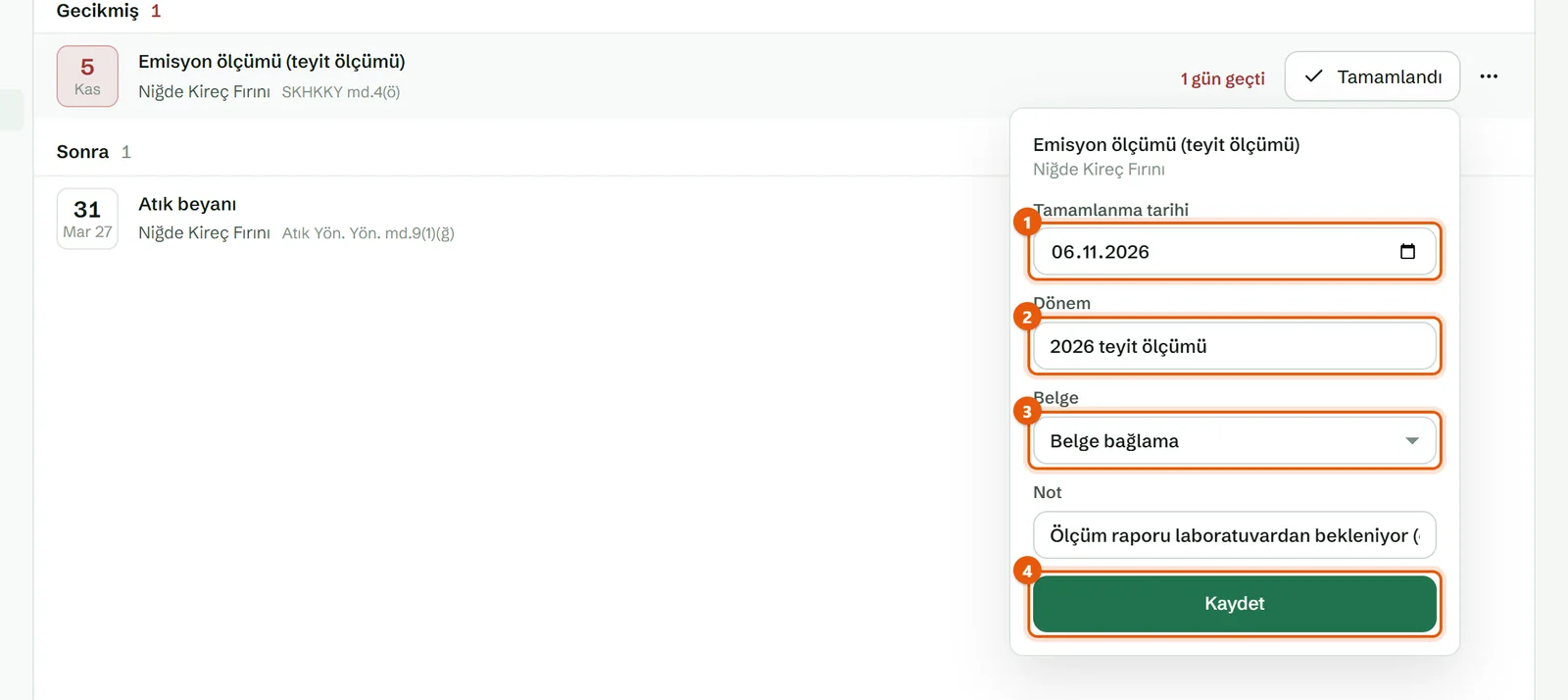
- Tamamlanma tarihi — işin yapıldığı gün; bugünden ileri olamaz.
- Dönem — isteğe bağlı (ör. “2025 yılı”, “2026 teyit ölçümü”).
- Belge — işin kanıtı olan belgeyi tesis dosyasından bağlayın (ör. ölçüm raporu).
- Kaydet — dönemi kapatır.
Kayıttan sonra “… tamamlandı” bildirimi sıradaki son tarihi söyler ve yükümlülük yeni tarihine göre yerine geçer.

- Kalan gün — yeni son tarihe göre.
- Son: — son tamamlanma tarihi. Satırın altındaki dayanak (ör. SKHKKY md.4(ö)) sıklığın kaynağıdır.
Dikkat: Bir yükümlülüğü satırın … menüsündeki Kaldır ile silebilirsiniz. Tamamlanma kaydı olan yükümlülük silinmez; pasife alınır ve geçmişi saklanır (“Yükümlülük pasife alındı; tamamlanma geçmişi saklandı”).
Ajanda'ya yansıması
İzinlerin sıradaki adımları, yükümlülüklerin son tarihleri, süresi yaklaşan ya da dolmuş belgeler ve rapor teslimleri Ajandada tek listede toplanır (bkz. K-11). Ajanda gecikmiş işleri ve önümüzdeki 90 günü gösterir; daha ileri tarihli işler ancak tarihi yaklaşınca listeye girer.
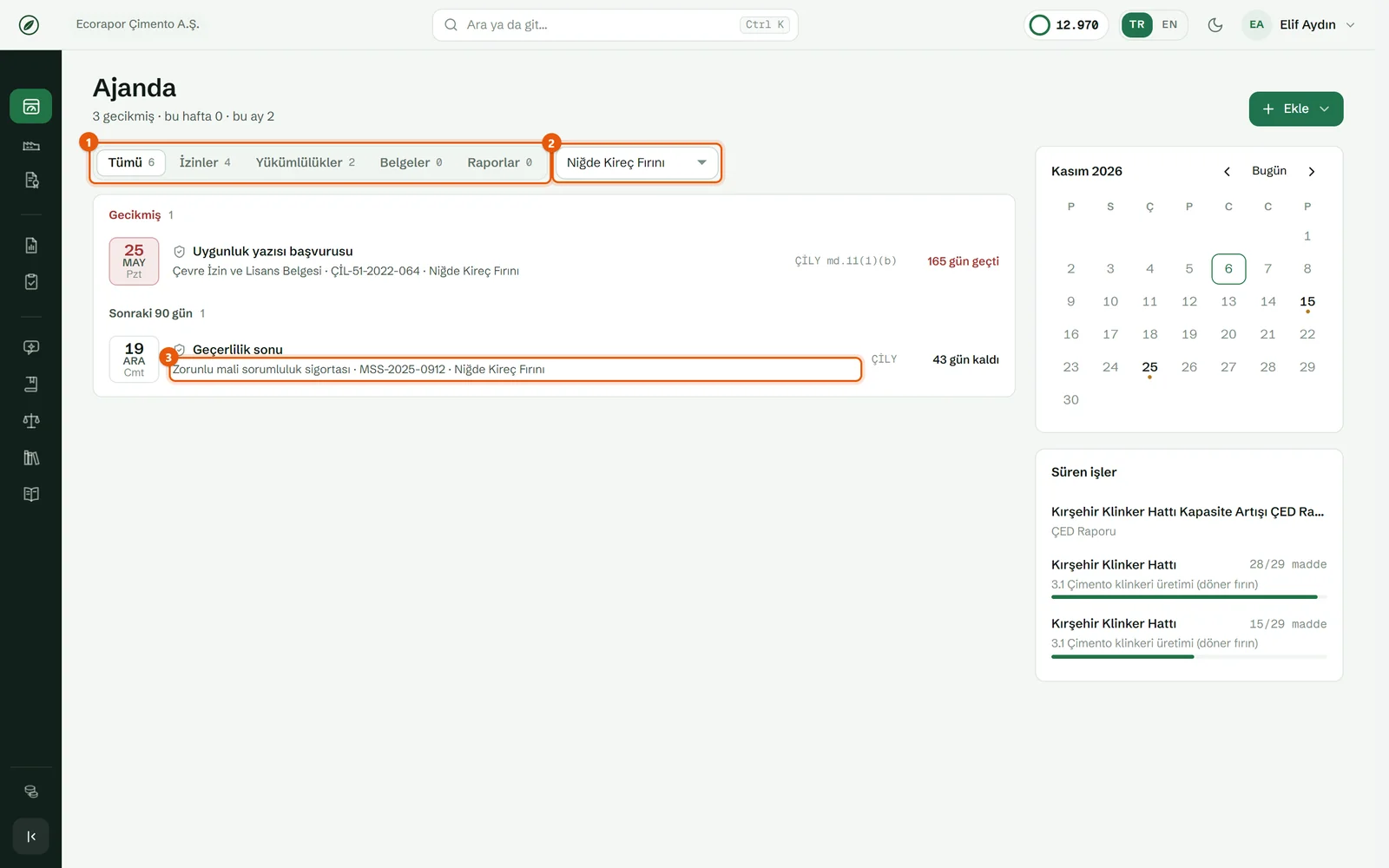
- Tür süzgeci — Tümü, İzinler, Yükümlülükler, Belgeler, Raporlar.
- Tesis süzgeci — yalnız seçili tesisin işleri.
- Eklenen poliçenin geçerlilik sonu — Sonraki 90 gün grubunda. Satıra tıklayınca izin paneli açılır.
Sık sorulan sorular
| Soru | Yanıt |
|---|---|
| ÇED kararım İşlem gecikmiş görünüyor ama tesis işletmede. | ÇED Olumlu kararında “Yatırıma başlama son günü” kilometre taşı vardır. Yatırıma başlandıysa izin panelinin Kayıtlar bölümüne türü Başvuru yapıldı olan bir kayıt ekleyin ve açıklamaya yatırıma başlandığını yazın; kilometre taşı kapanır. İşletmedeki bir tesiste bu tarih yalnız bilgi amaçlıdır. |
| Geçerlilik sonu önerisi çıkmıyor. | Öneri yalnız mevzuatta süresi belli türlerde ve Düzenlenme tarihi girildiğinde çıkar. Süresi doğrulanamayan türlerde (ör. Sıfır Atık Belgesi) belgedeki tarihi girin. |
| “Bu yükümlülük tesiste zaten izleniyor.” uyarısı çıktı. | Aynı yükümlülük o tesiste zaten var. Yükümlülükler görünümünde tesis süzgeciyle kontrol edin. |
| “Bu yükümlülük için sıklık (debi kademesi) seçilmeli.” uyarısı çıktı. | Atıksu iç izleme gibi yükümlülüklerde işaretledikten sonra Debi kademesini seçin listesinden günlük debinize uyan kademeyi seçin. |
| Ajandada bir yükümlülüğü göremiyorum. | Son tarihi 90 günden ilerideyse Ajanda'da henüz görünmez. İzin ve belgeler › Yükümlülükler görünümünde bütün yükümlülükler listelenir. |
| İzni yanlış girdim. | İzin panelinde Düzenle ile düzeltin ya da sol alttaki Sil ile silin. |