MET Değerlendirmesi ve SYD Puanı
Tesisin MET puan tablosuna göre madde madde uygunluk değerlendirmesini açma, karar, gerekçe ve kanıt girme, puanı ve A–F notunu izleme, değerlendirmeyi tamamlama.
Başlamadan önce
- Yetki: Değerlendirme açmak ve karar vermek için Yönetici ya da Kullanıcı rolü gerekir. İzleyici rolündeki üye değerlendirmeleri yalnız görür; masada "Yalnız görüntüleme yetkiniz var." yazar (bkz. K-06).
- Paket: MET değerlendirmesi etkin paket gerektirir. Paket etkin değilse listede Paket ve kullanım bağlantısı görünür (bkz. K-08).
- Tesis künyesi: Puan tablosu tesisin (entegre tesiste faaliyetin) alt sektörüne göre seçilir. Alt sektörü seçilmemiş tesis listede görünür ama seçilemez (bkz. K-12).
- Kanıt belgeleri: Kararları belgeye bağlamak için ölçüm raporu, izin belgesi gibi belgeleri önce tesise yükleyin (bkz. K-13).
Adım adım değerlendirme açma
1. MET değerlendirme sayfasını açın
Sol menüden MET değerlendirme sayfasını açın. Listede her değerlendirmenin ilerlemesi, notu, durumu ve dönemi görünür. Soldaki Durum ve Tesis süzgeçleriyle listeyi daraltabilir, arama kutusuyla başlık, tesis ya da faaliyet arayabilirsiniz.
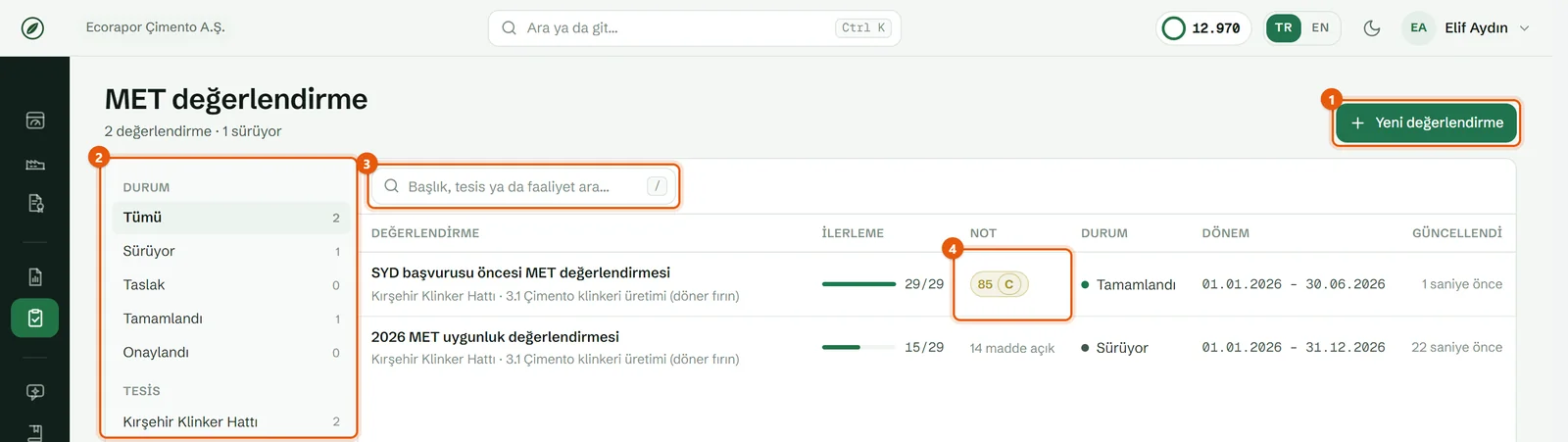
- Yeni değerlendirme — yeni değerlendirme panelini açar.
- Durum ve Tesis süzgeçleri — Sürüyor, Taslak, Tamamlandı, Onaylandı ve tesis adına göre süzer.
- Arama kutusu — başlık, tesis ya da faaliyet adıyla arar.
- Not — tamamlanan değerlendirmenin puanı ve harf notu. Açık madde varsa burada "14 madde açık" gibi bir sayı yazar.
2. Tesisi, başlığı ve dönemi seçin
Yeni değerlendirme düğmesine tıklayın. Açılan panelde tesisi seçin. Entegre tesiste (birden çok Ek-1 faaliyeti olan tesis) ayrıca Faaliyet seçilir; her faaliyet kendi puan tablosuyla ayrı değerlendirilir.
Tesisi seçince panelde Puan tablosu önizlemesi açılır: tablonun adı, sürümü, yürürlük tarihi, madde sayısı, toplam puanı ve zorunlu madde sayısı. Başlık boş bırakılırsa "Tesis adı — yıl MET değerlendirmesi" biçiminde verilir.
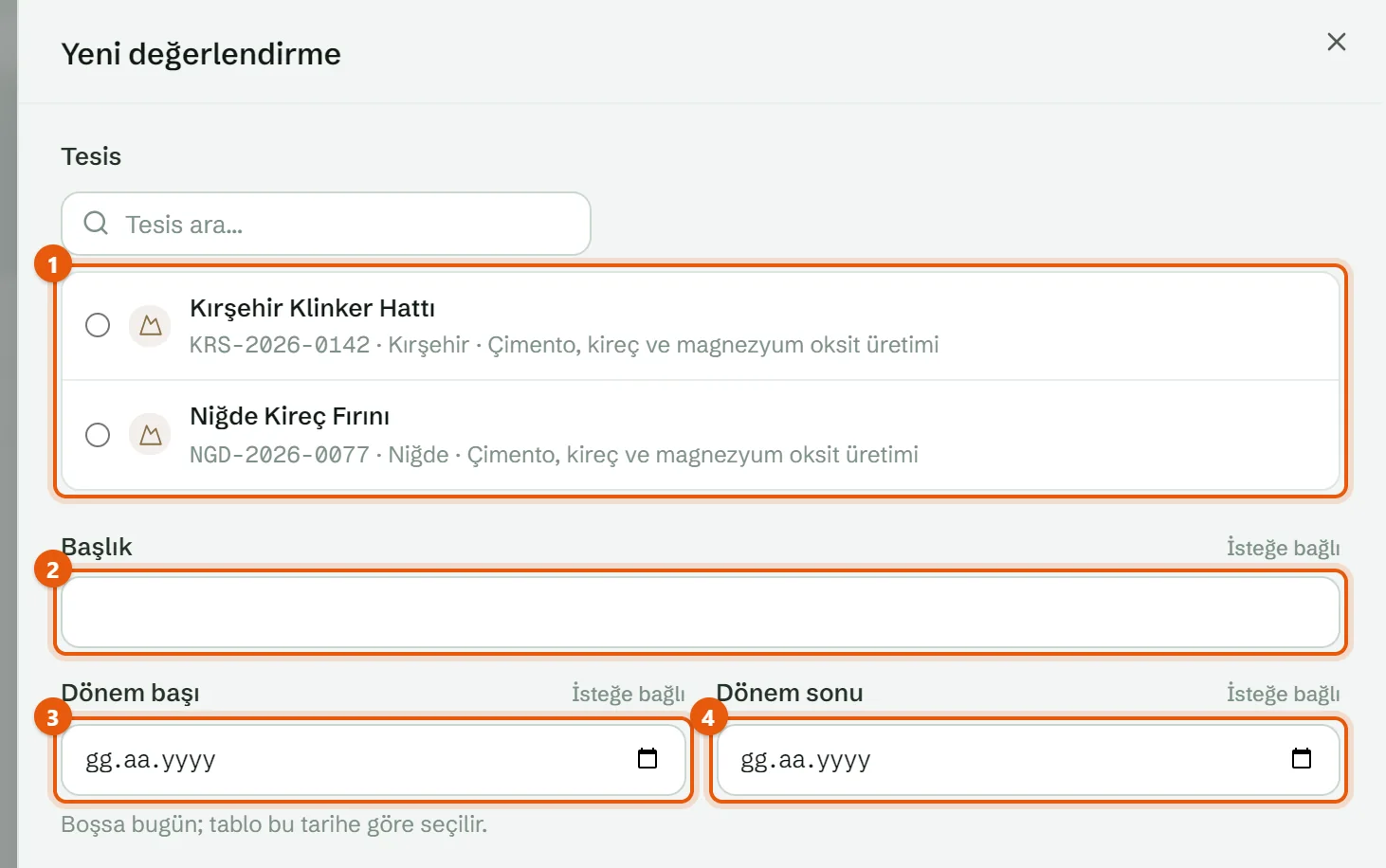
- Tesis — değerlendirilecek tesis. Alt sektörü eksik tesisin yanında Künyeyi aç bağlantısı görünür.
- Başlık — isteğe bağlı.
- Dönem başı — boşsa bugün alınır. Puan tablosu bu tarihte yürürlükte olan sürüme göre seçilir.
- Dönem sonu — isteğe bağlı; dönem başından önce olamaz.
Bilgileri girdikten sonra panelin altındaki Değerlendirmeyi aç düğmesine basın.
Dikkat: Değerlendirme açıldığında puan tablosunun o sürümüne bağlanır ve tablo sonradan değiştirilemez. Tebliğ değişse de bu değerlendirme aynı tabloyla puanlanır. Tesis ve dönemi açmadan önce kontrol edin.
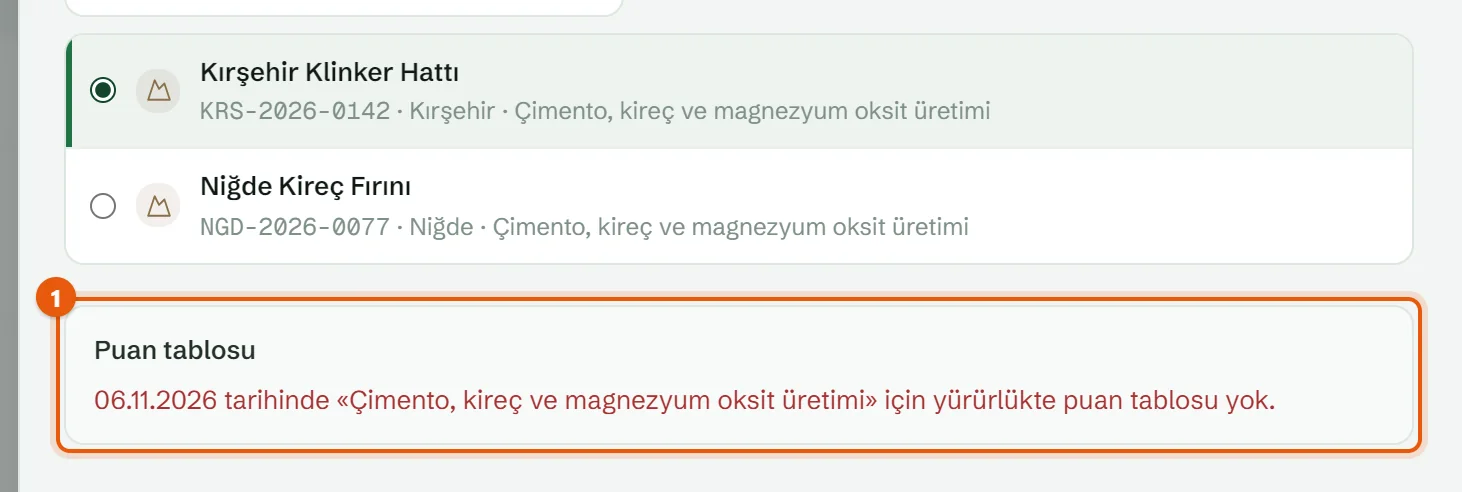
Dikkat: Puan tablosu varyanta göre ayrılan alt sektörlerde (ör. Çimento, kireç ve magnezyum oksit üretimi → Çimento / Kireç) web panelinde şu an varyant seçimi yoktur. Bu tesislerde Puan tablosu alanında "yürürlükte puan tablosu yok" yazar ve Değerlendirmeyi aç düğmesi etkinleşmez (bkz. Sık sorulan sorular).
3. Değerlendirme masası açılır
Değerlendirme açılınca tablodaki her madde "Karar verilmedi" olarak gelir ve masa açılır. Masa üç sütundur: solda maddeler, ortada seçili maddenin kararı, sağda puan kartı.
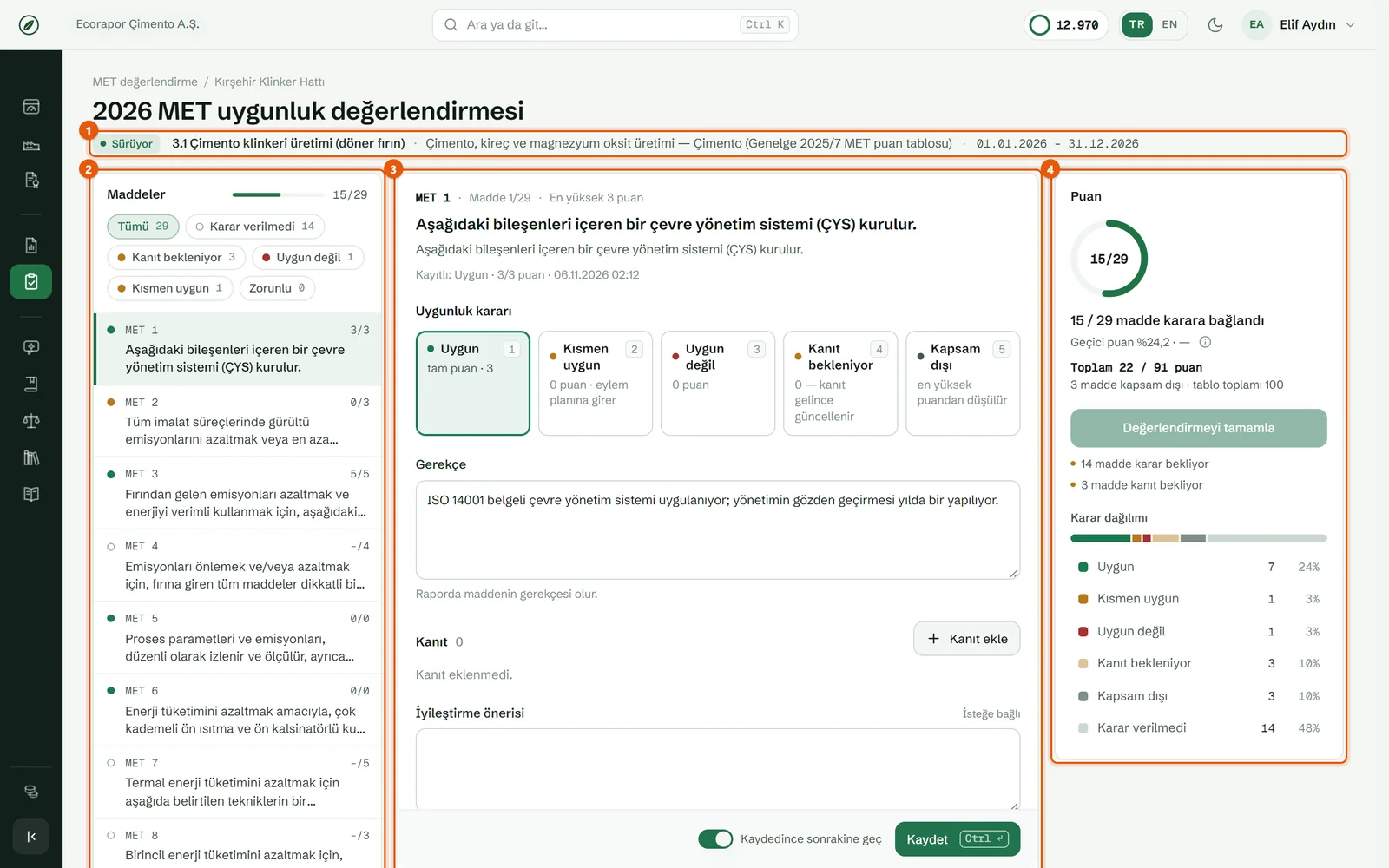
- Durum (Taslak, Sürüyor, Tamamlandı), faaliyet, puan tablosu ve dönem.
- Maddeler — tablodaki MET maddeleri ve süzgeçler.
- Madde düzenleyicisi — karar, gerekçe, kanıt ve öneri.
- Puan — ilerleme, puan, not ve karar dağılımı.
Bilgi: İlk karar kaydedilince durum Taslak'tan Sürüyor'a geçer.
Adım adım madde değerlendirme
1. Maddeyi seçin
Soldaki listeden bir maddeye tıklayın. Her satırda karar rengi, madde kodu, başlık ve puan görünür: verilen/en yüksek puan ("0/3"), karar verilmemişse "–/3". Kapsam dışı maddenin puanı üstü çizili yazılır; o puan en yüksek puandan düşülmüştür.
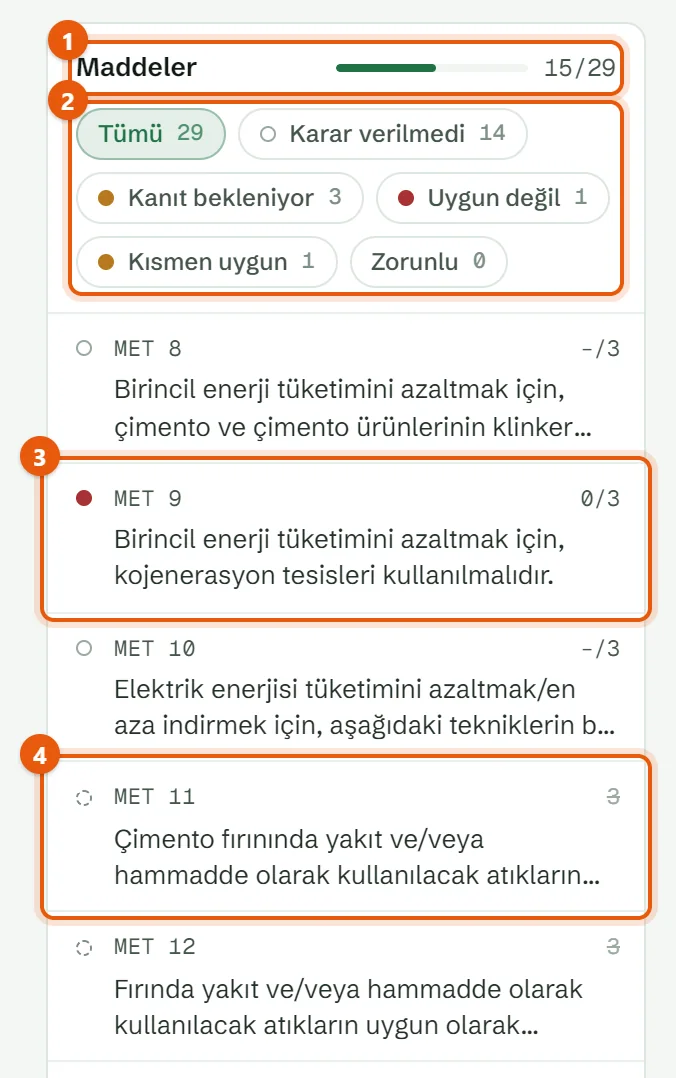
- Maddeler — karara bağlanan madde sayısı (ör. 15/29).
- Süzgeçler — Tümü, Karar verilmedi, Kanıt bekleniyor, Uygun değil, Kısmen uygun, Zorunlu. Yanlarında madde sayısı yazar.
- Uygun değil kararı verilmiş madde — 0 puan.
- Kapsam dışı madde — puanı üstü çizili.
İpucu: Seçili madde ve süzgeç adres çubuğuna yazılır. Bağlantıyı bir ekip arkadaşınıza gönderirseniz aynı madde açılır.
2. Uygunluk kararını verin
Ortadaki düzenleyicide maddenin kodu, sırası, en yüksek puanı ve MET metni yazar. Altında kayıtlı kararın özeti görünür (ör. "Kayıtlı: Kanıt bekleniyor · 0/5 puan"). Uygunluk kararı altındaki beş seçenekten birine tıklayın ya da klavyede 1–5 tuşuna basın. Her seçeneğin altında kararın puana etkisi yazar.
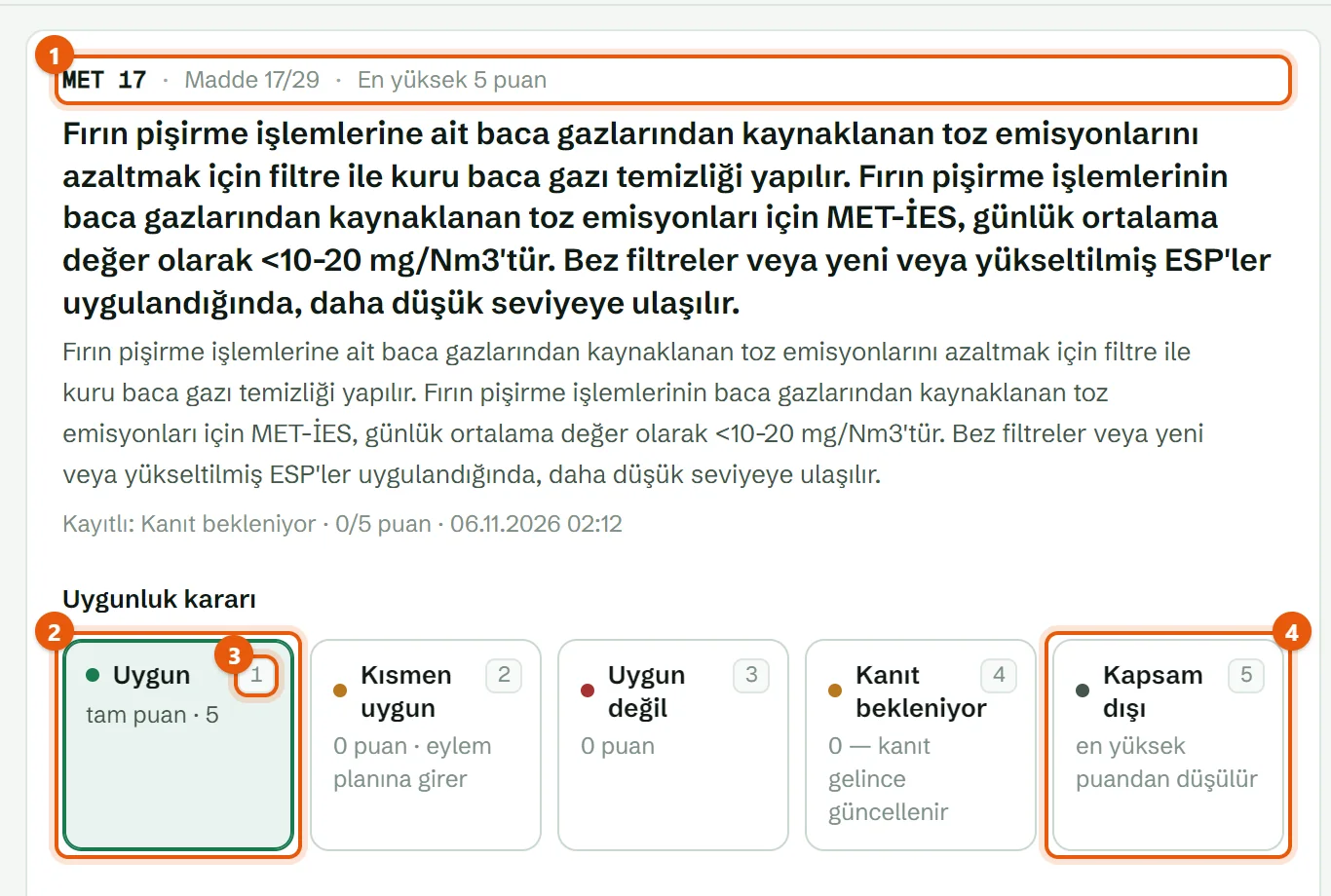
- Madde kodu, sırası ve en yüksek puanı (ör. MET 17 · Madde 17/29 · En yüksek 5 puan).
- Seçili karar — Uygun.
- Klavye kısayolu — 1 Uygun, 2 Kısmen uygun, 3 Uygun değil, 4 Kanıt bekleniyor, 5 Kapsam dışı.
- Kapsam dışı — madde tesise uygulanamıyorsa.
| Karar | Puana etkisi | Ne zaman |
|---|---|---|
| Uygun | Tam puan | MET tesiste uygulanıyor ve kanıtlanıyor. |
| Kısmen uygun | 0 puan; eylem planına girer | MET'in bir kısmı uygulanıyor. Kısmi puan verilmez. |
| Uygun değil | 0 puan | MET uygulanmıyor ya da uygunluk gösterilemiyor. |
| Kanıt bekleniyor | 0; kanıt gelince güncellenir | Karar için belge bekleniyor. Bu kararla değerlendirme tamamlanamaz. |
| Kapsam dışı | En yüksek puandan düşülür | Madde tesisin prosesine uygulanamıyor (ör. atık yakmayan fırında atık kabul maddeleri). Gerekçe yazın. |
Bilgi: Puan tablosunda 0 puanlı maddeler de vardır (ör. MET 5 izleme maddesi). Bu maddelerin kararı puanı ve notu değiştirmez. İzleme maddeleri yine de belge şartıdır; karşılanmıyorsa raporda eylem olarak yazılır.
3. Gerekçeyi yazın ve kanıt ekleyin
Gerekçe alanına kararın dayanağını kısa ve somut yazın; bu metin raporda maddenin gerekçesi olur. Ardından Kanıt ekle düğmesine basın. Açılan formda tesisin belgelerinden birini seçin; isterseniz sayfa numarasını ve belgeden birebir alıntıyı yazın. Kanıtı ekle düğmesiyle (ya da Ctrl+Enter) kanıtı maddeye bağlayın.
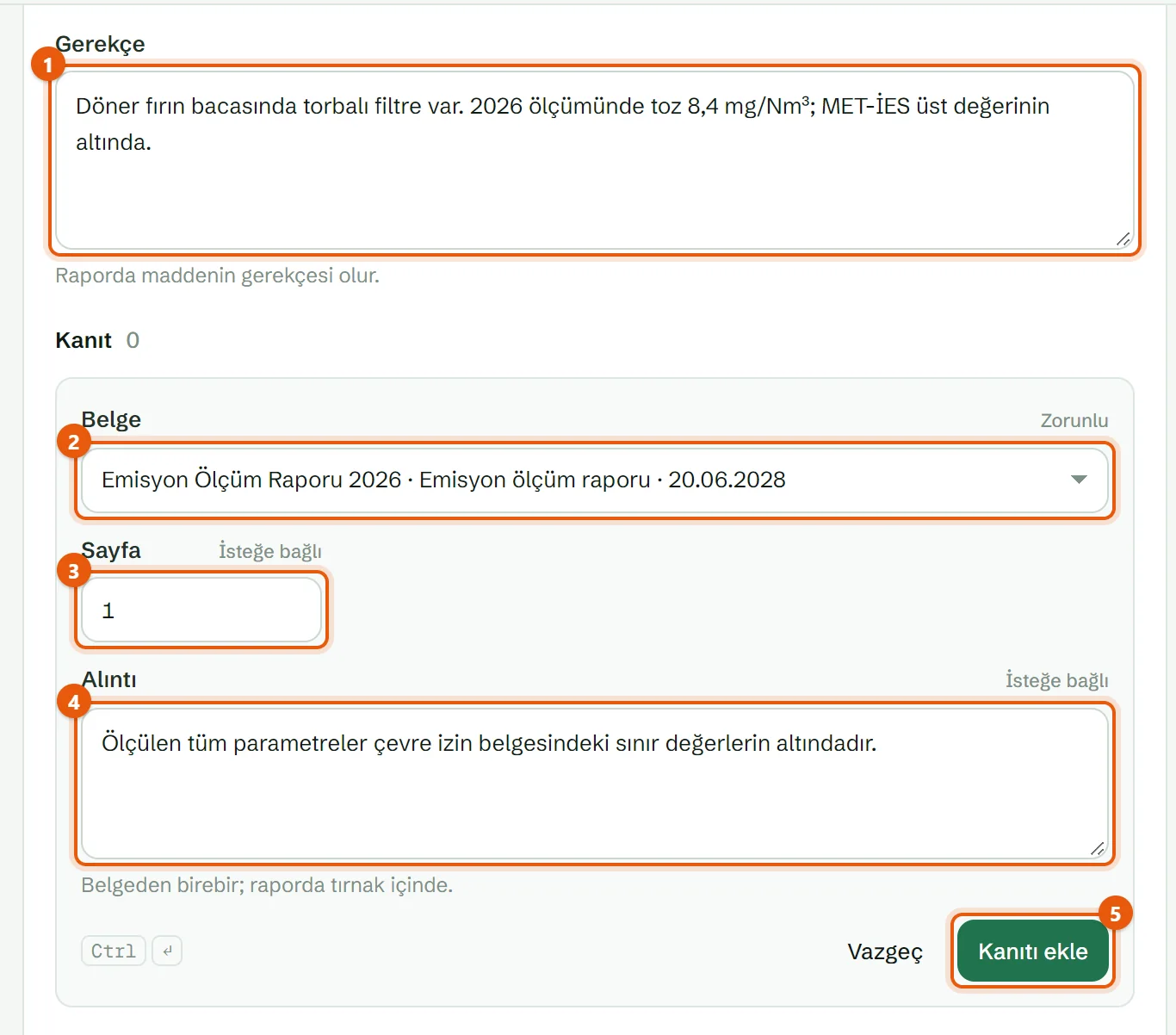
- Gerekçe — kararın dayanağı (ör. ölçüm sonucu, kullanılan teknik).
- Belge — tesise yüklenmiş belgeler; adın yanında belge türü ve geçerlilik tarihi yazar.
- Sayfa — isteğe bağlı; 1 ya da daha büyük bir tam sayı.
- Alıntı — isteğe bağlı; belgeden birebir alınır, raporda tırnak içinde verilir.
- Kanıtı ekle — kanıtı maddeye ekler.
Dikkat: Kanıt yalnız tesise yüklenmiş bir belgeden seçilir; serbest metin kanıt yoktur. Listede belge yoksa formda Belge yükle bağlantısı görünür (bkz. K-13). Süresi dolmuş belge seçilebilir ama kırmızıyla uyarılır.
4. İyileştirme önerisini yazın ve kaydedin
Eklenen kanıt, belge adı, türü, sayfası ve alıntısıyla listelenir; yanındaki simgelerle belgeyi açabilir ya da kanıtı kaldırabilirsiniz. Gerekirse İyileştirme önerisi yazın; bu metin raporun yapılacaklar bölümüne girer. Son olarak Kaydet düğmesine basın (ya da Ctrl+Enter).
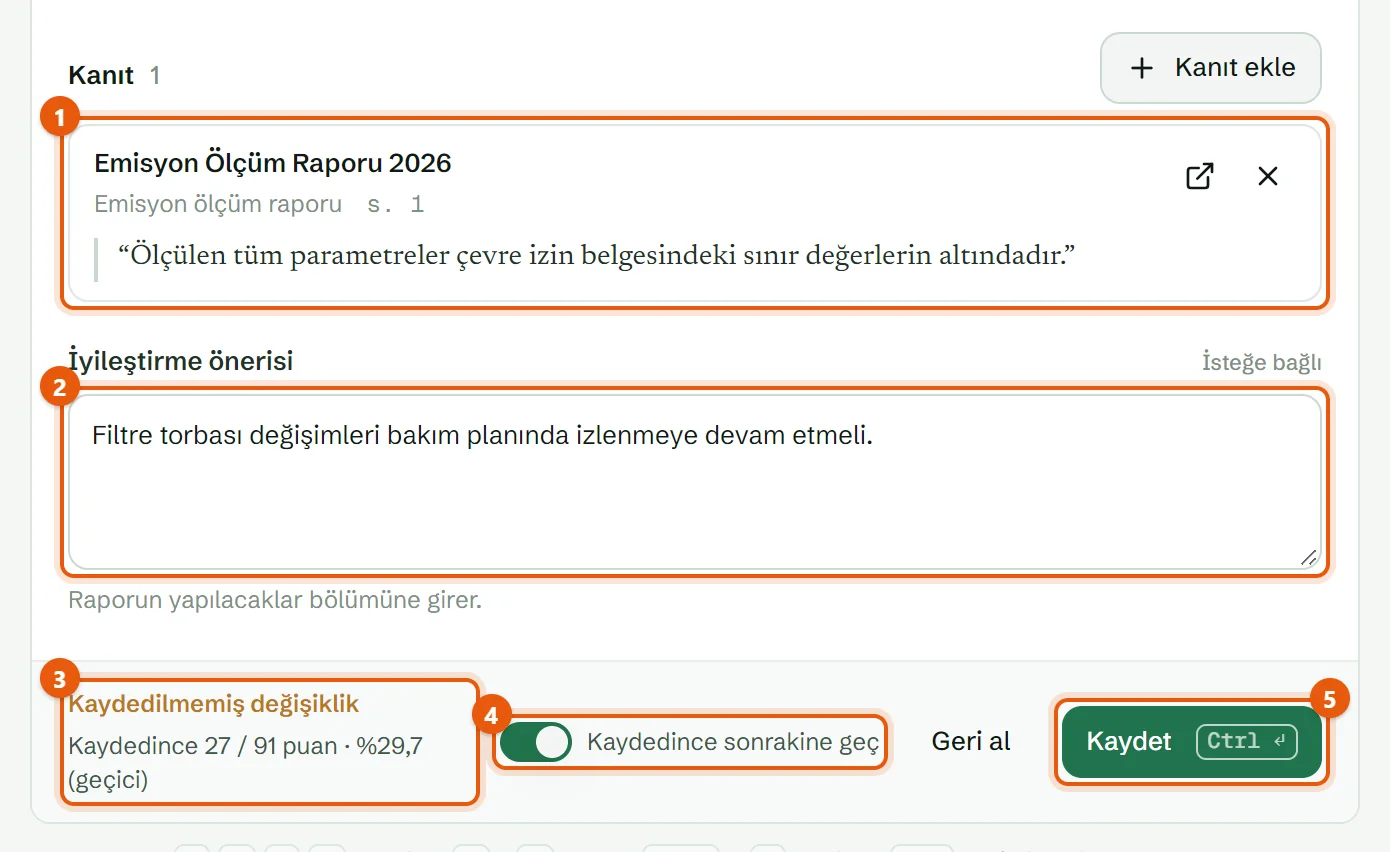
- Eklenen kanıt — belge, sayfa ve alıntı.
- İyileştirme önerisi — isteğe bağlı.
- Kaydedilmemiş değişiklik ve kaydedince oluşacak puan önizlemesi (ör. "Kaydedince 27 / 91 puan · %29,7 (geçici)").
- Kaydedince sonrakine geç — açıksa kayıttan sonra sıradaki madde açılır.
- Kaydet — kararı kaydeder.
Kaydetmeden başka maddeye geçmeye çalışırsanız kaydet çubuğunda "Kaydedilmemiş değişiklik var" uyarısı çıkar: Kaydet ve geç, Kaydetmeden geç ya da Kal seçeneklerinden birini seçin. Geri al düğmesi maddeyi kayıtlı hâline döndürür.
Düzenleyicinin altında da kısayollar özetlenir:
| Tuş | İşlev |
|---|---|
| J / K ya da ↓ / ↑ | Sonraki / önceki madde |
| 1–5 | Karar seçme |
| Ctrl+Enter | Kaydet |
| Esc | Metin alanından çık (kısayollar yeniden çalışır) |
Puan kartı ve Karar dağılımı
Sağdaki Puan kartı, değerlendirmenin o anki durumunu gösterir. Açık madde varken halka ilerlemeyi gösterir (ör. 15/29) ve puan "Geçici puan" olarak yazılır: açık maddeler 0 sayılır, kalan kararlar puanı yalnız yükseltebilir. Geçici puan 50'nin altındaysa harf yerine "—" yazar.
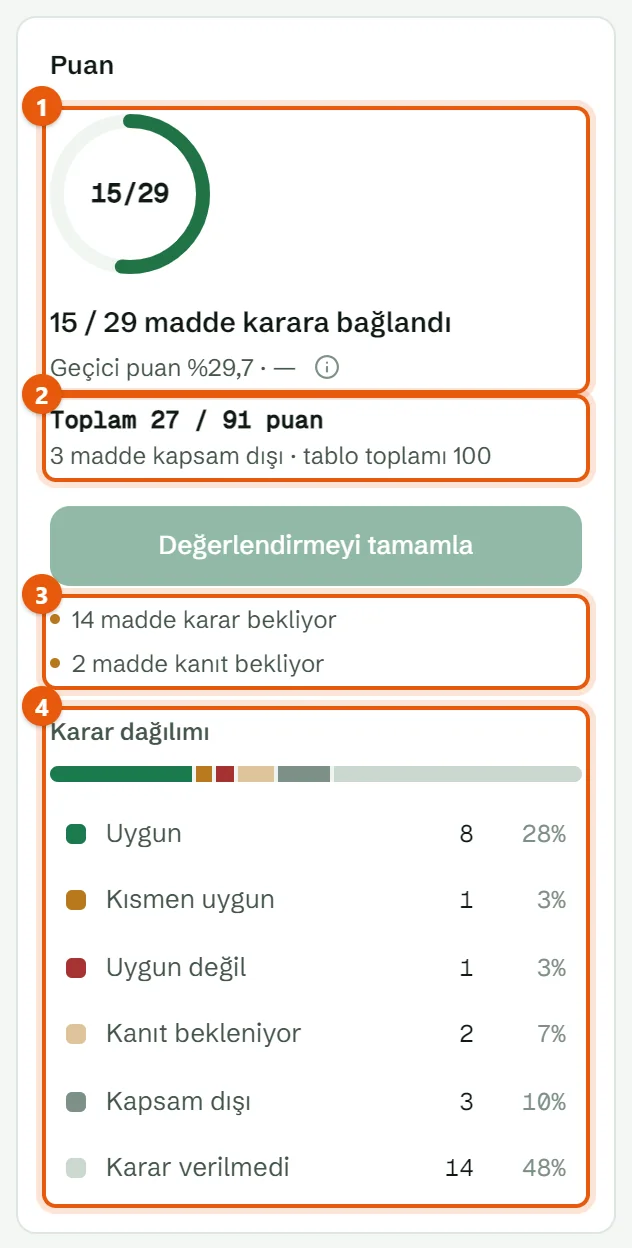
- İlerleme ve geçici puan.
- Toplam — verilen puan / en yüksek puan. Kapsam dışı maddeler en yüksek puandan düşülür (ör. "3 madde kapsam dışı · tablo toplamı 100" → 91 üzerinden).
- Tamamlamayı engelleyen nedenler — "14 madde karar bekliyor", "2 madde kanıt bekliyor". Tıklayınca ilgili süzgeç açılır.
- Karar dağılımı — her karardan kaç madde olduğu. Bir satıra tıklayınca soldaki liste o karara süzülür.
Tabloda zorunlu madde varsa kartta Açık zorunlu maddeler listesi de görünür; maddeye tıklayınca o madde açılır.
Değerlendirmeyi tamamlama
1. Son maddeyi karara bağlayın
Bütün maddeler karara bağlanınca "Bütün maddeler karara bağlandı" bildirimi çıkar. Puan kartında halka artık puanı, yanındaki rozet notu gösterir. Değerlendirmeyi tamamla düğmesi etkinleşir.
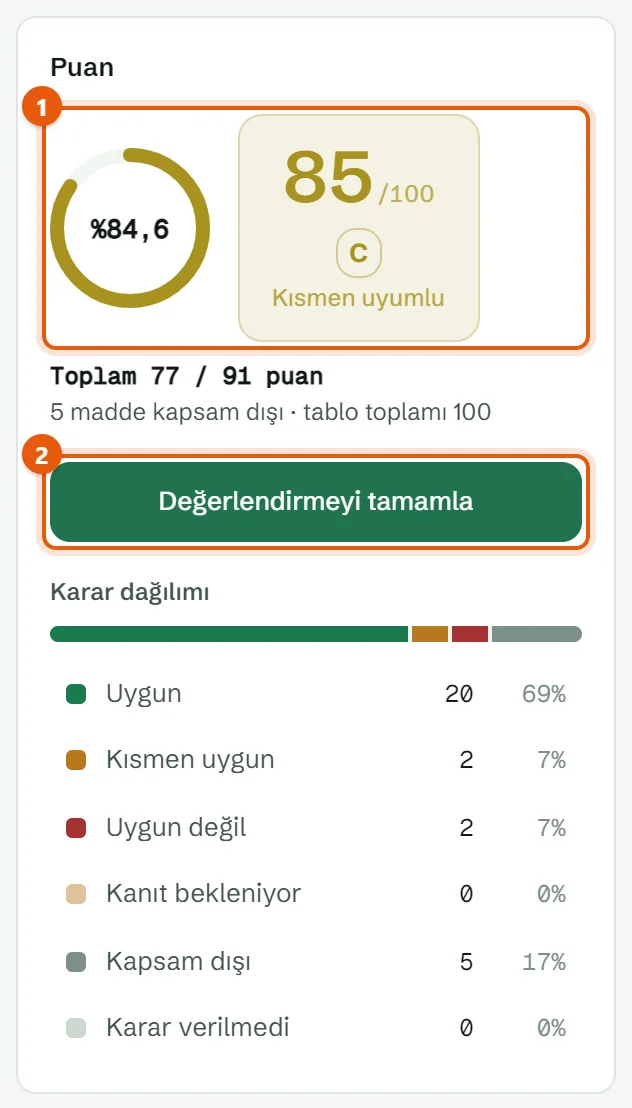
- Puan (%84,6) ve not (C — Kısmen uyumlu).
- Değerlendirmeyi tamamla — değerlendirmeyi kapatır.
Dikkat: Kanıt bekleniyor kararlı madde ya da kaydedilmemiş değişiklik varken değerlendirme tamamlanamaz. Önce kanıtı ekleyip kararı güncelleyin.
2. "Değerlendirmeyi tamamla" düğmesine basın
Düğmeye basınca "Değerlendirme tamamlandı" bildirimi not ve yüzdeyle çıkar. Durum Tamamlandı olur ve tamamlanma zamanı puan kartına yazılır.

- Durum — Tamamlandı.
- Bilgi notu — tamamlandıktan sonra da karar değiştirilebilir; not yeniden hesaplanır.
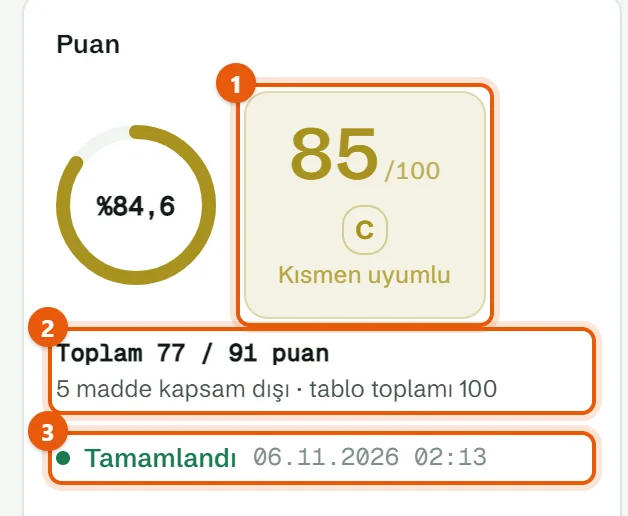
- Not rozeti — puan (100 üzerinden, tam sayıya yuvarlanmış) ve harf notu.
- Toplam — 77 / 91 puan; 5 madde kapsam dışı.
- Tamamlandı ve tamamlanma zamanı.
Not nasıl hesaplanır
Puan, uygulanabilir maddelerin toplam puanına oranıdır: yüzde = verilen puan / (tablo toplamı − kapsam dışı maddelerin puanı) × 100. Harf notu bu yüzdeden verilir (MET Puan Tablosu Genelgesi 2025/7, EEYY m.9/2):
| Not | Yüzde | Ekrandaki adı |
|---|---|---|
| A | 100 | Tam uyumlu |
| B | 90–99 | Büyük ölçüde uyumlu |
| C | 80–89 | Kısmen uyumlu |
| D | 70–79 | Sınırlı uyum |
| E | 60–69 | Zayıf uyum |
| F | 50–59 | Uyumsuz |
| — | 50'nin altı | Kategori yok |
- Kısmi puan yoktur: madde ya tam puan alır ya 0. "Kısmen uygun" 0 puan alır ve eylem planına girer.
- Ortak puan hücresi: Tabloda birden çok maddeye tek puan verilmişse puan, grubun kapsam dışı olmayan maddeleri arasında eşit paylaştırılır.
- Kategori yok: Puan 50'nin altındaysa harf verilmez; ekranda "Kategori yok" yazar.
Değerlendirmeden sonra
- Liste ve tesis: Tamamlanan değerlendirmenin notu MET değerlendirme listesinde Not sütununda ve tesisin künyesinde Son MET notu olarak görünür (bkz. K-12).
- Rapor: Maddelere yazdığınız gerekçeler ve öneriler rapora girer. SYD ailesindeki şablonlarla (ör. SYD Değerlendirme Raporu ve SYD başvuru dosyası, MET uyum / iyileştirme eylem planı) Rapor Stüdyosu'nda rapor hazırlayabilirsiniz (bkz. K-16).
- Karar değişirse: Tamamlanan değerlendirmede bir maddenin kararını değiştirip kaydederseniz not yeniden hesaplanır.
Sık sorulan sorular
| Soru | Yanıt |
|---|---|
| Panelde "… için yürürlükte puan tablosu yok." yazıyor, Değerlendirmeyi aç basılmıyor. | Dönem başında o alt sektör için yayımlanmış tablo yoksa bu uyarı çıkar. Puan tablosu varyanta göre ayrılan alt sektörlerde (ör. Çimento, kireç ve magnezyum oksit üretimi) web panelinde şu an varyant seçilemediği için de aynı uyarı görünür. Bu durumda info@ecorapor.com ile iletişime geçin. |
| Tesisim listede gri ve seçilemiyor. | Tesisin alt sektörü seçilmemiş. Satırdaki Künyeyi aç bağlantısıyla tesis künyesinde alt sektörü seçin (bkz. K-12). |
| Değerlendirmeyi tamamla düğmesi pasif. | Altında nedeni yazar: karar bekleyen madde, kanıt bekleyen madde ya da açık maddede kaydedilmemiş değişiklik. Nedene tıklayınca ilgili maddeler süzülür. |
| "Kısmen uygun" neden 0 puan? | Puan tabloları her madde için tek bir puan verir; kısmi puan tanımlanmamıştır. Kısmen uygun madde 0 puan alır ve eylem planına girer. |
| "Uygun değil" ile "Kapsam dışı" arasındaki fark nedir? | Uygun değil: madde tesise uygulanabilir ama karşılanmıyor; puan 0, en yüksek puanda kalır. Kapsam dışı: madde tesise uygulanamıyor; puanı hem toplamdan hem en yüksek puandan düşülür. Kapsam dışı kararına mutlaka gerekçe yazın. |
| Planladığımız ama henüz uygulamadığımız MET puan alır mı? | Hayır. Puan yalnız uygulanmış ve kanıtlanmış MET'e verilir. Planlanan tedbiri İyileştirme önerisi alanına yazın. |
| Kanıtsız "Uygun" kararı verebilir miyim? | Evet, kayıt engellenmez; düzenleyicide "Kanıtsız uygun kararı: belge bağı yok." uyarısı görünür. Raporda dayanak göstermek için kanıt eklemeniz önerilir. |
| Süresi dolmuş bir belgeyi kanıt gösterebilir miyim? | Evet. Geçmiş bir dönemi değerlendirirken o dönemin belgesi gerekebilir. Belge kırmızıyla işaretlenir ve süresinin dolduğu tarih yazılır. |
| Yanlış tesis ya da dönemle değerlendirme açtım. | Puan tablosu sonradan değiştirilemez. Doğru tesis ve dönemle yeni bir değerlendirme açın. |
| Puan kartında %84,6, rozette 85 yazıyor. | Rozet puanı tam sayıya yuvarlar; not, yuvarlanmamış yüzdeden verilir. |