Ajanda ve Uygulamada Gezinme
Girişte açılan Ajanda ekranında yaklaşan ve gecikmiş işleri izleme; sol ray, komut paleti (Ctrl K), üst çubuk ve tanıtım turuyla uygulamada gezinme.
Başlamadan önce
- Ajanda'nın kaynağı: Ajanda kendi başına kayıt tutmaz; tesislerinize girdiğiniz izinlerin, yükümlülüklerin, belge geçerlilik tarihlerinin ve rapor teslimlerinin tarihlerini tek listede toplar. Yeni kurumda tesis ve belge girilene kadar boştur (bkz. K-12, K-13, K-14).
- Yetki: Ajandayı her rol görür. Sol raydaki bölümler ve Ekle menüsündeki seçenekler rolünüze göre değişebilir (bkz. K-06).
Ajanda
1. Ajandayı açın
Girişten sonra ilk açılan ekran Ajanda'dır. Başka bir sayfadayken sol raydaki ilk simgeye tıklayarak ya da app.ecorapor.com/genel-bakis adresinden dönebilirsiniz. Başlığın altında gecikmiş, bu hafta ve bu ay yapılacak iş sayıları özetlenir.
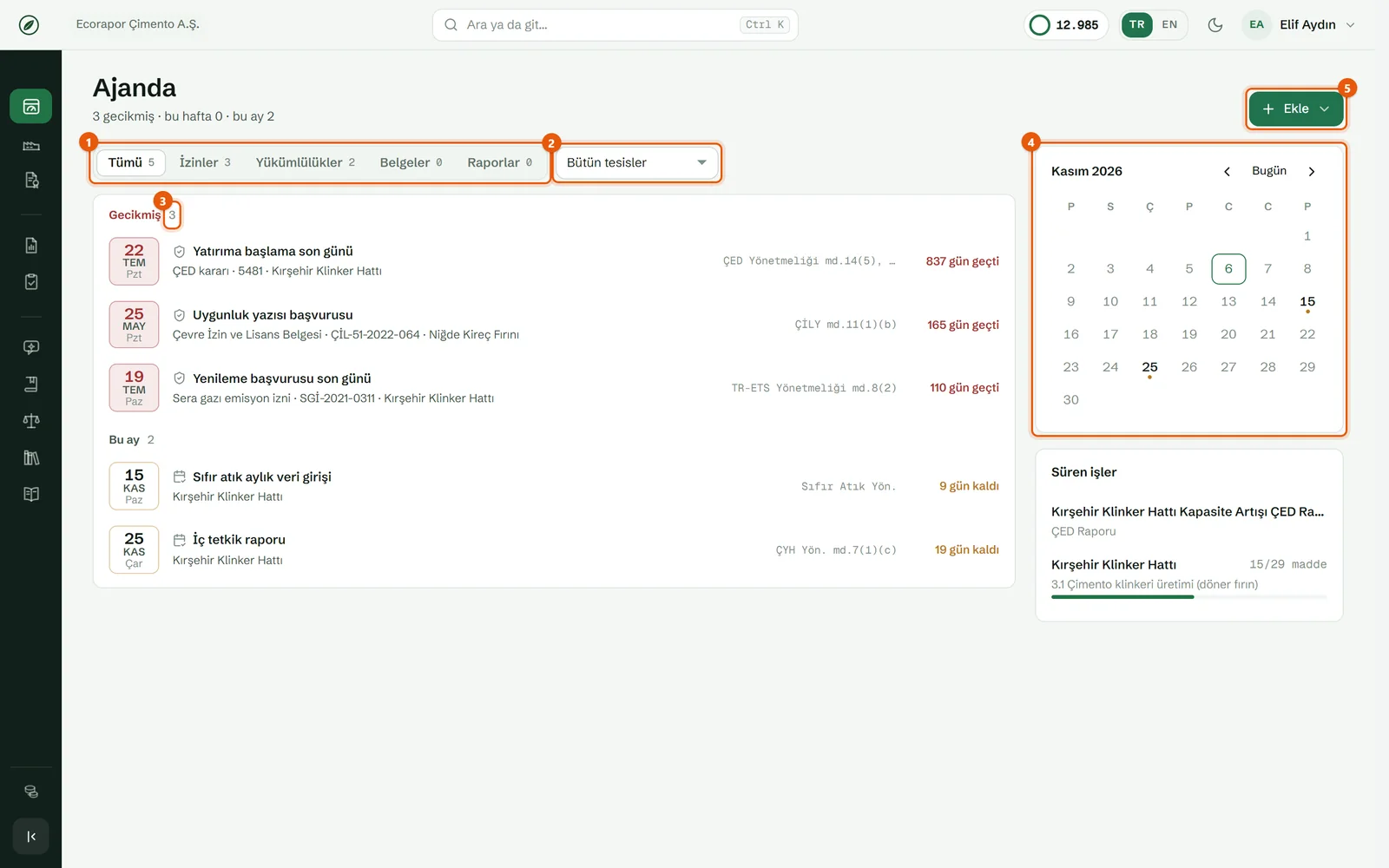
- Tür sekmeleri — Tümü, İzinler, Yükümlülükler, Belgeler, Raporlar. Her sekmenin yanında iş sayısı yazar.
- Tesis süzgeci — Bütün tesisler ya da tek bir tesis.
- Zaman grupları — işler Gecikmiş, Bu hafta, Bu ay ve Sonraki 90 gün başlıkları altında listelenir.
- Takvim — iş olan günler noktayla işaretlidir.
- Ekle — izin, belge, rapor ya da tesis eklemek için kısayol.
2. Bir satırı okuyun
Her satır bir tarihi ve o tarihte yapılacak işi gösterir. Satıra tıkladığınızda ilgili izin, yükümlülük, belge ya da rapor açılır.

- Tarih — gün, ay ve haftanın günü. Gecikmiş işlerde kırmızı, yaklaşanlarda turuncu çerçeveyle görünür.
- İş ve konu — simge işin türünü (izin, yükümlülük, belge, rapor) gösterir. Altında belge ya da izin adı, numarası ve tesis yazar. Aynı iş birden çok tesiste varsa satır tesisleri sayar (ör. “2 tesis: …”).
- Dayanak — tarihin dayandığı mevzuat maddesi (ör. ÇED Yönetmeliği md.14(5)). Kısaltılmış metnin tamamı için fareyle üzerine gelin.
- Kalan süre — “9 gün kaldı” ya da “13 gün geçti”.
3. İşleri süzün
Bir tür sekmesine tıklayın ve gerekirse tesis listesinden bir tesis seçin. Liste hemen süzülür.
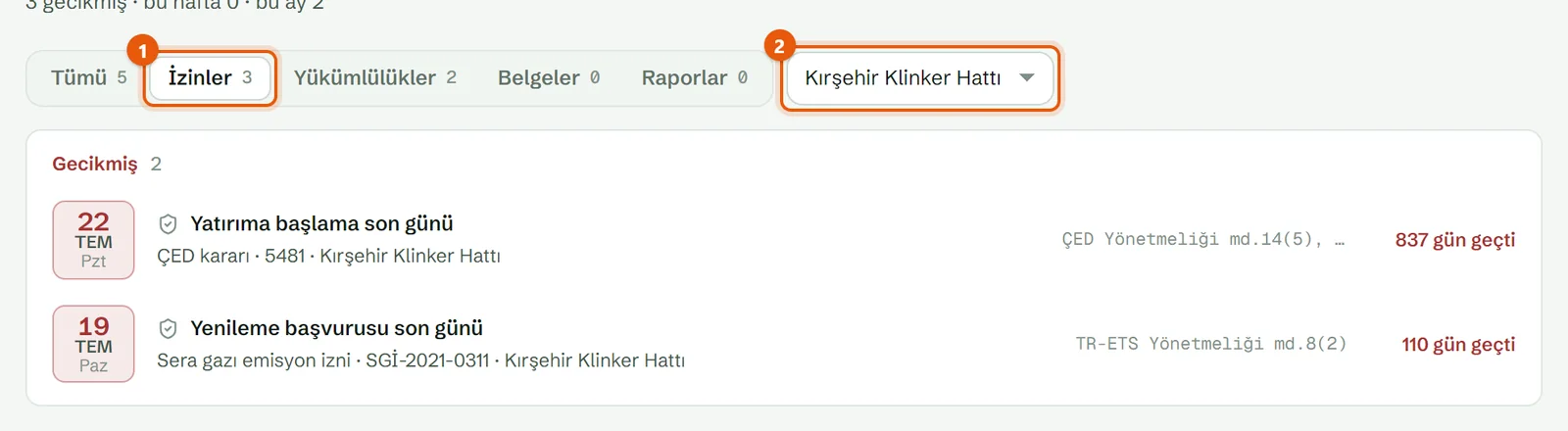
- İzinler — yalnız izin tarihlerini gösterir.
- Tesis — yalnız seçilen tesisin işleri.
Önümüzdeki 90 günde tarihli iş yoksa “Önümüzdeki 90 günde tarihli iş yok.”, süzgeçle eşleşen iş yoksa “Bu süzgeçle iş yok.” yazar.
4. Takvimden bir gün seçin
Sağdaki takvimde noktalı bir güne tıklayın; liste yalnız o günün işlerini gösterir. Nokta rengi o günün en acil işinin rengidir. Ok düğmeleriyle önceki ve sonraki aya geçin; Bugün ile bu aya dönün.
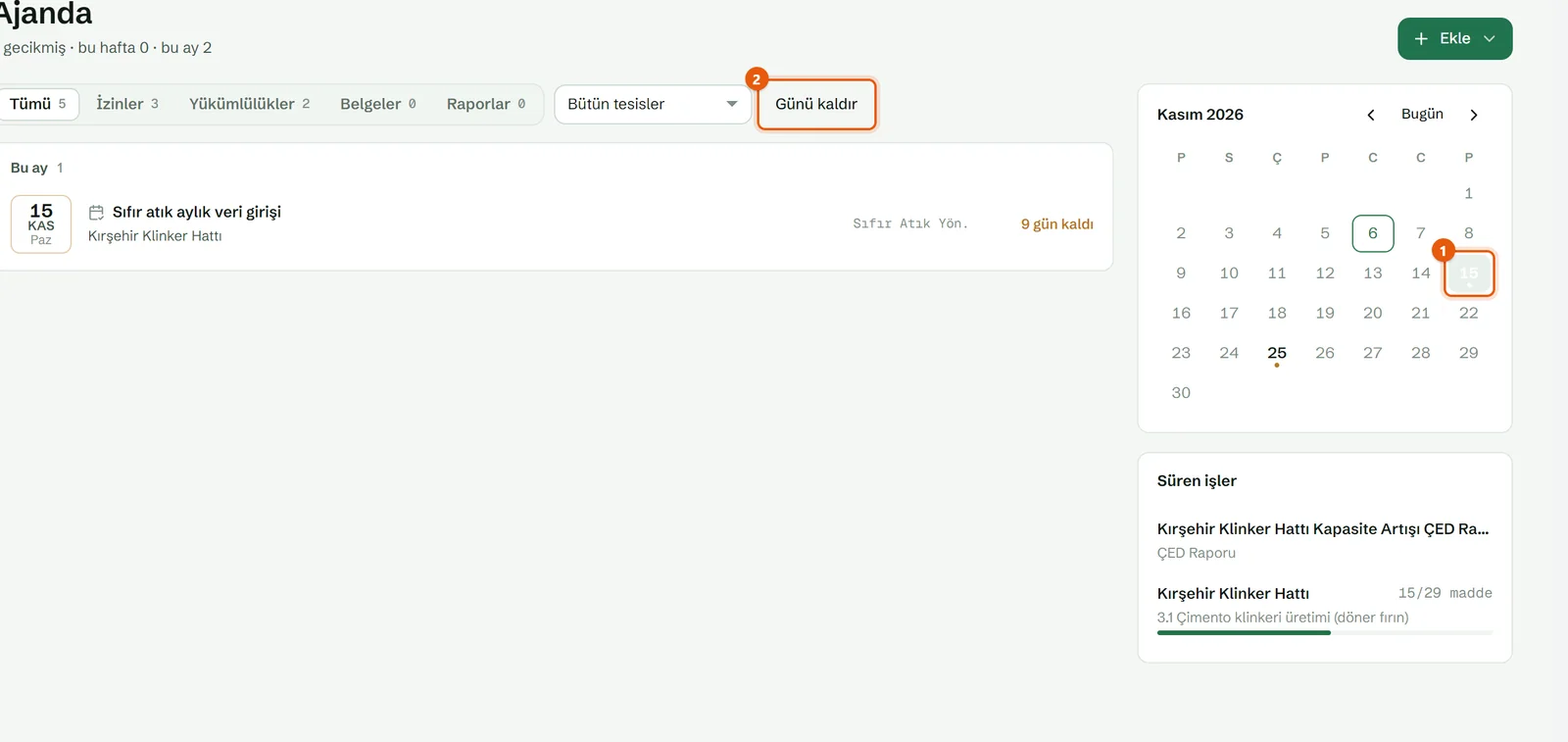
- Seçilen gün.
- Günü kaldır — gün süzgecini kaldırır.
5. Süren işleri izleyin
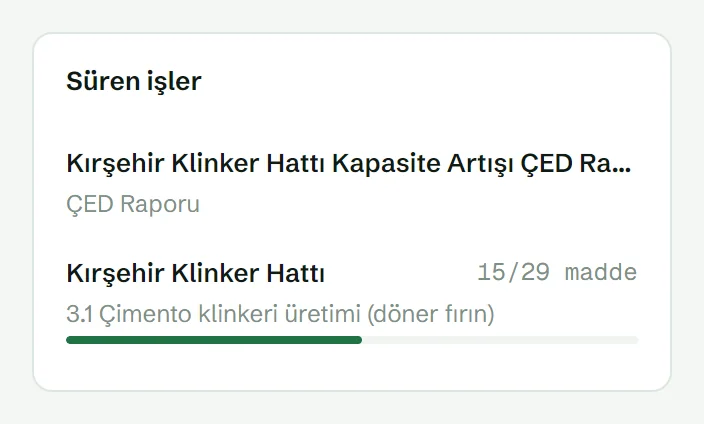
Takvimin altındaki Süren işler kartı, tamamlanmamış raporları ve MET değerlendirmelerini listeler. Değerlendirmelerde kaç maddeye karar verildiği (ör. 15/29 madde) ve ilerleme çubuğu görünür. Satıra tıklayarak işe kaldığınız yerden devam edin (bkz. K-15, K-16).
Bilgi: Bir tesisin künyesinde alt sektör seçilmemişse bu kartın altında Eksikler kartı çıkar ve tesisi “Alt sektör seçilmemiş” uyarısıyla gösterir (bkz. K-12).
6. Ekle menüsünü kullanın
Sağ üstteki Ekle düğmesine tıklayın ve eklemek istediğiniz kaydı seçin.
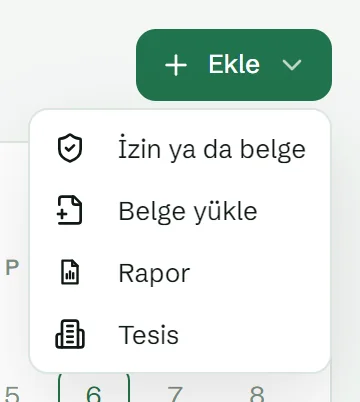
- İzin ya da belge — izin ve yükümlülük kaydı ekler (bkz. K-14).
- Belge yükle — belge yükleme penceresini açar (bkz. K-13).
- Rapor — yeni rapor projesi başlatır (bkz. K-16).
- Tesis — yeni tesis ekler (bkz. K-12).
Sol ray
Ekranın solundaki koyu şerit (ray) bütün bölümlere açılan kapıdır. Fareyi üzerine getirdiğinizde ray, bölüm adlarıyla açılır; sayfayı itmez, üstüne biner. Bulunduğunuz bölüm yeşil görünür.
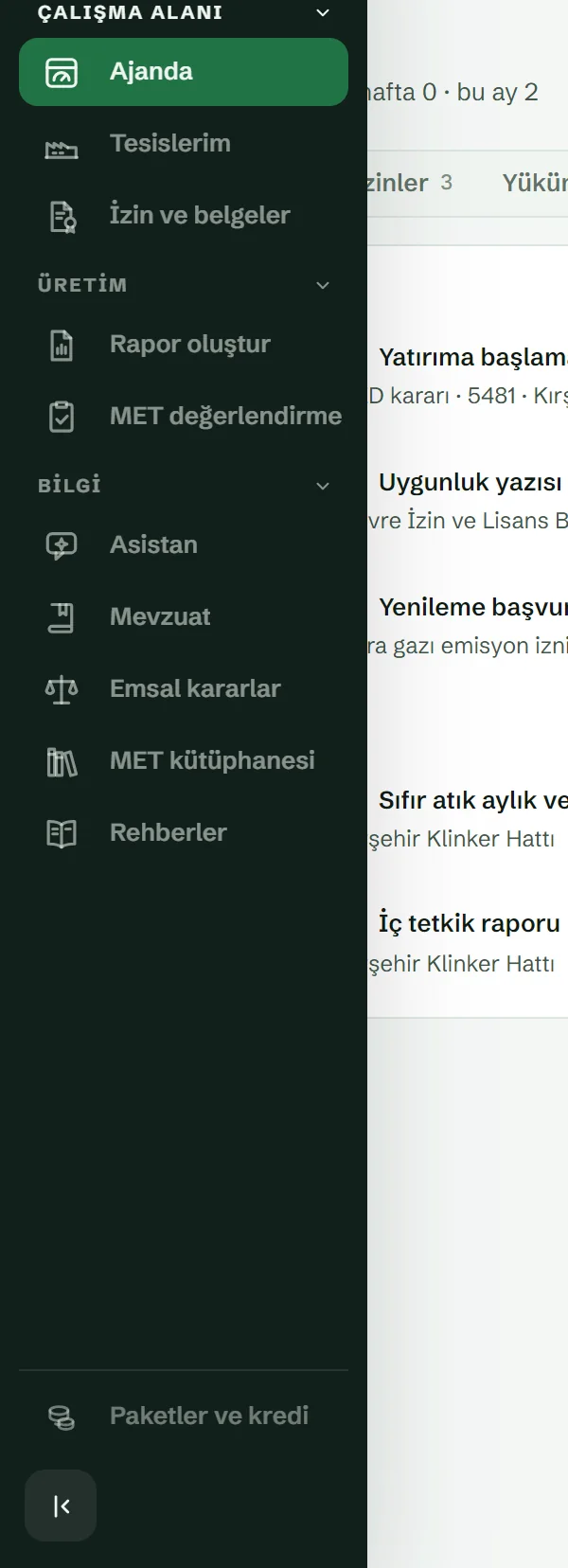
| Grup | Bölüm | Ne açar |
|---|---|---|
| Çalışma alanı | Ajanda | Bu ekran. |
| Tesislerim | Tesis listesi ve tesis künyeleri (bkz. K-12). | |
| İzin ve belgeler | Bütün tesislerin izinleri, yükümlülükleri ve belgeleri (bkz. K-13, K-14). | |
| Üretim | Rapor oluştur | Rapor Stüdyosu (bkz. K-16, K-17). |
| MET değerlendirme | MET değerlendirmeleri ve SYD puanı (bkz. K-15). | |
| Bilgi | Asistan | Çevre mevzuatı asistanı (bkz. K-22). |
| Mevzuat | Mevzuat kütüphanesi (bkz. K-18). | |
| Emsal kararlar | Emsal karar arama (bkz. K-20). | |
| MET kütüphanesi | BREF belgeleri (bkz. K-19). | |
| Rehberler | Belge hazırlama rehberleri (bkz. K-21). | |
| Alt | Paketler ve kredi | Paket, kredi ve faturalar (bkz. K-08, K-09). |
1. Grupları katlayın
Ray açıkken bir grubun başlığına (ör. Bilgi) tıklayın; grup katlanır ve başlıkta kaç sayfa içerdiği yazar (ör. “5 sayfa”). Yeniden tıklayınca açılır. Katladığınız gruplar bu tarayıcıda hatırlanır. Katlı bir gruptaki sayfadaysanız o sayfanın simgesi görünmeye devam eder.
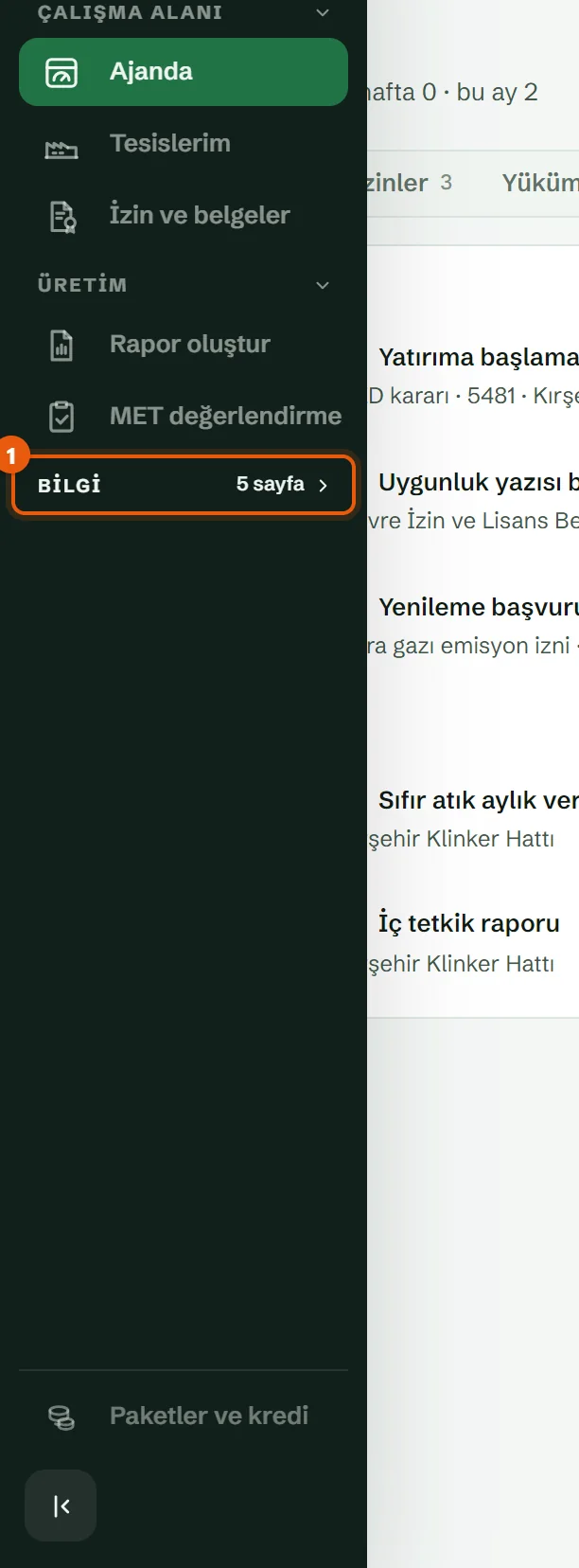
- Bilgi — katlanmış grup; yanında sayfa sayısı yazar.
2. Rayı gizleyin
Rayın en altındaki düğme rayı tamamen gizler ve sayfaya daha fazla yer açar. Ray gizliyken aynı köşedeki düğmeyle yeniden açın. Bu seçim de bu tarayıcıda hatırlanır.
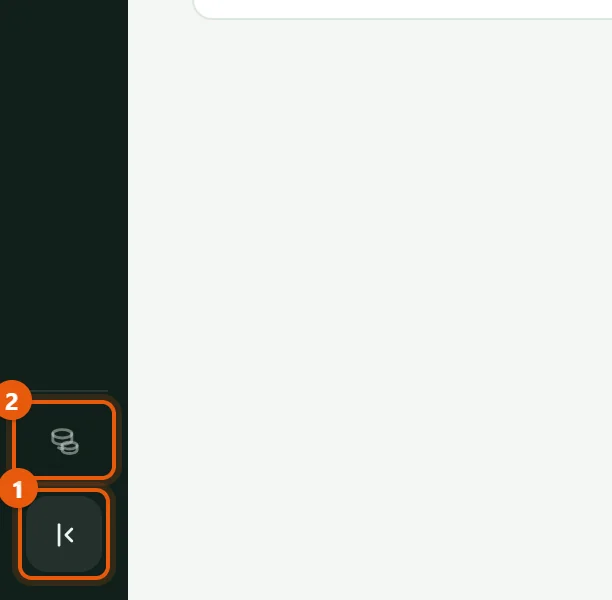
- Sol paneli kapat — rayı gizler.
- Paketler ve kredi — paket ve kredi sayfası.
Komut paleti: Ara ya da git…
Üst çubuğun ortasındaki Ara ya da git… kutusuna tıklayın ya da klavyede Ctrl K (Mac'te ⌘K) tuşlarına basın. Açılan pencerede bir tesis adı, sayfa adı ya da işlem yazın.
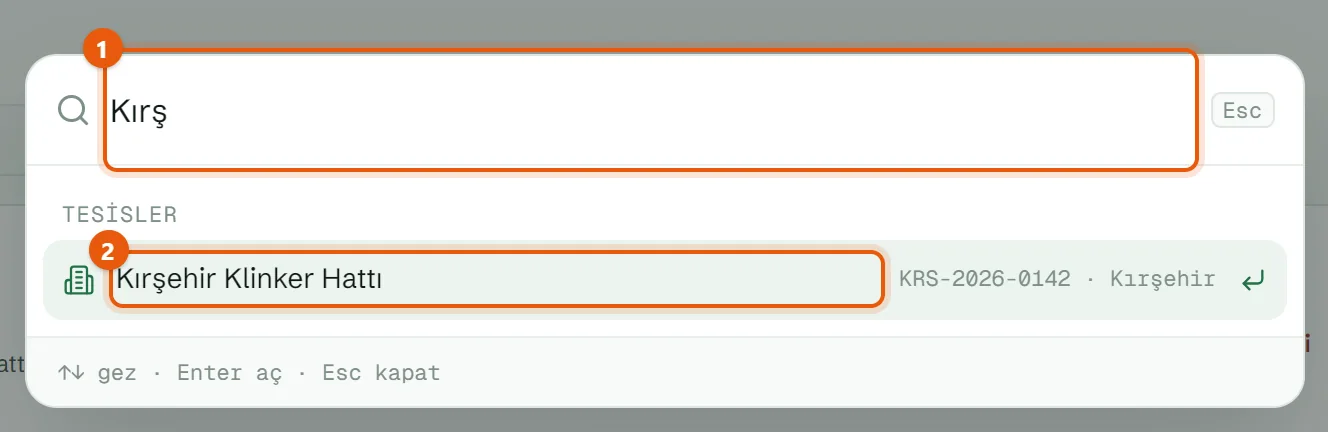
- Arama kutusu — yazdıkça sonuçlar süzülür.
- Tesisler — adı eşleşen tesisler; yanında başvuru numarası ve ili yazar. Enter ile tesisin künyesini açın.
Kutu boşken palet bütün seçenekleri gruplar hâlinde listeler:
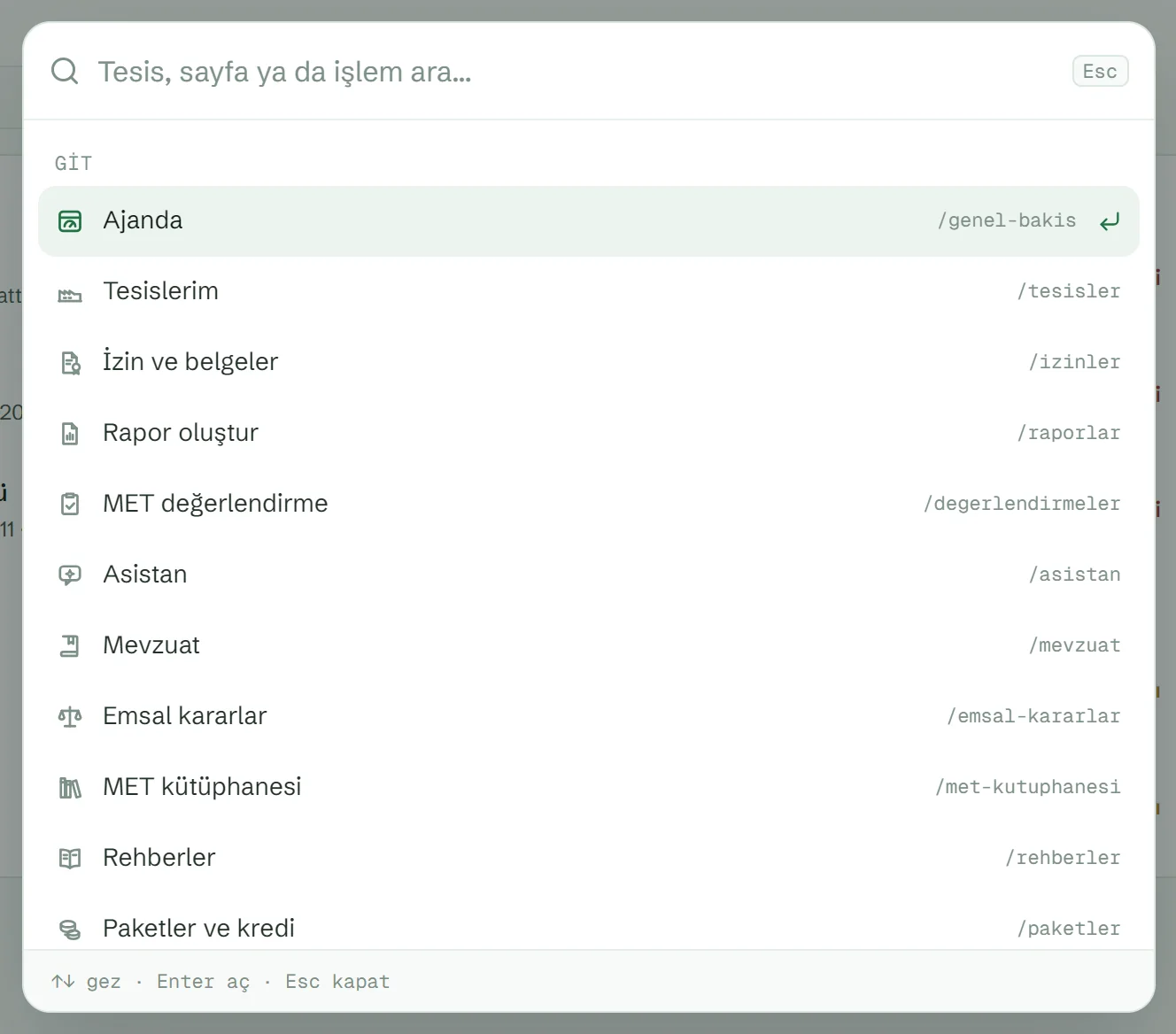
- Git — sol raydaki bütün bölümler.
- İşlemler — İzin ya da belge ekle, Yeni tesis ekle, Belge yükle, Yeni MET değerlendirmesi başlat, Yenileme penceresindeki izinler.
- Hesap — Ayarlar, Kurumum, Paket ve kullanım.
↑ ↓ tuşlarıyla gezin, Enter ile açın, Esc ile kapatın.
Üst çubuk
Üst çubuk her sayfada aynıdır. Sol başta kurumunuzun adı yazar.

- Ara ya da git… — komut paleti.
- Kredi göstergesi — kullanılabilir kredi.
- TR / EN — arayüz dili (bkz. K-05).
- Tema düğmesi — açık ve koyu tema arasında geçiş (bkz. K-05).
- Hesap menüsü — Paketler ve kredi, Ayarlar, Kurumum ve Çıkış (bkz. K-02).
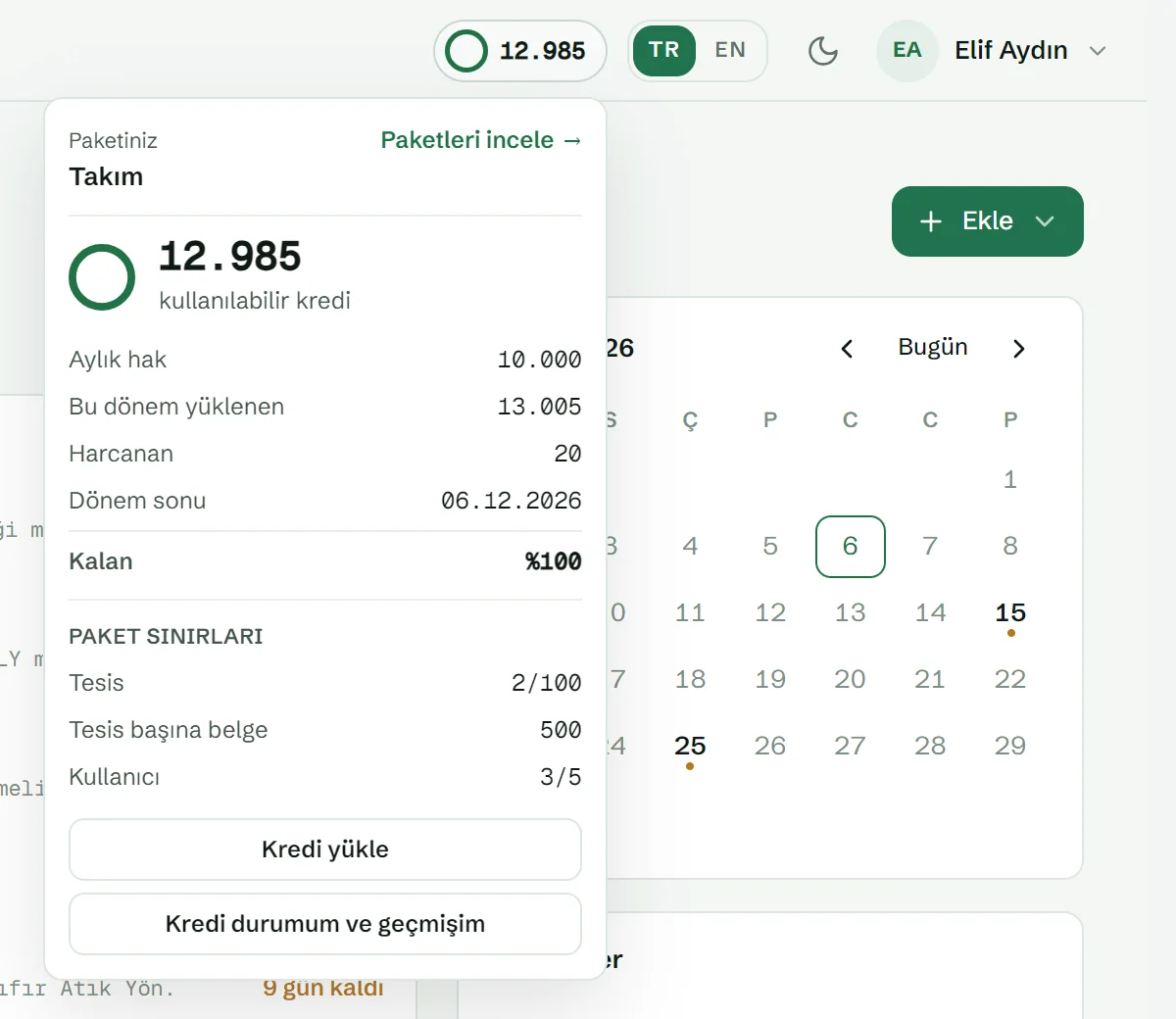
Kredi göstergesinin üzerine geldiğinizde kısa bir özet açılır: kullanılabilir kredi, bu dönem yüklenen ve harcanan kredi, dönem sonu, kalan oran ve paketiniz. Paketleri gör ve Kredi durumum ve geçmişim düğmeleri ilgili sayfaları açar. Kredilerin nasıl harcandığı K-09'da anlatılır.
Tanıtım turu
İlk girişte Ajanda açıldığında altı adımlık kısa bir tanıtım turu başlar. Tur sol rayı, Tesislerim, İzin ve belgeler ve MET değerlendirme bölümlerini, komut paletini ve tema düğmesini sırayla gösterir. Rolünüzün göremediği bölümlerin adımları atlanır.
Turu sonradan yeniden izlemek için:
- Sağ üstteki adınıza tıklayın ve Ayarlar'ı seçin.
- Tercihler kartındaki Tanıtım turu satırında Yeniden başlat'a tıklayın.
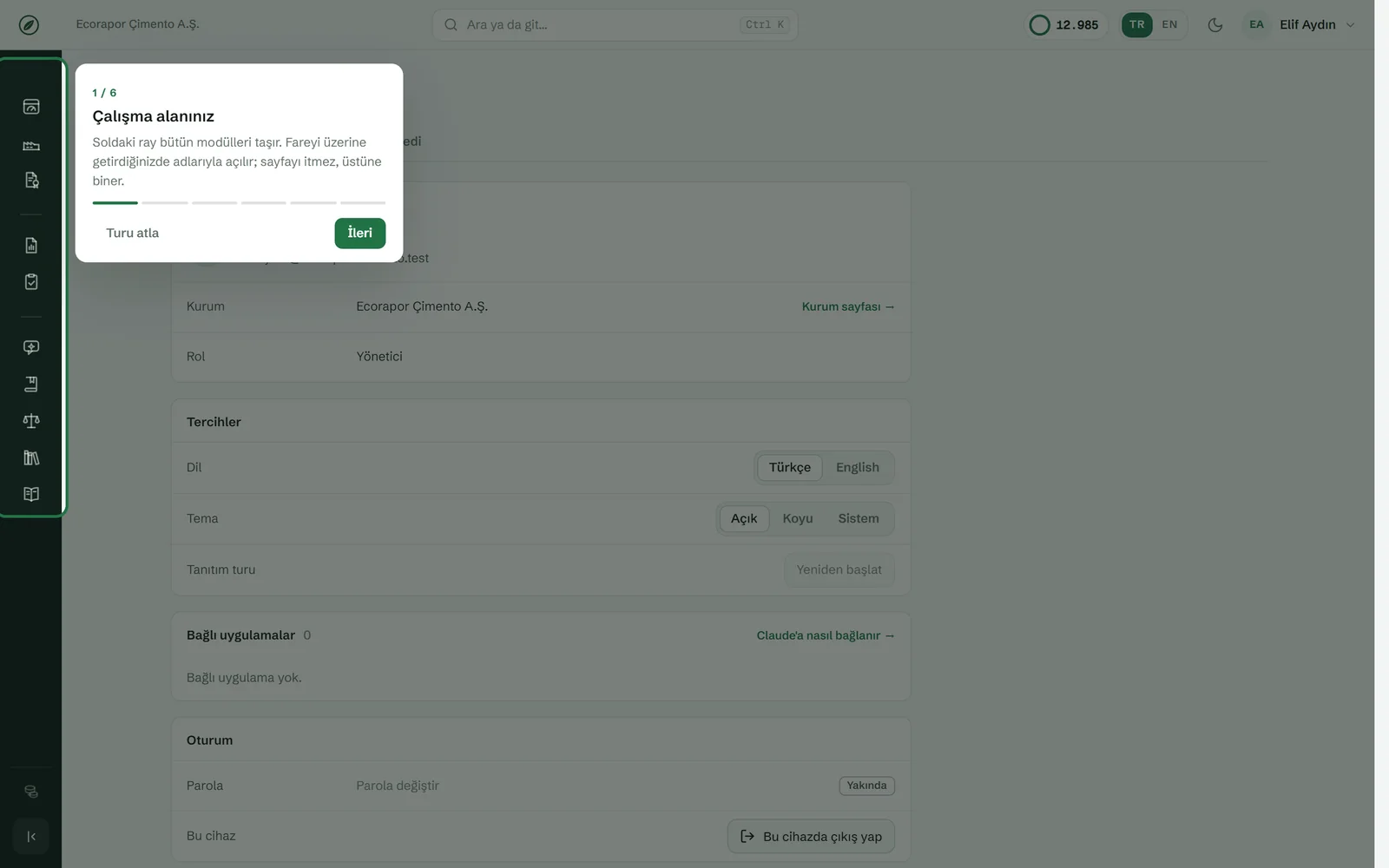
Her adımda İleri ile sonraki adıma, Geri ile öncekine geçin; son adımda Bitir'e basın. Turu atla ya da Esc turu kapatır. Klavyede sağ ve sol ok tuşları da adımlar arasında geçer.
Sık sorulan sorular
| Soru | Yanıt |
|---|---|
| Ajanda neden boş? | Tesislerinize henüz tarihli izin, yükümlülük ya da belge girilmemiş olabilir. Ajanda önümüzdeki 90 günü ve gecikmiş işleri gösterir; daha ileri tarihli işler listede görünmez. |
| Bir iş Ajandadan nasıl kalkar? | Satıra tıklayıp ilgili izin, yükümlülük ya da belge kaydını güncelleyin (bkz. K-14). Ajanda kayıtların kendisinden beslenir; ayrıca silinecek bir Ajanda kaydı yoktur. |
| Sol rayda bazı bölümler görünmüyor. | Rolünüzün o bölümü görme yetkisi yoktur. Kurum yöneticinizle konuşun (bkz. K-06). |
| Ray neden kendiliğinden kapanıyor? | Ray fare üzerindeyken açılır, fare ayrılınca daralır. Tamamen gizlemek ya da göstermek için alttaki düğmeyi kullanın. |
| Komut paleti tesisimi bulmuyor. | Tesisin adının bir bölümünü yazın (ör. “Kırş”) ve sonuçların gelmesini bekleyin; arama sırasında “Tesisler aranıyor…” yazar. |