Belge Yükleme, Klasörler ve Belge Görüntüleyici
Tesis dosyasında klasör açma, yeniden adlandırma, taşıma ve silme; belgeleri sürükleyip bırakarak ya da Belge arşivinden yükleme; belgeyi görüntüleyicide açma, bilgilerini düzenleme ve silme.
Başlamadan önce
- Yetki: Belge yüklemek, klasör açmak ve düzenlemek için kurumunuzda Yönetici ya da Kullanıcı rolünüz olmalı. İzleyici rolündeki üyeler belgeleri yalnız görüntüler ve indirir; Yeni ve Yükle düğmelerini görmez.
- Tesis: Her belge bir tesise bağlanır. Önce tesisi ekleyin (bkz. K-12).
- Dosya türleri: PDF, Word (.doc, .docx), Excel (.xls, .xlsx), CSV, TXT, görüntü (PNG, JPG, TIFF) ve ZIP. Bir dosya en çok 100 MB olabilir.
Tesis dosyası
Tesislerim sayfasında bir tesise tıklayın. Tesis, bilgisayarınızdaki bir klasör gibi açılır: solda klasör ağacı, sağda seçili klasörün içeriği.
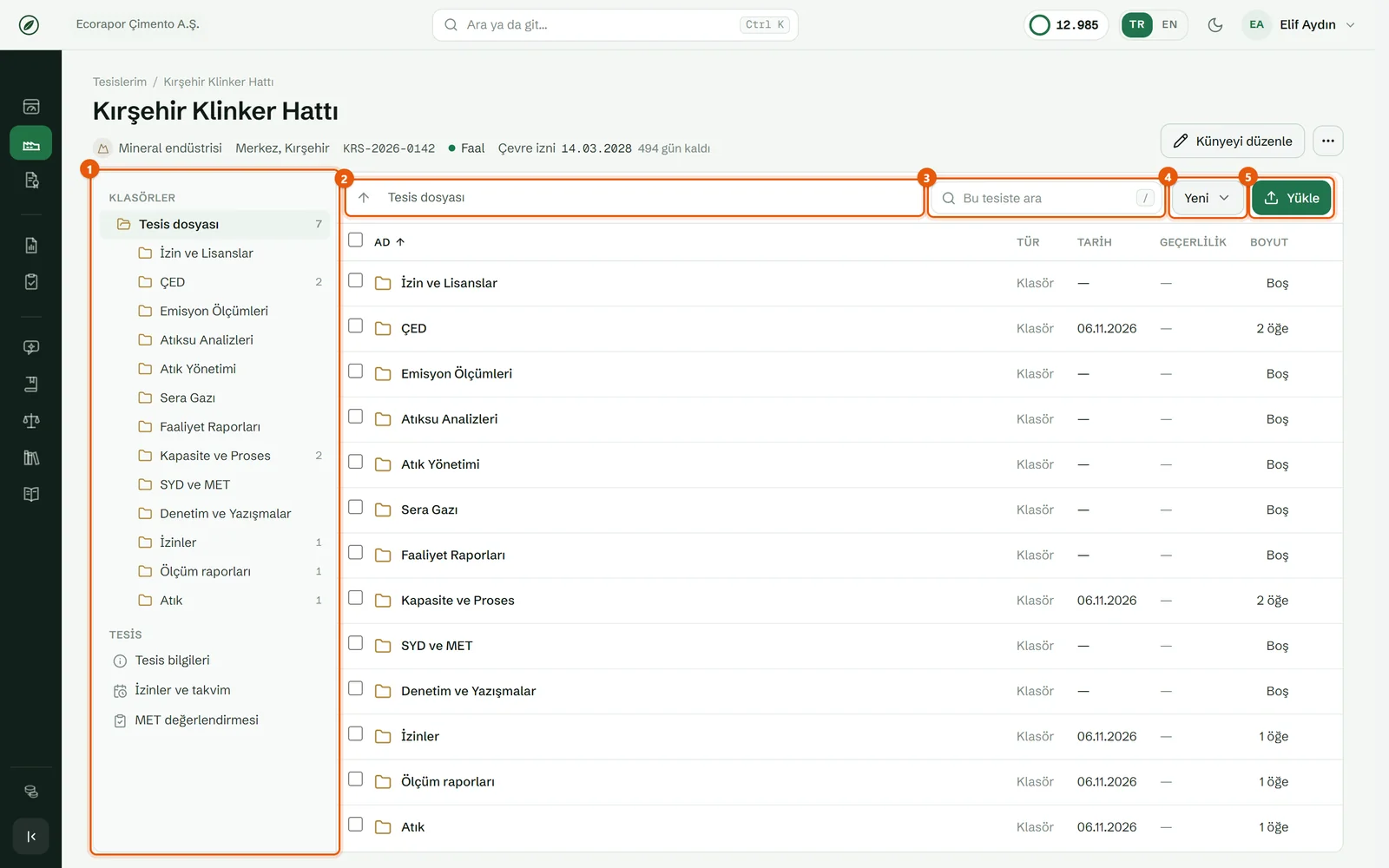
- Klasörler — Tesis dosyası kök klasördür. Her yeni tesiste standart klasörler hazır gelir: İzin ve Lisanslar, ÇED, Emisyon Ölçümleri, Atıksu Analizleri, Atık Yönetimi, Sera Gazı, Faaliyet Raporları, Kapasite ve Proses, SYD ve MET, Denetim ve Yazışmalar. Klasör adının yanındaki sayı içindeki öğe sayısıdır; süresi geçmiş belge içeren klasörde kırmızı bir nokta görünür.
- Adres çubuğu — açık klasörün yolu. Üst klasöre okla ya da yoldaki bir klasör adına tıklayarak dönün.
- Bu tesiste ara — bu tesisin bütün klasörlerinde arar.
- Yeni — klasör açma, şablondan rapor oluşturma ve dosya yükleme menüsü.
- Yükle — bilgisayarınızdan dosya seçip açık klasöre yükler.
Ağacın altındaki Tesis bölümünde Tesis bilgileri (bkz. K-12), İzinler ve takvim (bkz. K-14) ve MET değerlendirmesi (bkz. K-15) bağlantıları bulunur.
İpucu: Her klasörün kendi adresi vardır. Bir klasörün bağlantısını kopyalayıp ekip arkadaşınıza gönderebilir, tarayıcının geri tuşuyla önceki klasöre dönebilirsiniz.
Adım adım klasör açma ve düzenleme
1. Yeni klasör açın
Klasörü açmak istediğiniz yere gidin (ör. Tesis dosyası). Araç çubuğundaki Yeni düğmesine tıklayın ve Klasörü seçin.
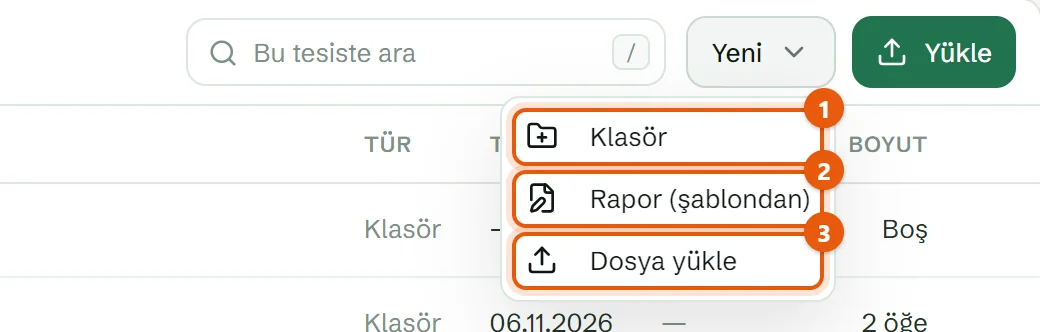
- Klasör — açık klasörün içinde yeni bir klasör açar.
- Rapor (şablondan) — bu klasörde yeni bir rapor oluşturur (bkz. K-16).
- Dosya yükle — Yükle düğmesiyle aynı işi yapar.
2. Klasöre ad verin
Açılan Yeni klasör panelinde Konum satırı klasörün nereye açılacağını gösterir. Klasör adını yazın ve Oluştur düğmesine basın. “Klasör açıldı” bildirimi görünür.
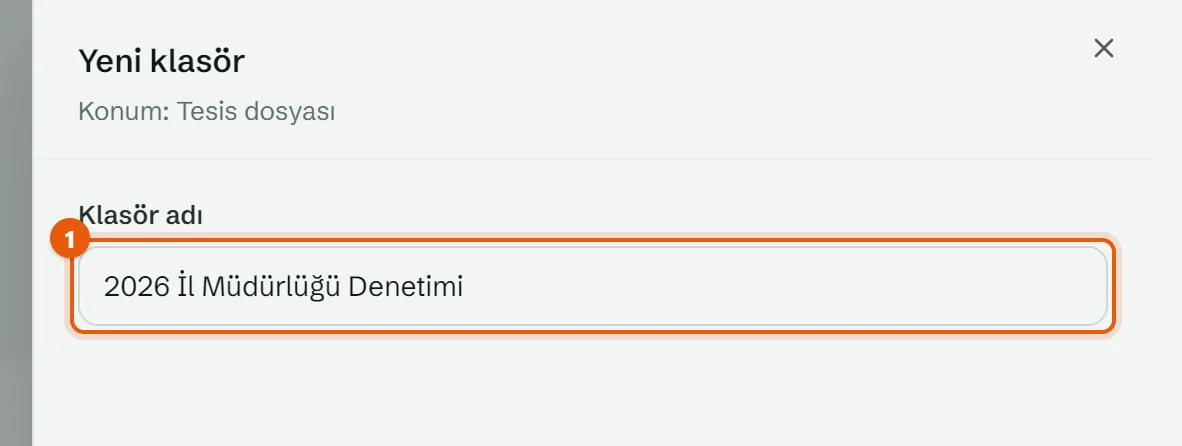
- Klasör adı — en çok 120 karakter.
3. Klasörü yeniden adlandırın ya da taşıyın
Klasör satırının sağındaki … (Diğer işlemler) düğmesine tıklayın.

- Yeniden adlandır — Klasörü yeniden adlandır panelini açar; yeni adı yazıp Kaydete basın.
- Taşı… — klasörü başka bir klasörün içine taşır.
- Sil — klasörü siler. Yalnız boş klasör silinebilir.
Taşı… seçildiğinde açılan panelde hedef klasörü seçin ve Buraya taşı düğmesine basın. Öğenin bulunduğu klasörün yanında Şu an burada yazar; klasör kendi içine ya da alt klasörüne taşınamaz, bu satırlar soluk görünür.
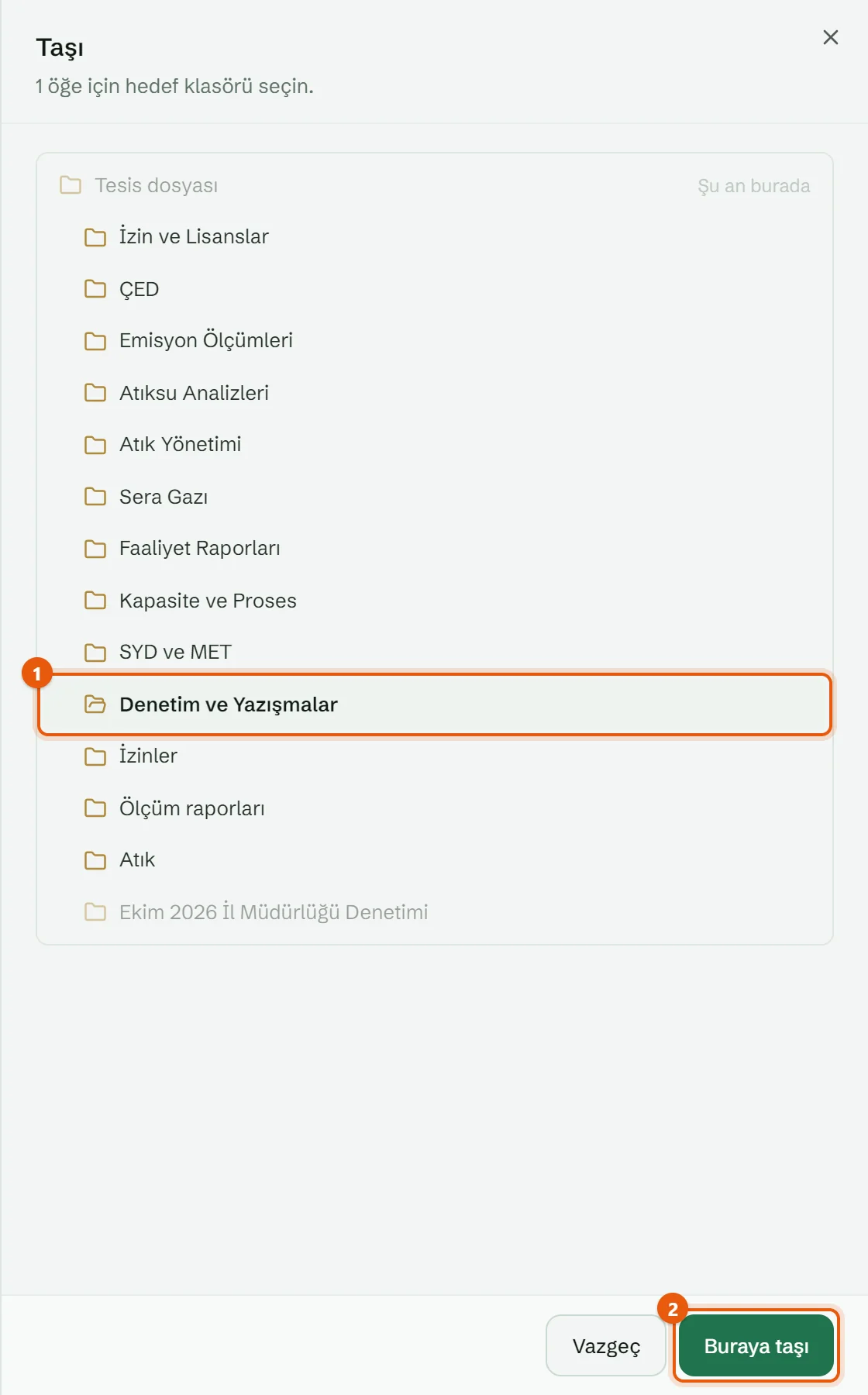
- Hedef klasör — örnekte Denetim ve Yazışmalar.
- Buraya taşı — taşımayı tamamlar.
İpucu: Tablodaki bir satırı sürükleyip soldaki ağaçta bir klasörün üstüne bırakarak da taşıyabilirsiniz. Birden çok öğeyi taşımak ya da silmek için satırların başındaki kutuları işaretleyin; üstte beliren … seçili çubuğundan Taşı… ya da Sili seçin.
Adım adım belge yükleme (tesis dosyasından)
1. Klasörü açın ve dosyayı sürükleyip bırakın
Belgeyi koyacağınız klasörü açın. Bilgisayarınızdaki dosyayı (ya da birden çok dosyayı) sürükleyip tablonun üstüne bırakın. Sürüklerken alan yeşile döner ve dosyanın hangi klasöre yükleneceği yazar.
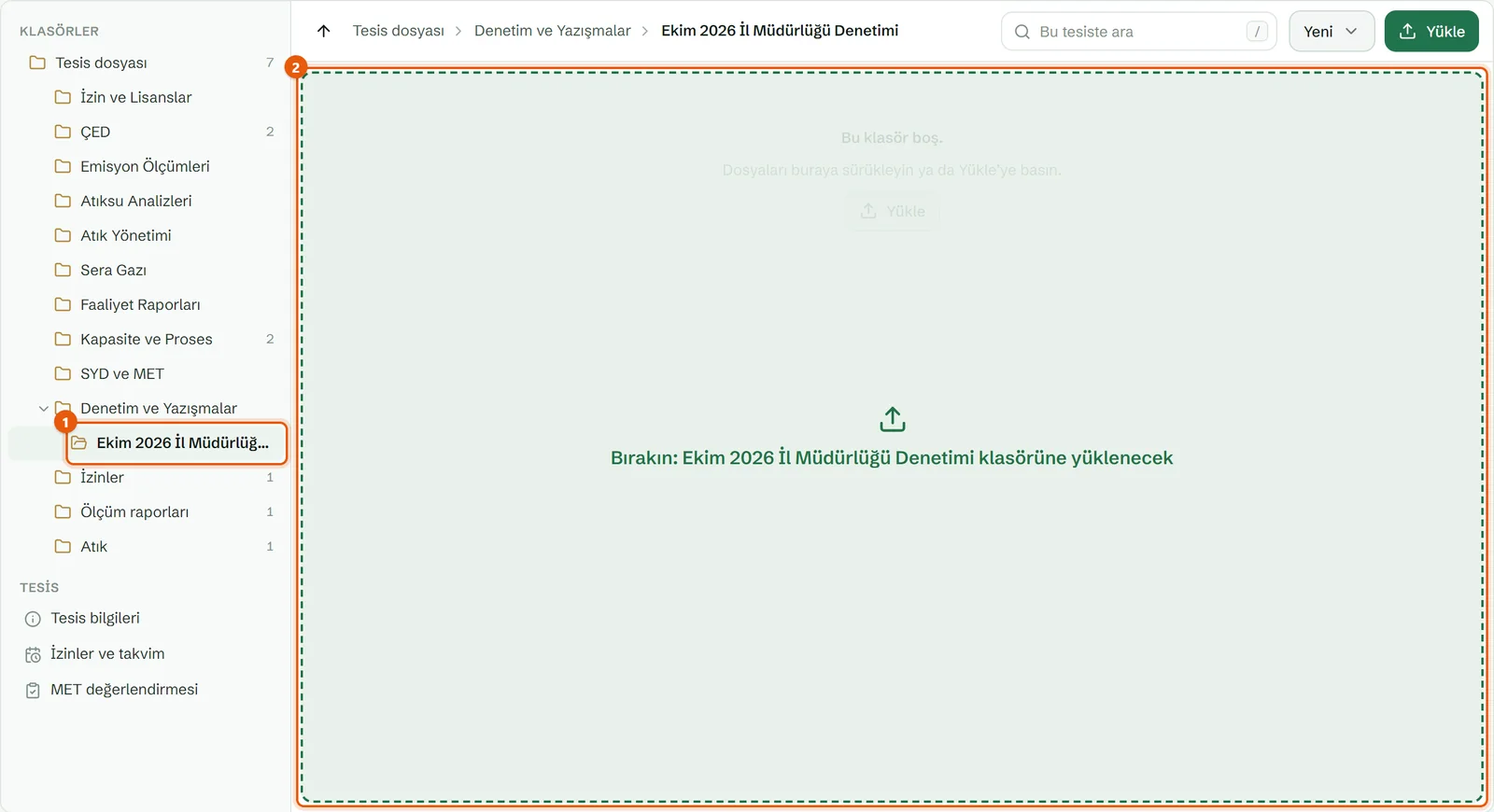
- Açık klasör — dosya bu klasöre yüklenir.
- Bırakın: … klasörüne yüklenecek — bırakma alanı.
Dosyayı soldaki ağaçta bir klasörün üstüne bırakırsanız o klasöre yüklenir. Sürüklemek yerine Yükle düğmesiyle de dosya seçebilirsiniz.
2. Yüklemenin bitmesini bekleyin
Sağ altta Yükleme tepsisi açılır ve her dosyanın durumunu gösterir: Sırada, yükleniyor ya da tamamlandı (✓). Aynı anda en çok iki dosya gönderilir; yükleme sürerken başka bir klasöre geçebilirsiniz.
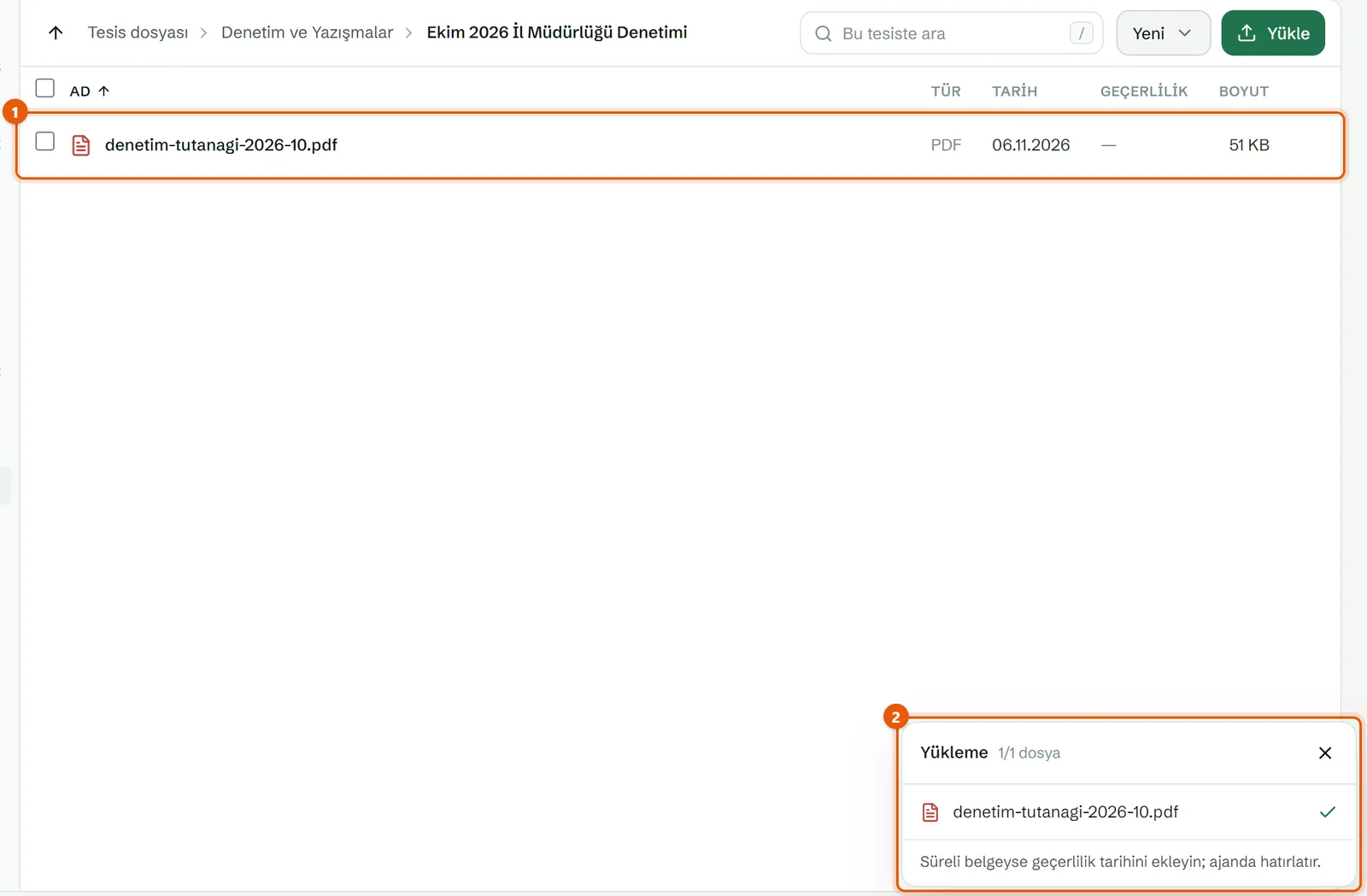
- Yüklenen dosya — tabloda görünür.
- Yükleme tepsisi — “1/1 dosya” gibi ilerlemeyi gösterir. Yükleme bitince altında “Süreli belgeyse geçerlilik tarihini ekleyin; ajanda hatırlatır.” notu çıkar. Tepsiyi × ile kapatın.
Bilgi: Tesis dosyasından yüklenen belgenin türü klasöründen gelir: Emisyon Ölçümlerine yüklenen dosya Emisyon ölçüm raporu, Atıksu Analizlerine yüklenen Atıksu analiz raporu olur. Türü olmayan klasörlerde ve kökte belge Diğer belge sayılır. Türü sonradan bilgi panelinden değiştirebilirsiniz.
Dikkat: Kabul edilmeyen bir dosya tepside “Bu dosya türü kabul edilmiyor” ya da “100 MB sınırını aşıyor” nedeniyle kalır. Başarısız dosya tepsiden kendiliğinden kalkmaz; nedeni okuyup tepsiyi kapatın.
3. Belgenin bilgilerini tamamlayın
Yüklenen dosyaya tıklayın; görüntüleyici açılır. Sağdaki Bilgiler panelinde belgenin türü, tarihleri, klasörü, dosya adı, boyutu ve yüklenme zamanı yazar. Geçerlilik sonu girilmemişse panelin üstünde bunu hatırlatan bir not görünür. Düzenle düğmesine tıklayın.
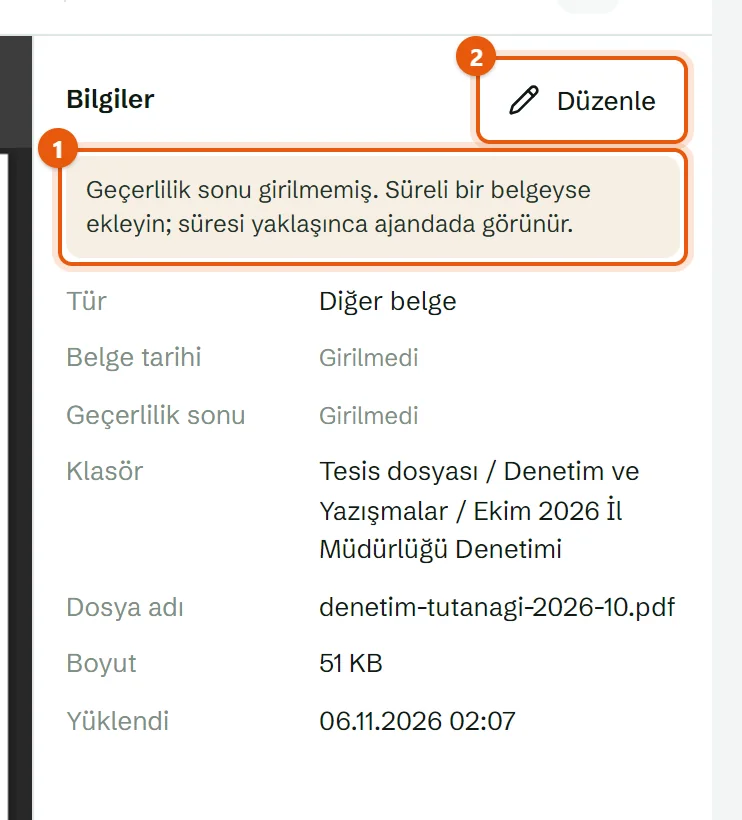
- Uyarı — “Geçerlilik sonu girilmemiş. Süreli bir belgeyse ekleyin; süresi yaklaşınca ajandada görünür.”
- Düzenle — bilgileri düzenleme formunu açar.
Formda başlığı, türü, tarihleri ve notu girip Kaydete basın. “Bilgiler kaydedildi” bildirimi görünür.
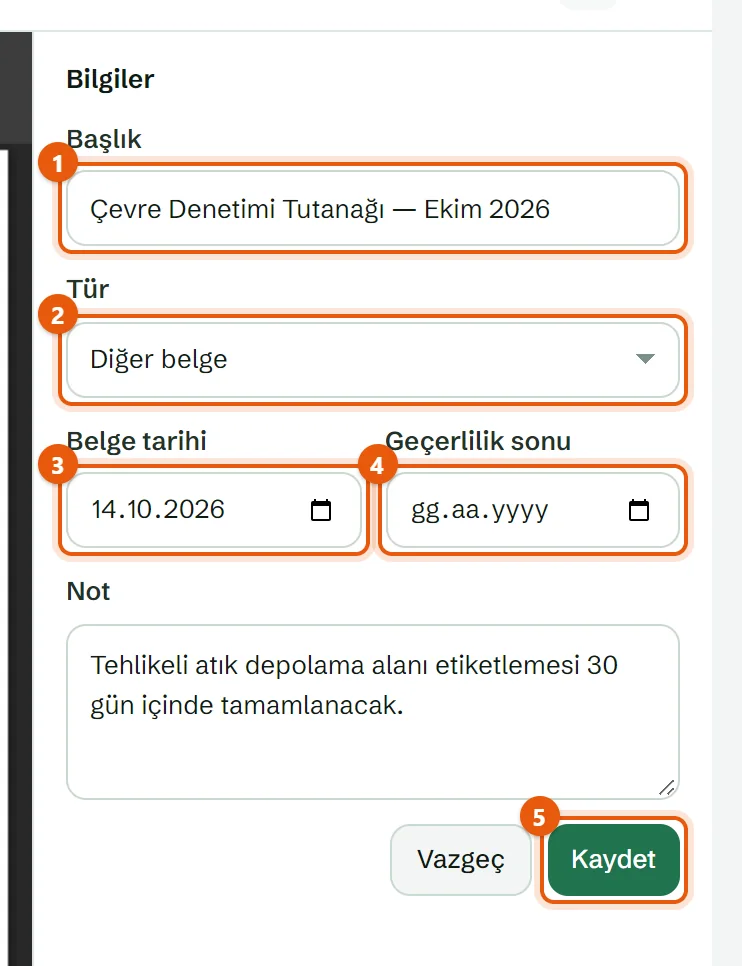
- Başlık — listelerde dosya adı yerine bu görünür.
- Tür — belge türü (ör. Çevre izni / lisansı, Emisyon ölçüm raporu, Atıksu analiz raporu, Atık beyanı, ÇED raporu / PTD, Kapasite raporu, Proses akım şeması, MET uyum belgesi, Diğer belge).
- Belge tarihi — belgenin düzenlenme tarihi.
- Geçerlilik sonu — süreli belgelerde bitiş tarihi. Belge tarihinden önce olamaz.
- Kaydet — bilgileri kaydeder.
Bilgi: Geçerlilik sonu girilen belge süre takibine girer: süresi 90 gün içinde dolacaksa Ajandada ve Belge arşivinde “Süresi yaklaşıyor”, dolduysa “Süresi dolmuş” olarak görünür (bkz. K-11).
Belge görüntüleyici
Bir belgeye tıklayınca görüntüleyici klasörün üstünde tam ekran açılır. PDF, Word (.docx), Excel, CSV, TXT ve PNG/JPG dosyaları burada önizlenir; öteki türler için indirme düğmesi görünür. 25 MB'tan büyük dosyalar kendiliğinden açılmaz; Yine de aç ile açabilirsiniz.
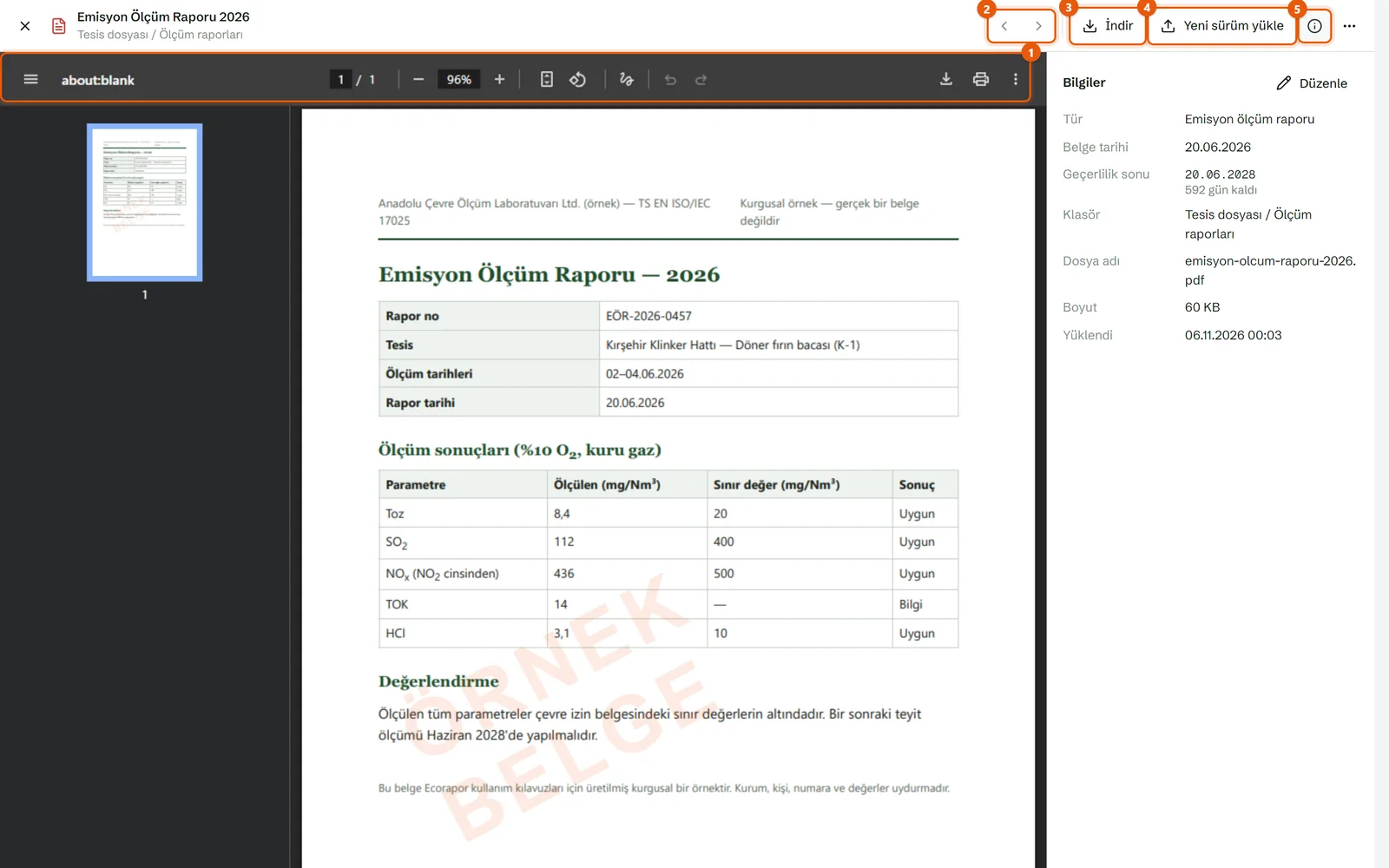
- PDF araç çubuğu — sayfa numarası ve sayfa sayısı, yakınlaştırma/uzaklaştırma, sayfaya sığdırma, döndürme, indirme ve yazdırma. Belgede arama yapmak için önizlemeye tıklayıp Ctrl + F tuşlarına basın.
- Önceki dosya / Sonraki dosya — aynı klasördeki dosyalar arasında geçiş. Klavyede ← ve → tuşları da çalışır.
- İndir — dosyayı yeni sekmede açar; oradan bilgisayarınıza kaydedebilirsiniz.
- Yeni sürüm yükle — belgenin güncel sürümünün yerine yeni bir dosya yükler; önceki sürüm geçmişte saklanır.
- Bilgiler — sağdaki bilgi panelini açar ya da kapatır.
Sağ üstteki … menüsünden belgeyi Taşı… ya da Sil ile yönetebilirsiniz. Görüntüleyiciyi sol üstteki × ile ya da Esc tuşuyla kapatın.
İpucu: Belgenin birden çok sürümü varsa bilgi panelinin altında Sürümler listesi görünür. Eski bir sürüme tıklayarak onu görüntüleyebilirsiniz; güncel sürüm güncel olarak işaretlidir.
Dosya satırının … menüsünde de aynı işler bulunur: Aç, İndir, Yeni sürüm yükle, Bilgileri düzenle, Taşı… ve Sil.
Tesiste arama
Araç çubuğundaki Bu tesiste ara kutusuna bir sözcük yazın. Arama o tesisin bütün klasörlerinde klasör adlarına, belge başlıklarına, dosya adlarına ve belge notlarına bakar. Sonuçlar listesinin üstünde “… için … sonuç” satırı, tabloda da her sonucun Klasör sütunu görünür.

- Bu tesiste ara — aramayı temizlemek için kutuyu boşaltın.
Belge arşivi
Bütün tesislerin güncel belgelerini tek listede görmek için sol menüden İzin ve belgeler sayfasını açın ve Görünüm grubundan Belge arşivini seçin.
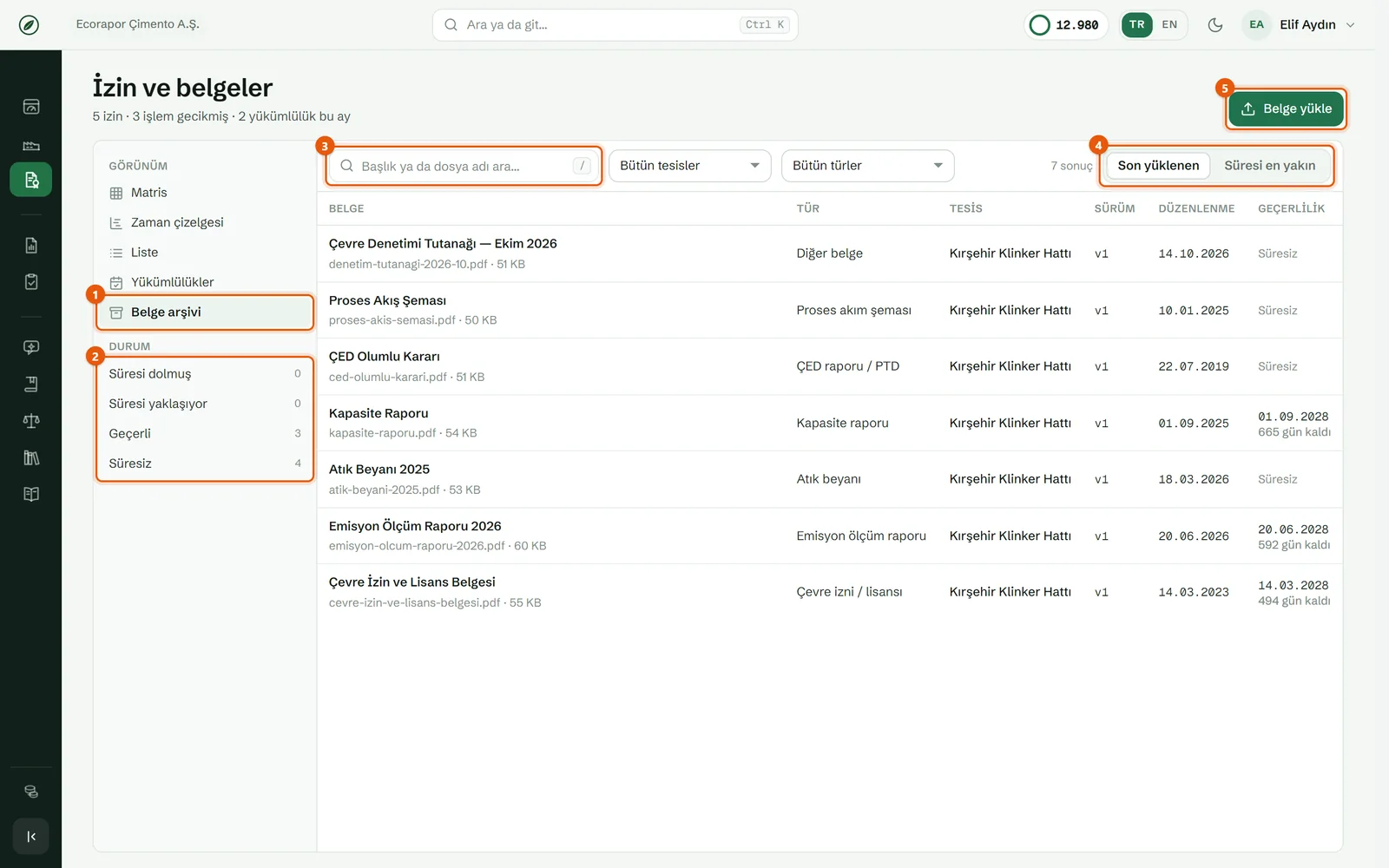
- Belge arşivi — portföydeki bütün güncel belgeler. Eski sürümler belgenin panelinde durur.
- Durum — Süresi dolmuş, Süresi yaklaşıyor, Geçerli, Süresiz. Sayılar aynı zamanda süzgeçtir; bir satıra tıklayınca liste o duruma süzülür.
- Arama — başlık ya da dosya adı. Yanındaki listelerle tesis ve belge türüne göre süzebilirsiniz.
- Son yüklenen / Süresi en yakın — sıralama.
- Belge yükle — yükleme panelini açar.
1. Belge arşivinden belge yükleyin
- Belge yükle düğmesine tıklayın.
- Dosyayı Dosya alanına bırakın ya da ya da bilgisayardan seçin bağlantısıyla seçin.
- Tesisi seçin.
- Belge türünü kontrol edin. Dosya adından tahmin edilen tür önerildi etiketiyle gelir; doğru değilse değiştirin.
- İsterseniz Başlık, Düzenlenme tarihi, Geçerlilik bitişi ve Notları doldurun.
- Yükle düğmesine basın. “Belge yüklendi” bildirimi görünür.
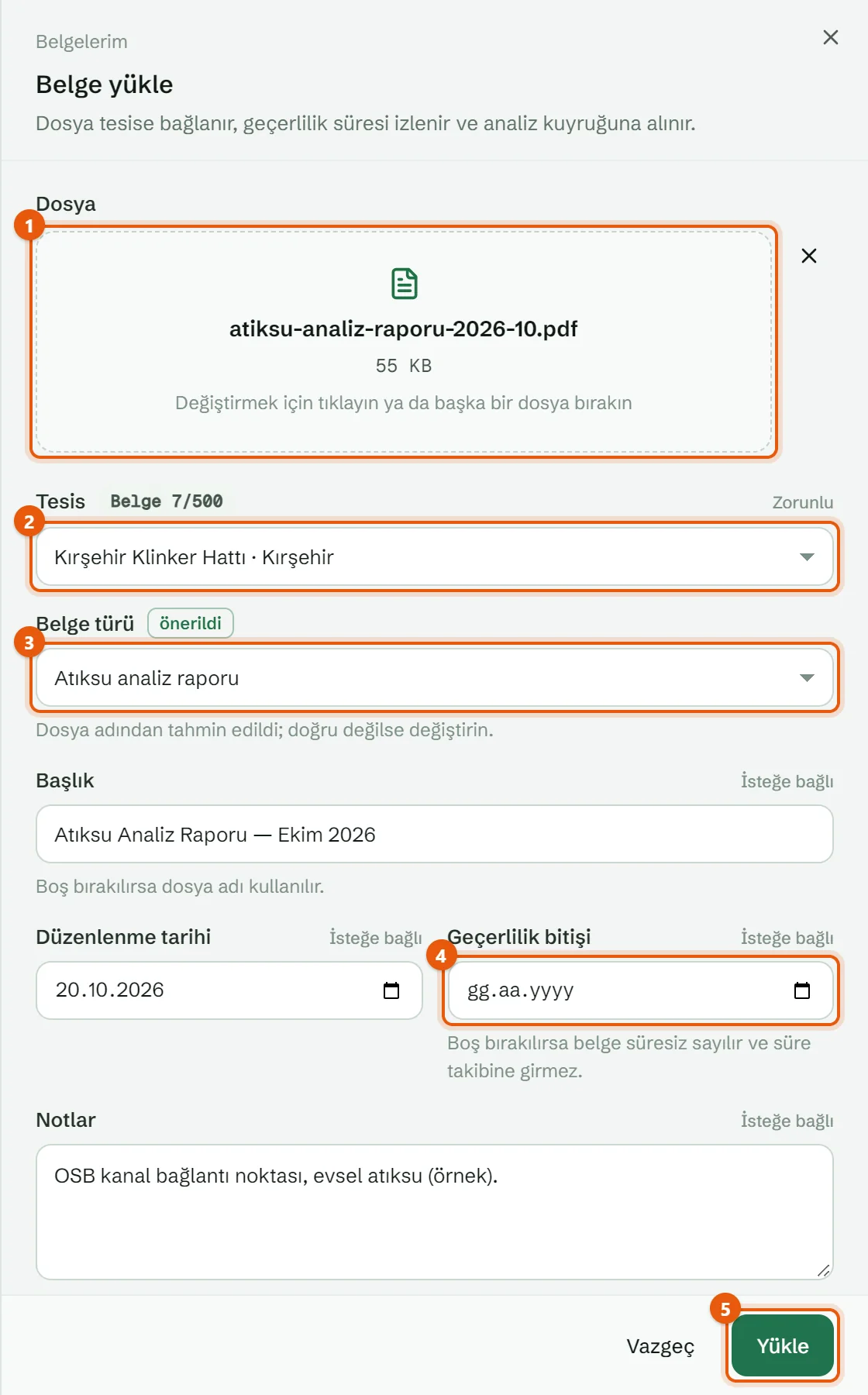
- Dosya — seçilen dosyanın adı ve boyutu. Değiştirmek için alana yeniden tıklayın ya da başka bir dosya bırakın; × dosyayı kaldırır.
- Tesis — zorunlu.
- Belge türü — tür, hangi analiz profilinin uygulanacağını belirler.
- Geçerlilik bitişi — boş bırakılırsa belge süresiz sayılır ve süre takibine girmez.
- Yükle — belgeyi kaydeder.
Bilgi: Belge arşivinden yüklenen belge, türünün standart klasörüne yerleşir: örnekteki atıksu analiz raporu tesisin Atıksu Analizleri klasörüne gider. Diğer belge türündeki belgeler tesis dosyasının kökünde durur.
İpucu: Tür Emisyon ölçüm raporu seçilince Geçerlilik bitişi alanının altında Düzenlenme + 24 ay düğmesi çıkar; Düzenlenme tarihi girildiğinde bu düğme bitiş tarihini iki yıl sonrasına koyar (SKHKKY m.4/1-ö). Belgenizde farklı bir süre yazıyorsa o tarihi girin.
2. Belge panelini açın
Arşivde bir belgeye tıklayınca sağda belge paneli açılır.
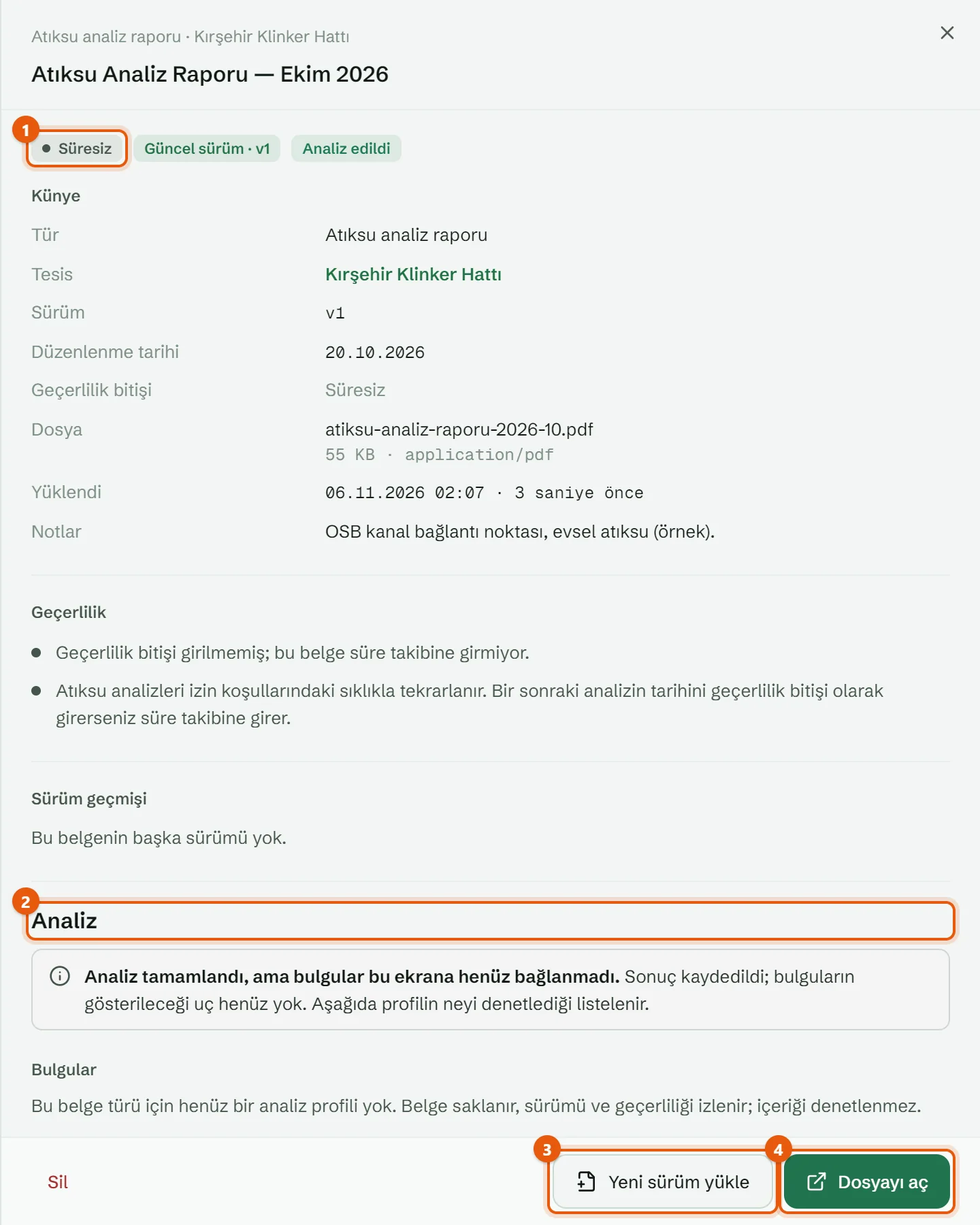
- Durum etiketleri — geçerlilik durumu (ör. Geçerli, Süresiz), Güncel sürüm · v1 ve metin analizinin durumu (Analiz kuyruğunda, Analiz ediliyor, Analiz edildi, Analiz başarısız).
- Analiz — belgenin analiz durumu ve bu belge türünün analiz profilinin neleri denetleyeceği. Profili olan türlerde (ör. emisyon ölçüm raporu) denetlenecek maddeler “Denetlenecek” kartlarıyla listelenir.
- Yeni sürüm yükle — yeni sürümü yükler; önceki sürüm Sürüm geçmişinde kalır.
- Dosyayı aç — dosyayı yeni sekmede açar.
Panelin Künye bölümünde tür, tesis, sürüm, tarihler, dosya ve notlar; Geçerlilik bölümünde belgenin süresine ve türüne göre açıklama (ör. emisyon ölçüm raporunun 24 ay geçerliliği) yer alır.
Bilgi: Yüklenen her belgenin metni çıkarılır; durum etiketi bu işin sonucunu gösterir. Bulguların ekrana bağlanması henüz tamamlanmadığı için Analiz bölümü bugün denetim sonucu göstermez; yalnız profilin neyi denetleyeceğini listeler.
Belgeyi ya da klasörü silme
- Dosya satırının … menüsünden (ya da görüntüleyicinin … menüsünden) Sili seçin.
- Açılan Dosya silinsin mi? penceresinde Sil düğmesine basın.
Belge arşivindeki panelde sol alttaki Sile bastığınızda onay aynı satırda istenir; Belge silinsin mi? sorusunu onaylayın.
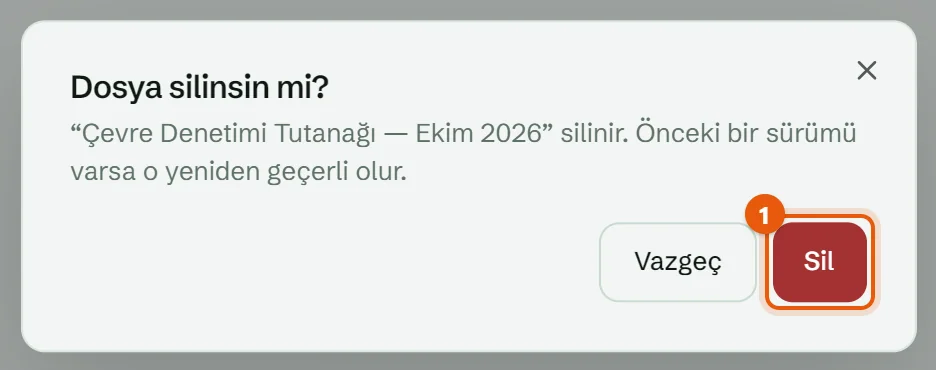
- Sil — belgeyi siler.
Dikkat: Belgenin önceki bir sürümü varsa silindiğinde o sürüm yeniden güncel olur. Tek sürümü olan belge silinirse tesiste bu belge görünmez. Klasör yalnız boşsa silinebilir; önce içindekileri taşıyın ya da silin.
Sık sorulan sorular
| Soru | Yanıt |
|---|---|
| Yeni ve Yükle düğmelerini göremiyorum. | Rolünüz İzleyici. Kurum yöneticinizden Kullanıcı rolü isteyin (bkz. K-06). |
| Yüklediğim belgenin türü yanlış. | Görüntüleyicide Bilgiler panelinden Düzenleye basın ve Türü değiştirin. |
| Belge ajandada görünmüyor. | Belgenin Geçerlilik sonu girilmemiş olabilir. Süreli belgelerde bitiş tarihini girin; süresi 90 gün içinde dolan belge ajandaya düşer. |
| “Kısa sürede çok yükleme yapıldı” uyarısı çıktı. | Yükleme hız sınırına takıldınız. Uyarıdaki süre kadar bekleyip yeniden deneyin. |
| Klasör silinmiyor. | Yalnız boş klasör silinebilir. İçindeki dosyaları başka klasöre taşıyın ya da silin. |
| Bir dosyanın önizlemesi açılmıyor. | Bu dosya türü burada gösterilemiyor olabilir (ör. ZIP, TIFF, eski Word). İndir ile bilgisayarınızda açın. |