Giriş Yapma
Ecorapor hesabınıza e-posta ve şifrenizle giriş yapma, şifrenizi unuttuğunuzda sıfırlama bağlantısı isteme ve giriş yapılamadığında izlenecek adımlar.
Başlamadan önce
- Hesap: Giriş için bir Ecorapor hesabınız olmalı. Hesabınız yoksa giriş formunun altındaki Kayıt olun bağlantısıyla hesap açabilirsiniz (bkz. K-03). Kurumunuz sizi davet ettiyse davet e-postasındaki bağlantıyı kullanın (bkz. K-06).
- E-posta doğrulaması: Yeni açılan hesapta e-posta adresinin doğrulanmış olması gerekir. Doğrulanmamış hesapla girişte yalnızca “E-postanızı doğrulayın” ekranı açılır.
- Tarayıcı: Güncel bir web tarayıcısı yeterlidir; program kurmanız gerekmez.
Adım adım giriş
1. Giriş sayfasını açın
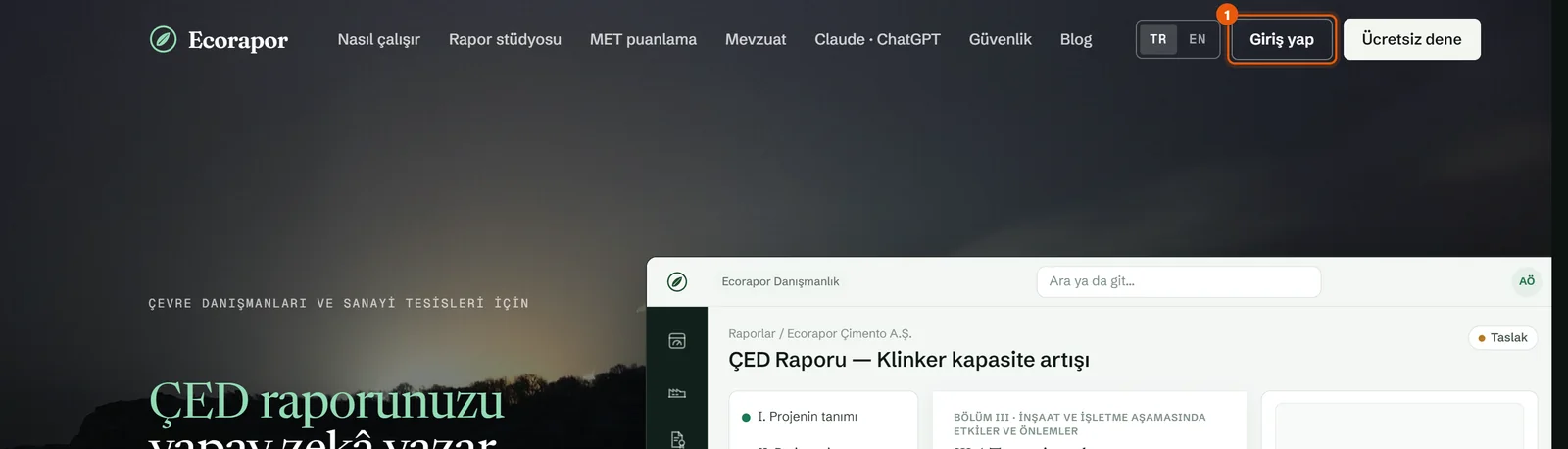
Tarayıcınızda ecorapor.com adresine gidin ve sağ üstteki Giriş yap düğmesine tıklayın. Giriş sayfasına doğrudan app.ecorapor.com/giris adresinden de ulaşabilirsiniz.
2. E-posta adresinizi ve şifrenizi yazın
Açılan sayfada hesabınıza kayıtlı e-posta adresini ve şifrenizi yazın. Şifre alanının sağındaki göz simgesiyle yazdığınız şifreyi görebilirsiniz.
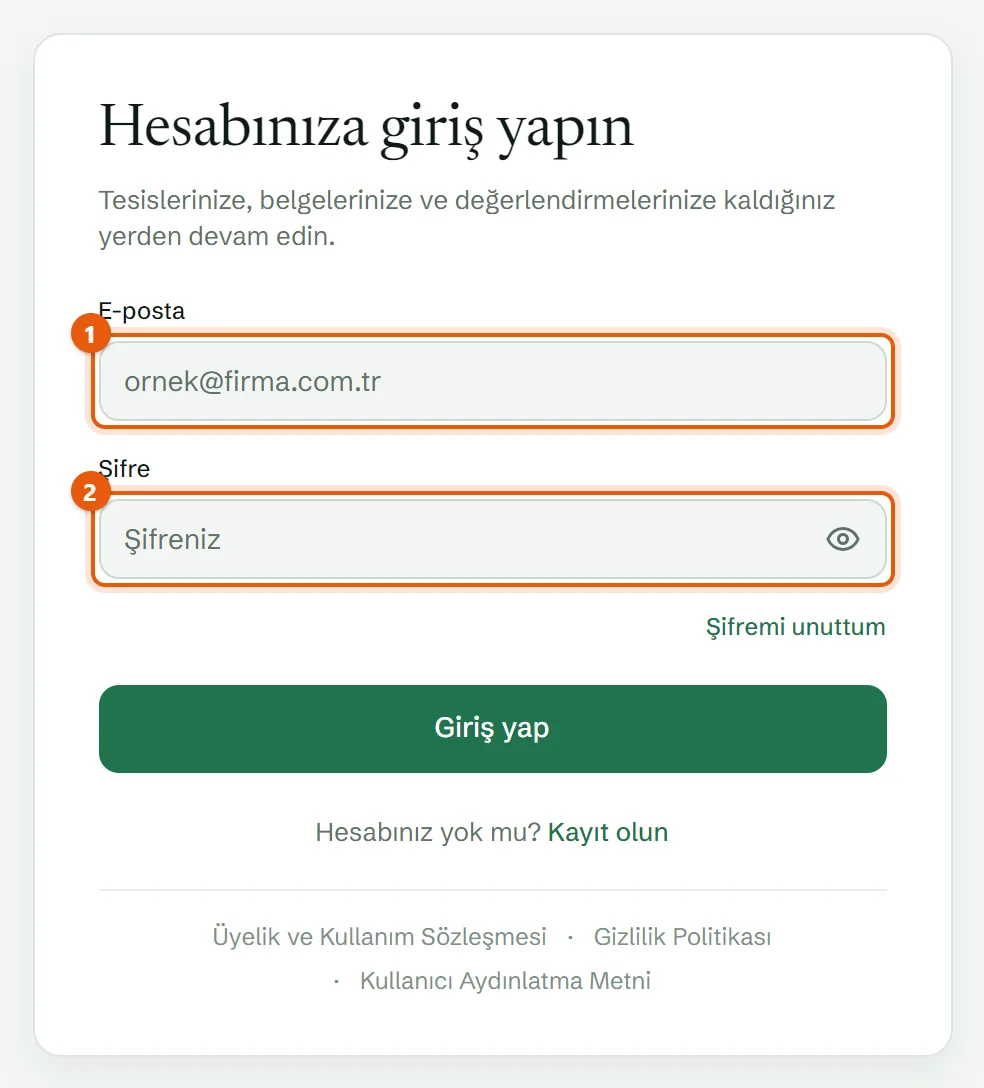
- E-posta — hesabınıza kayıtlı adres (ör. ornek@firma.com.tr).
- Şifre — hesabınızın şifresi. Büyük/küçük harfe duyarlıdır.
3. “Giriş yap” düğmesine basın
Bilgilerinizi yazdıktan sonra Giriş yap düğmesine tıklayın.
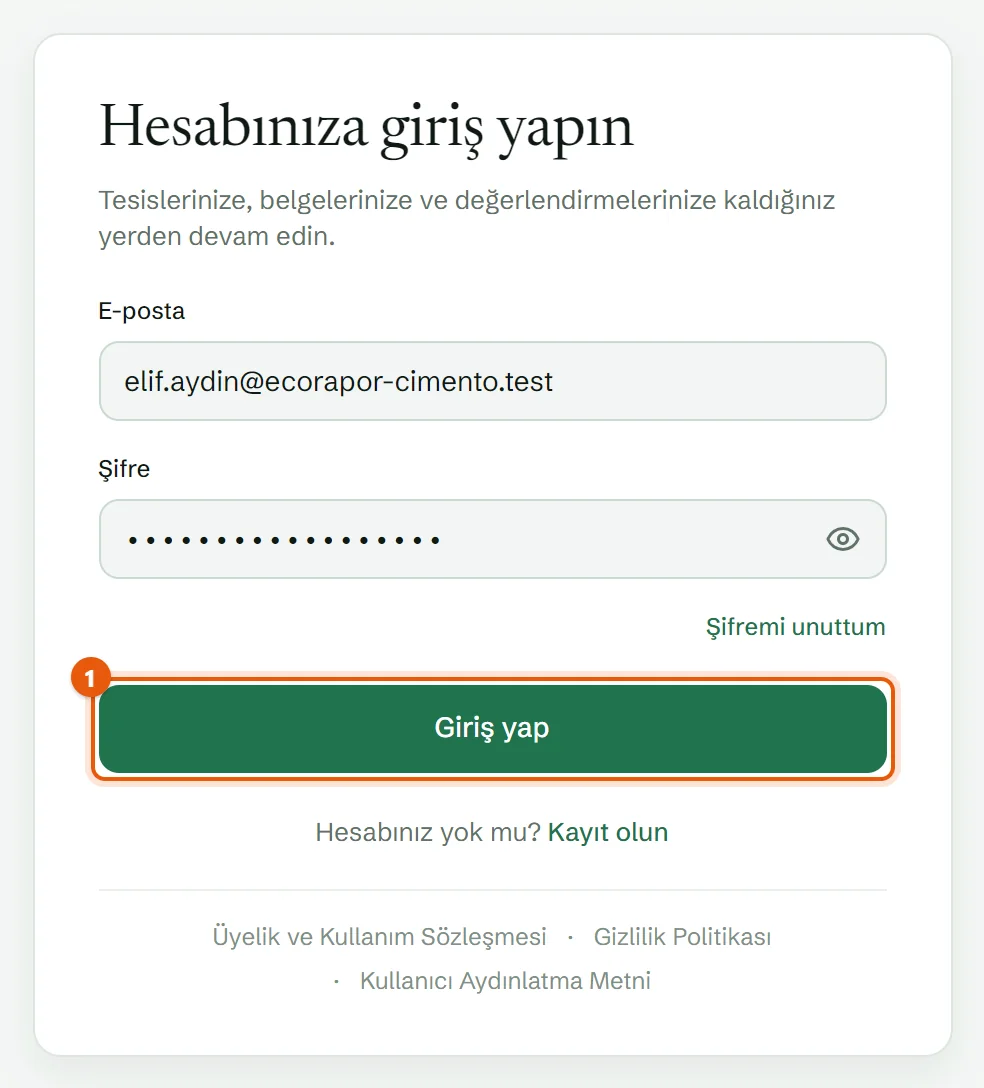
- Giriş yap — bilgilerinizi gönderir.
Oturumunuz bu tarayıcıda 14 gün açık kalır ve uygulamayı kullandıkça uzar; ayrıca bir seçim yapmanız gerekmez.
Dikkat: Tarayıcıyı kapatmak oturumu sonlandırmaz. Ortak kullanılan bilgisayarlarda işiniz bitince mutlaka çıkış yapın (bkz. K-02).
4. Ajanda ekranı açılır
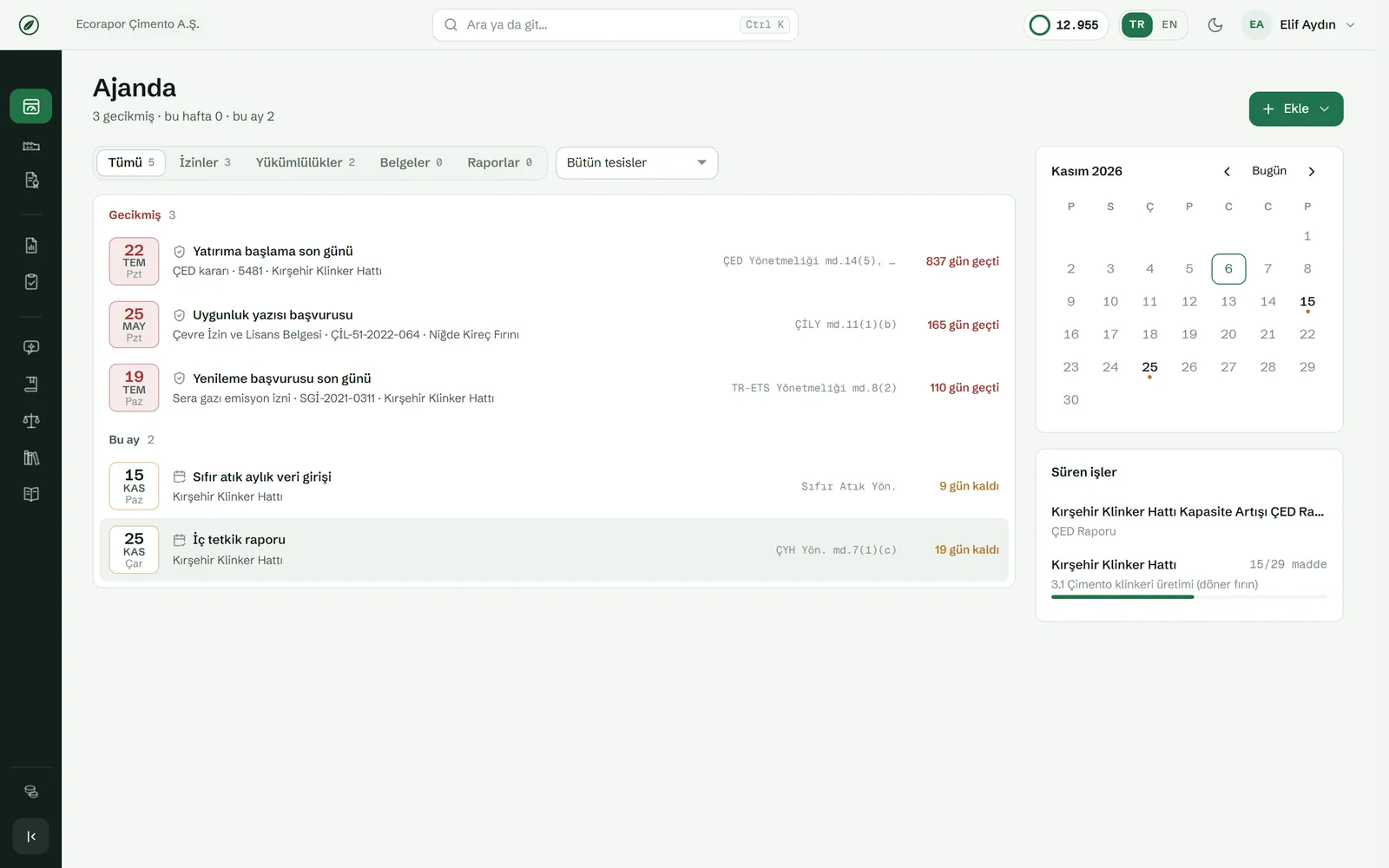
Giriş başarılı olduğunda Ajanda açılır. Burada gecikmiş ve yaklaşan izin, yükümlülük ve rapor işlerinizi görürsünüz (bkz. K-14). Giriş sayfasına başka bir sayfadan yönlendirildiyseniz (ör. bir davet bağlantısından), girişten sonra o sayfaya dönersiniz.
Şifrenizi unuttuysanız
- Giriş formunda Şifremi unuttum bağlantısına tıklayın.
- Açılan pencereye hesabınıza kayıtlı e-posta adresini yazın ve Bağlantı gönder düğmesine basın.
- E-postanıza gelen bağlantıyı açın ve yeni şifrenizi belirleyin (bkz. K-04).
- Yeni şifrenizle giriş yapın.
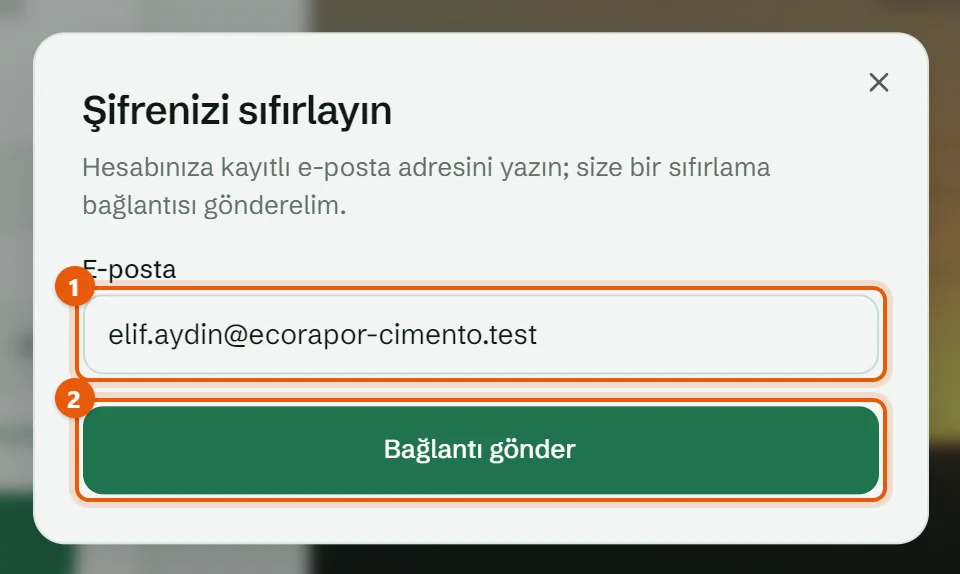
- E-posta — hesabınıza kayıtlı adres.
- Bağlantı gönder — sıfırlama bağlantısını gönderir.
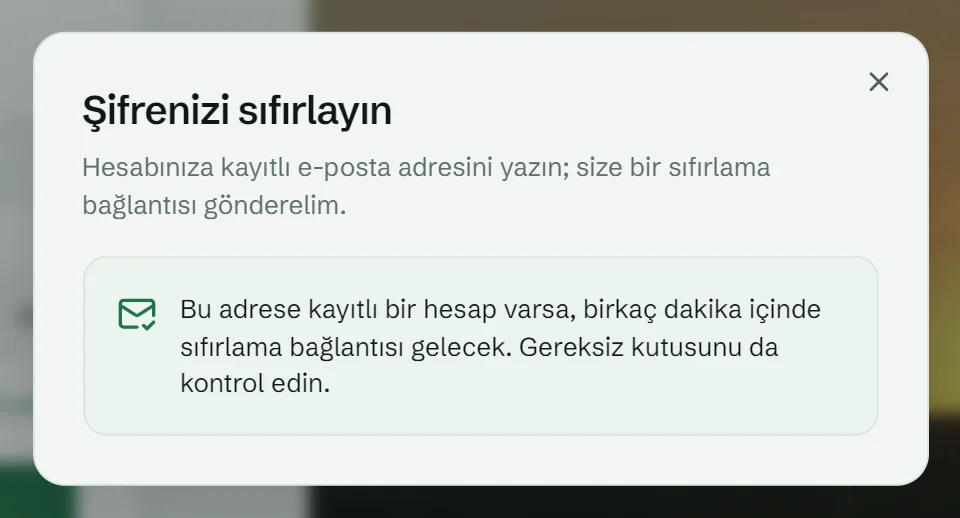
Bilgi: Güvenliğiniz için ekranda adresin sistemde kayıtlı olup olmadığı söylenmez. Adres kayıtlıysa bağlantı birkaç dakika içinde gelir. Gelmezse Gereksiz (Spam) klasörüne bakın.
Giriş yapılamadığında
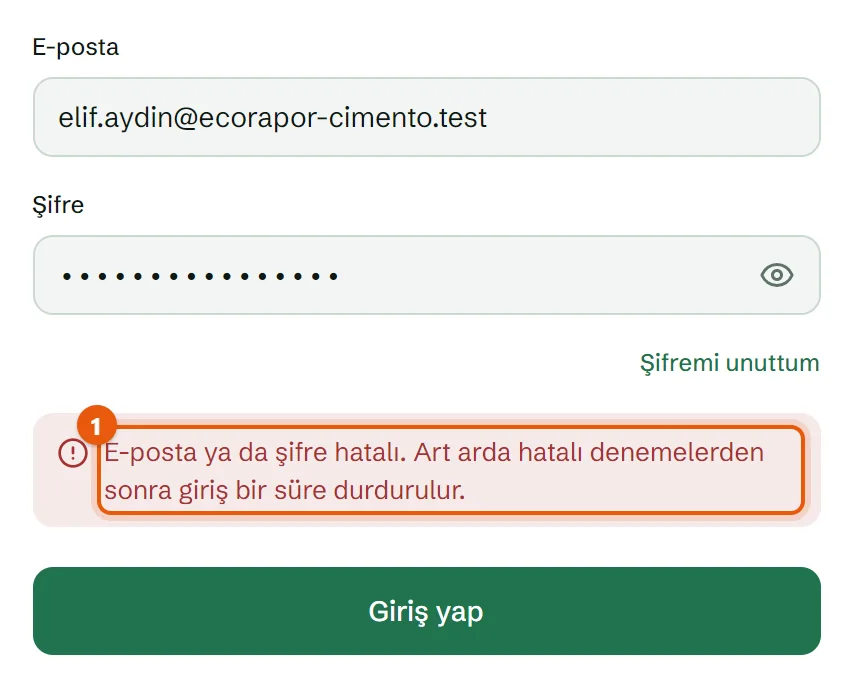
| Ekranda görülen | Anlamı | Ne yapmalısınız? |
|---|---|---|
| E-posta ya da şifre hatalı. Art arda hatalı denemelerden sonra giriş bir süre durdurulur. | E-posta ya da şifre yanlış yazıldı ya da art arda 5 hatalı denemeden sonra giriş 15 dakika durduruldu. Güvenliğiniz için ekranda hangisi olduğu söylenmez. | Caps Lock tuşunu ve adresin yazımını kontrol edin. Birkaç kez denediyseniz 15 dakika bekleyin ya da Şifremi unuttum adımını izleyin (bkz. K-04). |
| Çok fazla deneme yapıldı. Biraz bekleyip yeniden deneyin. | Aynı internet bağlantısından bir dakikada çok sayıda giriş denemesi yapıldı. | Bir dakika bekleyin. Aynı ağı kullanan ekip arkadaşlarınızın denemeleri de bu sayıya girer. |
| E-postanızı doğrulayın ekranı açıldı | Hesabın e-posta adresi henüz doğrulanmamış. | E-postanızdaki doğrulama bağlantısını açın ya da ekrandaki Bağlantıyı yeniden gönder düğmesini kullanın (bkz. K-03). |
| Hesabınız etkin bir kuruma bağlı değil. | Kurumdaki üyeliğiniz askıya alınmış ya da kaldırılmış. | Kurum yöneticinizle ya da info@ecorapor.com ile iletişime geçin. |