Şifre Sıfırlama ve Hesap Güvenliği
Şifrenizi unuttuğunuzda e-postayla yeni şifre belirleme, şifre kuralları, hesabın kilitlenmesi ve açılması, açık oturumları kapatma ve Ayarlar'dan şifre değiştirme.
Başlamadan önce
- E-posta erişimi: Sıfırlama bağlantısı hesabınıza kayıtlı e-posta adresine gider. O adresin gelen kutusuna erişebiliyor olmalısınız.
- Bağlantının süresi: Sıfırlama bağlantısı 24 saat geçerlidir ve yalnız bir kez kullanılır. Şifreniz değiştikten sonra, daha önce istenmiş bütün sıfırlama bağlantıları da geçersiz olur.
- Etkisi: Şifre sıfırlandığında hesabınızın bütün açık oturumları (başka tarayıcılar, mobil uygulama) kapanır. Her yerde yeni şifrenizle yeniden giriş yaparsınız.
Adım adım şifre sıfırlama
1. “Şifremi unuttum” bağlantısına tıklayın
Giriş sayfasında, Giriş yap düğmesinin üstündeki Şifremi unuttum bağlantısına tıklayın. E-posta alanına adresinizi yazdıysanız pencerede hazır gelir.
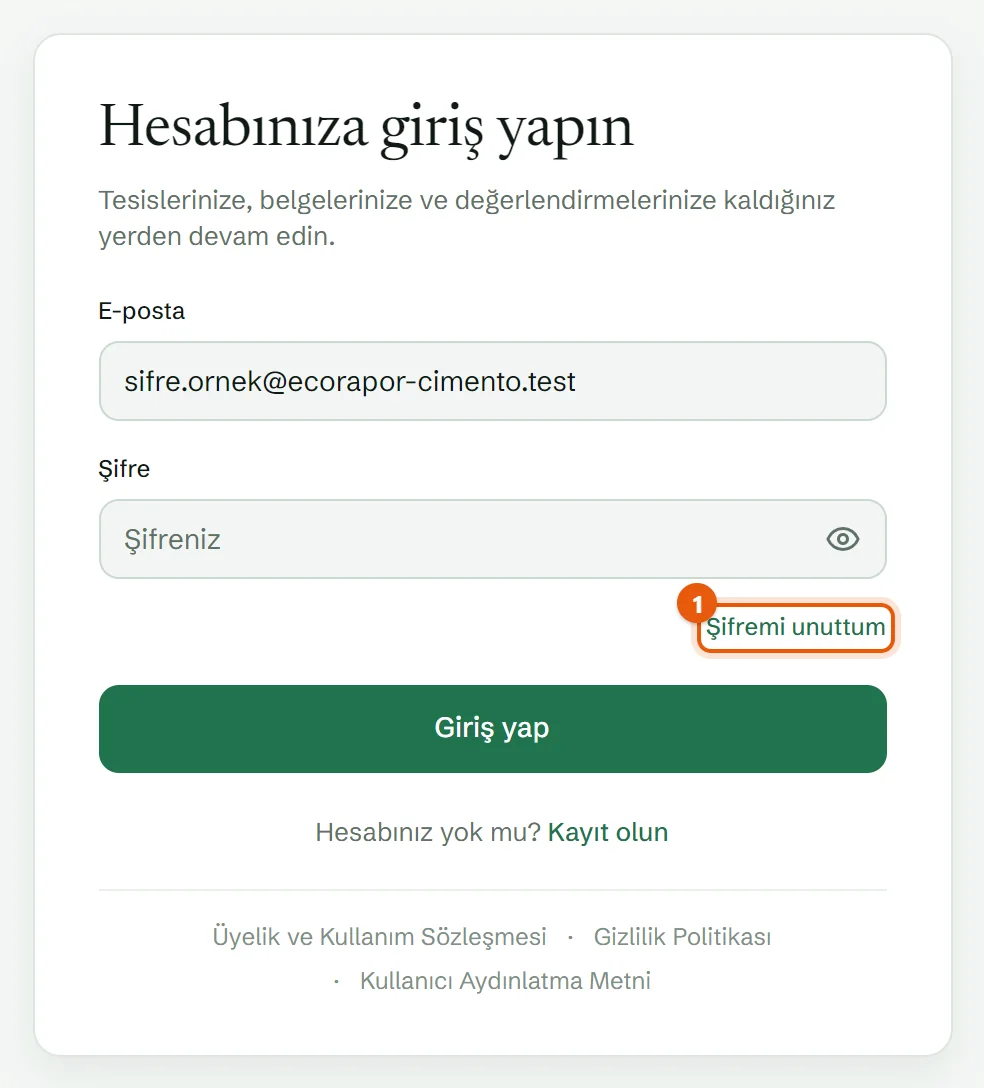
- Şifremi unuttum — sıfırlama penceresini açar.
2. E-posta adresinizi yazıp bağlantı isteyin
Açılan Şifrenizi sıfırlayın penceresinde adresinizi denetleyin ve Bağlantı gönder düğmesine basın.
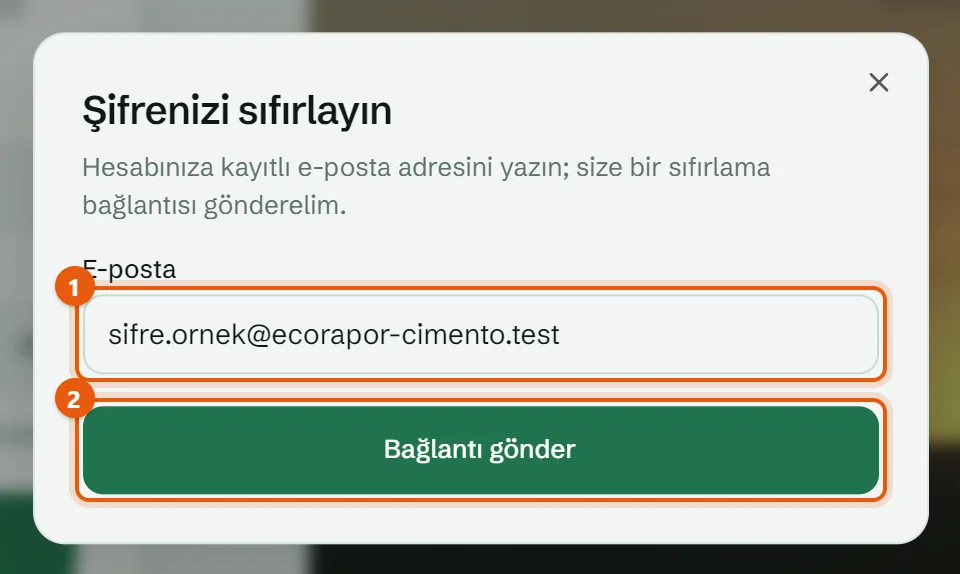
- E-posta — hesabınıza kayıtlı adres.
- Bağlantı gönder — sıfırlama bağlantısını gönderir.
Pencere, bağlantının gönderildiğini bildirir. Güvenliğiniz için adresin sistemde kayıtlı olup olmadığı söylenmez.
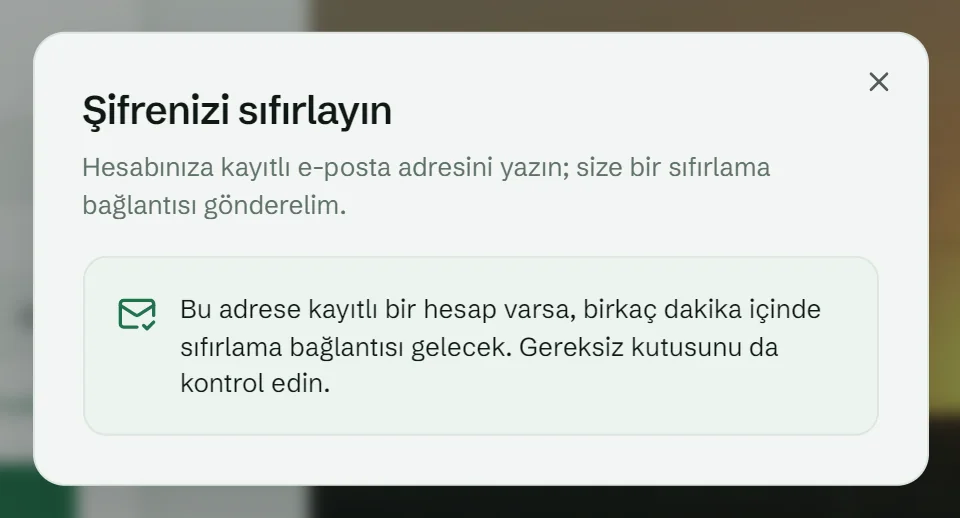
3. E-postadaki bağlantıyı açın
Ecorapor'dan gelen e-postadaki şifre sıfırlama bağlantısına tıklayın. Birkaç dakika içinde gelmezse Gereksiz (Spam) klasörüne bakın. Bağlantı tarayıcınızda Yeni şifre belirleyin sayfasını açar.
4. Yeni şifrenizi yazın
Sayfanın üstünde şifresini değiştirdiğiniz hesabın adresi yazar. Yeni şifre alanına yazdıkça Şifre gücü çubuğu ve kural listesi güncellenir. Karşılanmayan kural ve iki alanın eşleşmemesi kırmızıyla gösterilir.
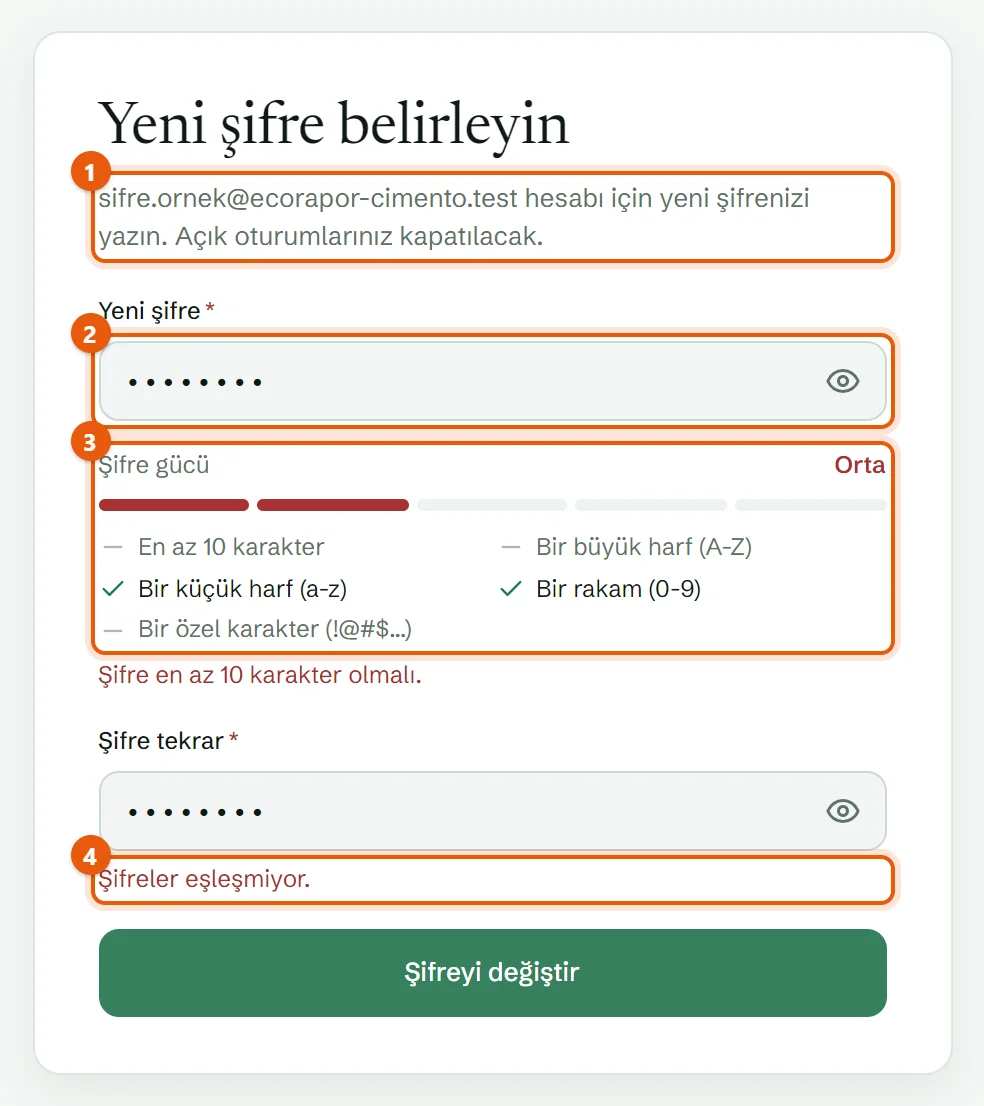
- Şifresi değişecek hesabın e-posta adresi ve açık oturumların kapatılacağı uyarısı.
- Yeni şifre — yeni şifreniz.
- Şifre gücü — karşılanan kurallar onay işaretiyle görünür.
- “Şifreler eşleşmiyor.” — Şifre tekrar alanı ilk alanla aynı olmalı.
Şifre kuralları kayıttakiyle aynıdır:
- En az 10 karakter (en çok 100)
- Bir büyük harf (A-Z) ve bir küçük harf (a-z)
- Bir rakam (0-9)
- Bir özel karakter (!@#$…)
5. “Şifreyi değiştir” düğmesine basın
Beş kuralın hepsi karşılandığında çubuk Çok güçlü olur. Şifreyi Şifre tekrar alanına yeniden yazın ve Şifreyi değiştir düğmesine basın.
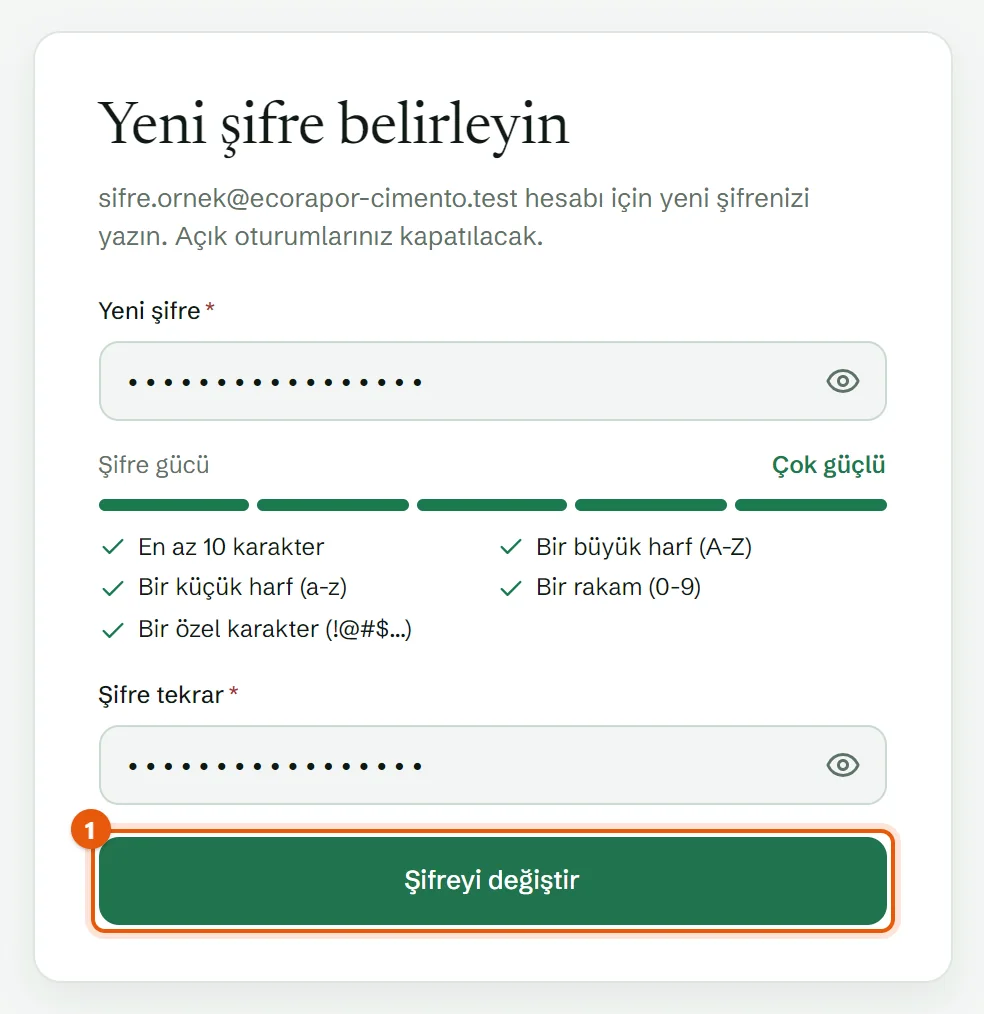
- Şifreyi değiştir — yeni şifreyi kaydeder.
6. Yeni şifrenizle giriş yapın
“Şifreniz değiştirildi” ekranında Girişe dön düğmesine tıklayın.
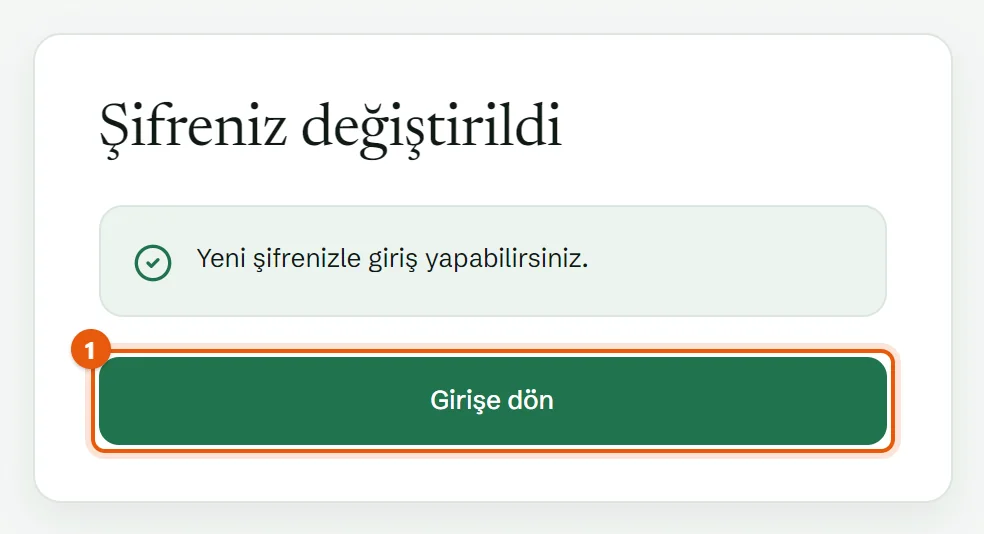
- Girişe dön — giriş sayfasını açar.
Giriş sayfasının üstünde “Şifreniz değiştirildi. Yeni şifrenizle giriş yapın.” notu görünür. E-posta adresinizi ve yeni şifrenizi yazıp giriş yapın (bkz. K-01).
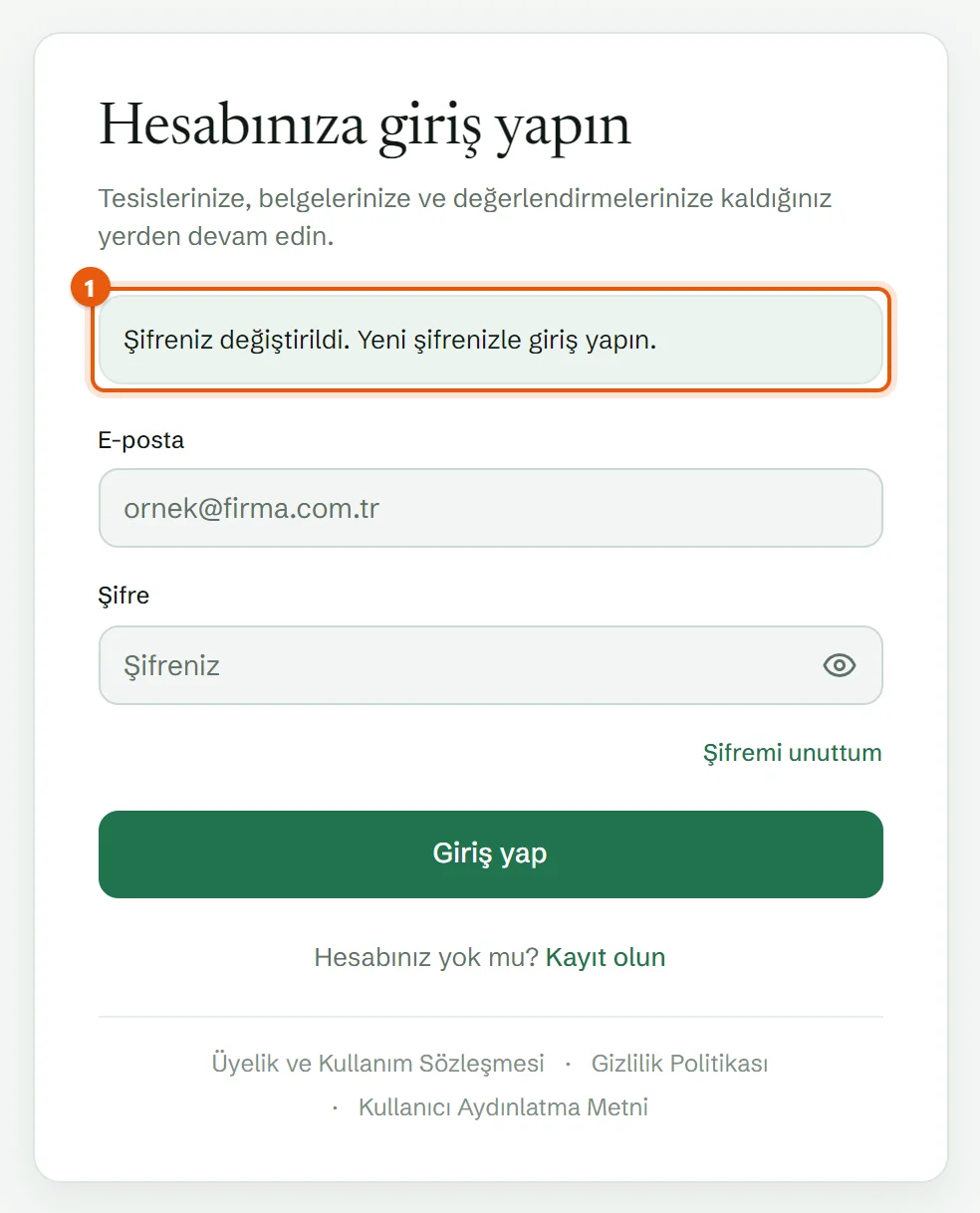
- Şifrenin değiştirildiğini bildiren not.
Bilgi: Sıfırlama bağlantısını açabilen kişi e-postanın sahibi sayılır. Bu yüzden şifre sıfırlandığında e-posta adresiniz de doğrulanmış olur ve hesap kilitliyse kilit kalkar.
Bağlantı çalışmadığında
Bağlantının süresi dolduysa ya da şifre o bağlantıyla (veya başka bir bağlantıyla) zaten değiştirildiyse Şifreyi değiştir düğmesine bastığınızda hata çıkar. Hatanın altındaki Yeni bağlantı iste ile sıfırlama penceresini yeniden açın.
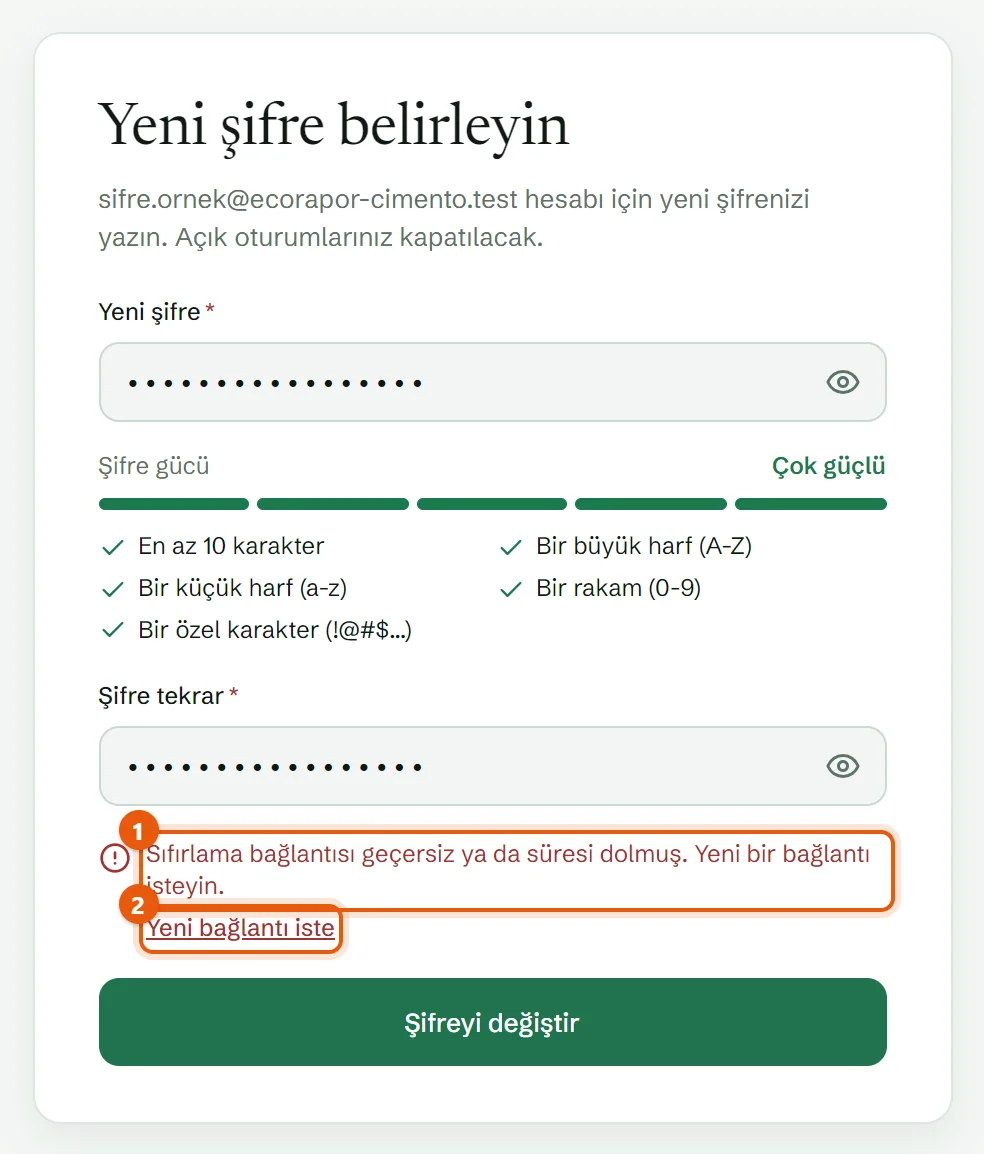
- Bağlantının geçersiz olduğunu bildiren uyarı.
- Yeni bağlantı iste — Şifrenizi sıfırlayın penceresini açar.
E-postadaki bağlantı eksik kopyalandıysa (ör. satır sonunda bölündüyse) sayfa Bağlantı eksik başlığıyla açılır. Bağlantıyı e-postadan tam olarak açın ya da Yeni bağlantı iste düğmesine basın.
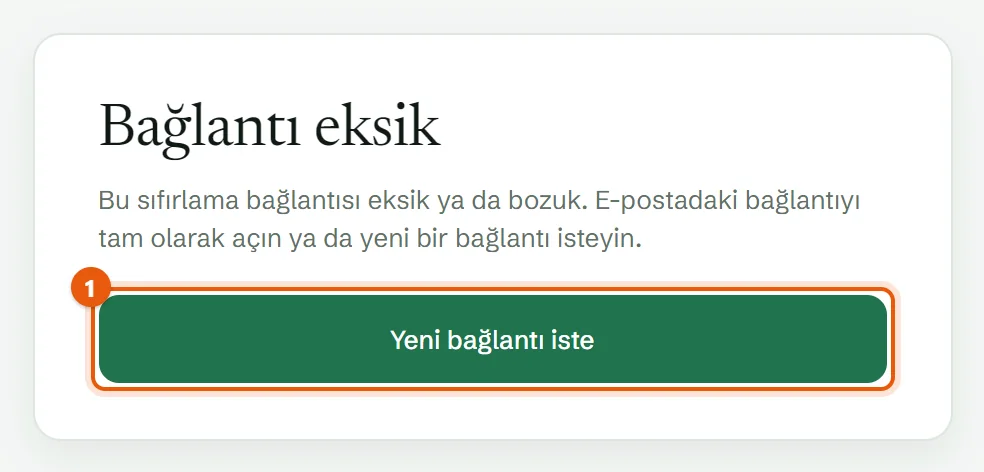
- Yeni bağlantı iste — yeni bir sıfırlama bağlantısı ister.
Hesabın kilitlenmesi
Art arda 5 kez hatalı şifre girildiğinde hesap 15 dakika kilitlenir. Kilit süresince doğru şifreyle de giriş yapılamaz. Giriş formunda hatalı şifredeki genel uyarı görünür; güvenliğiniz için hesabın kilitli olduğu ayrıca söylenmez:
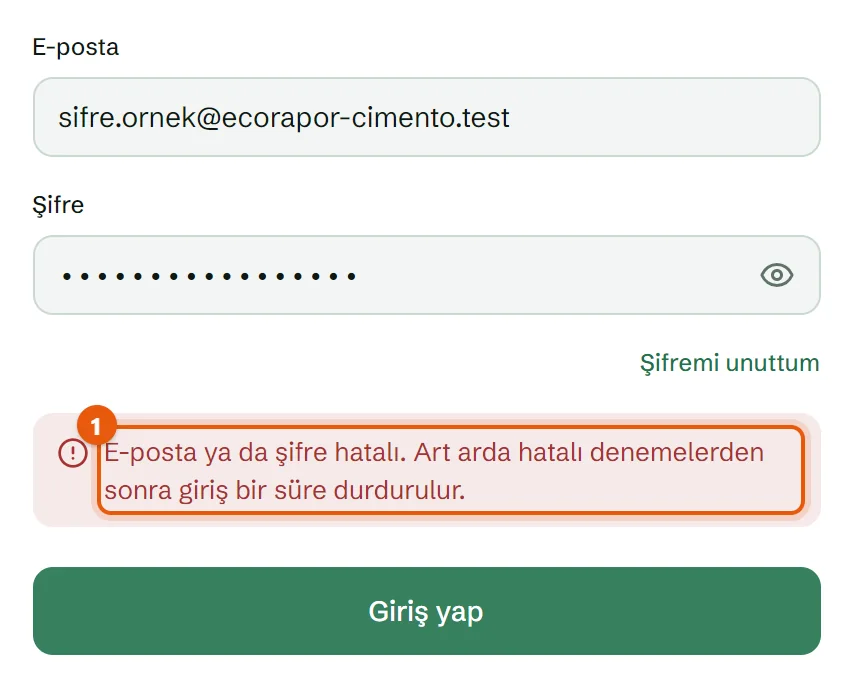
- “E-posta ya da şifre hatalı. Art arda hatalı denemelerden sonra giriş bir süre durdurulur.”
Kilit açmanın iki yolu vardır:
- 15 dakika bekleyin; kilit kendiliğinden kalkar.
- Hemen girmeniz gerekiyorsa şifrenizi sıfırlayın. Sıfırlama kilidi de kaldırır.
Başarılı her giriş hatalı deneme sayacını sıfırlar.
Dikkat: Hesabınızı siz kilitlemediyseniz biri şifrenizi tahmin etmeye çalışıyor olabilir. Şifrenizi sıfırlayın ve kurum yöneticinize haber verin.
Kilitten ayrı olarak, aynı internet bağlantısından bir dakikada 10'dan fazla giriş, kayıt ya da şifre sıfırlama isteği gönderilirse “Çok fazla deneme yapıldı. Biraz bekleyip yeniden deneyin.” uyarısı çıkar. Bir dakika bekleyin. Aynı ağı kullanan ekip arkadaşlarınızın denemeleri de bu sayıya girer.
Şifre değiştirme
Şifrenizi biliyorsanız sıfırlama bağlantısı istemeden değiştirebilirsiniz. Kullandığınız cihazdaki oturum açık kalır; diğer cihazlardaki oturumlar kapanır.
1. Ayarlar › Oturum bölümünü açın
Sağ üstteki adınıza tıklayıp Ayarlar'ı seçin. Oturum bölümündeki Parola satırında Parola değiştir düğmesine tıklayın.
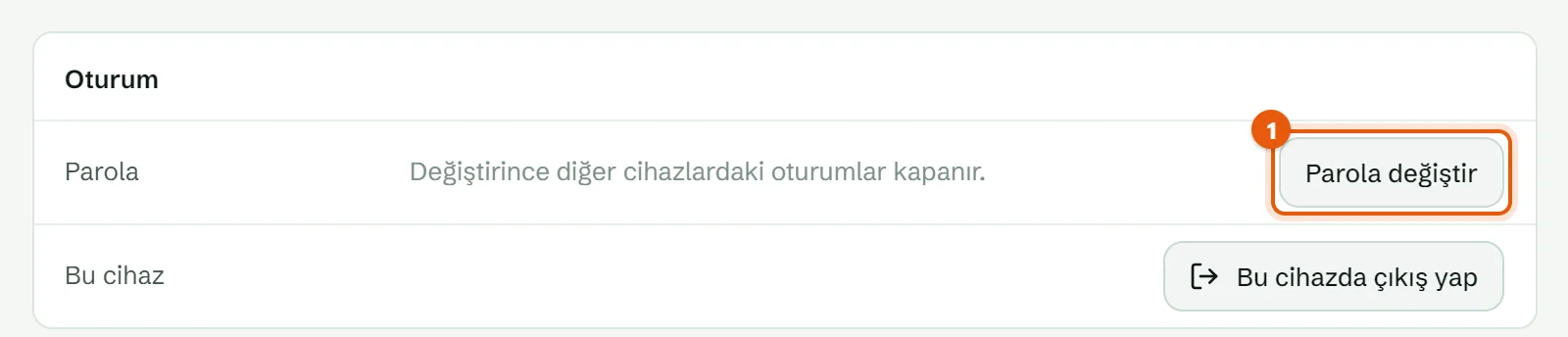
- Parola değiştir — sağdan Parolayı değiştir panelini açar.
2. Mevcut ve yeni parolanızı yazın
Açılan panelde önce şu anki parolanızı, sonra yeni parolanızı iki kez yazın. Yeni parola, sıfırlamadaki kurallara uymalıdır; Şifre gücü çubuğu yazdıkça güncellenir.
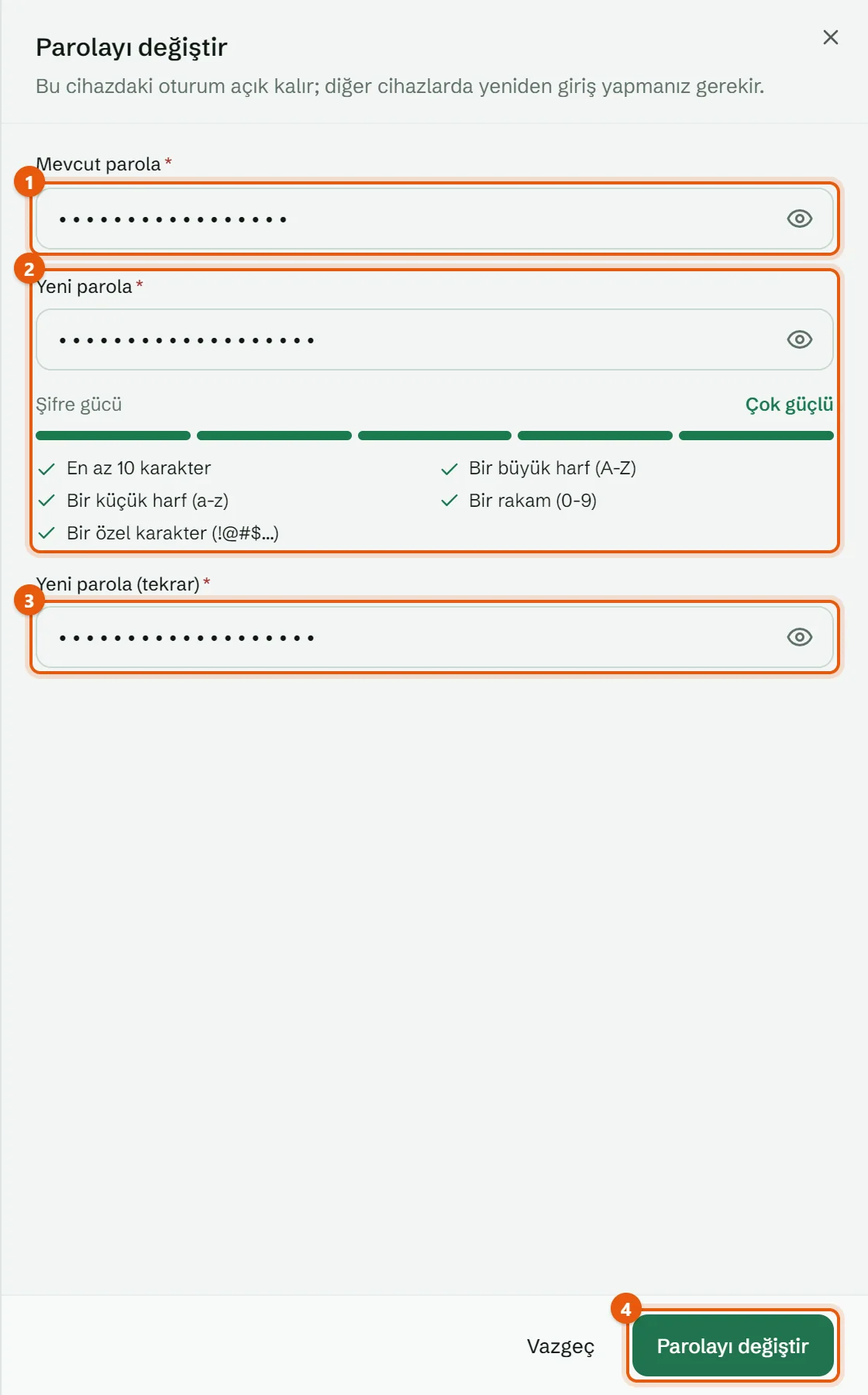
- Mevcut parola — şu anda kullandığınız parola.
- Yeni parola — yeni parolanız; altında Şifre gücü ve kural listesi.
- Yeni parola (tekrar) — yeni parolayı yeniden yazın.
- Parolayı değiştir — yeni parolayı kaydeder.
3. Sonucu kontrol edin
Değişiklik kaydedilince panel kapanır ve Parola satırında “Parolanız değiştirildi. Diğer cihazlardaki oturumlar kapatıldı.” yazar.
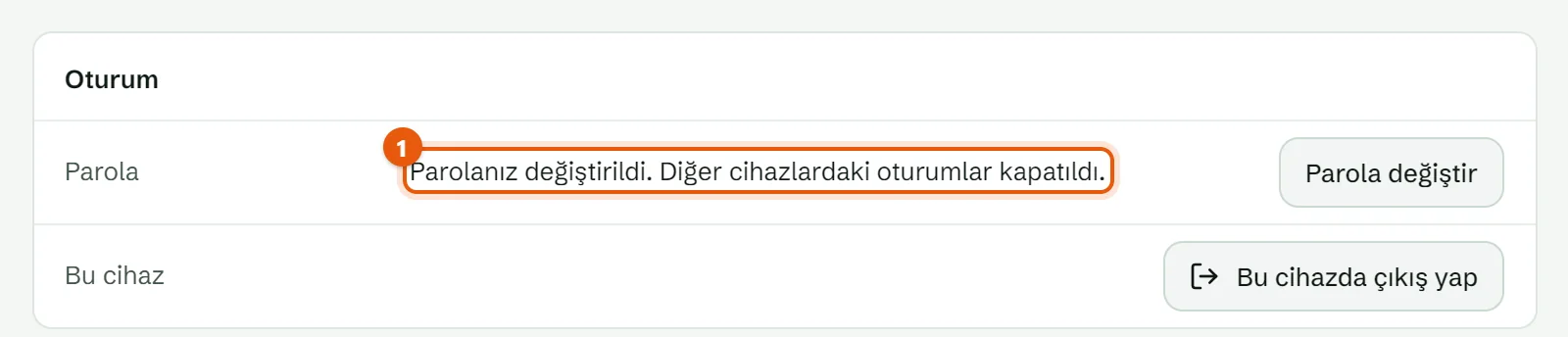
- Parolanın değiştirildiğini ve diğer oturumların kapatıldığını bildiren not.
Panelde çıkabilecek uyarılar:
| Uyarı | Ne yapmalısınız? |
|---|---|
| Mevcut parola hatalı. | Şu anki parolanızı yeniden yazın. Hatalı denemeler girişteki kilit sayacına eklenir. |
| Parola güvenlik kurallarını karşılamıyor: … | Uyarıda eksik kural yazar. Yukarıdaki beş kuralı karşılayan bir parola yazın. |
| Çok sayıda hatalı deneme yapıldı; hesap geçici olarak kilitlendi. | 15 dakika bekleyin ya da şifrenizi sıfırlayın. |
| Hesabınızın parolası yok. | Hesabı Google ile açtıysanız henüz parolanız yoktur. Giriş ekranındaki Şifremi unuttum ile bir parola belirleyin. |
Bilgi: Mobil uygulamada aynı işlem Hesap › Şifre değiştir ekranından yapılır (bkz. K-25).
Hesabınızı korumak için
| Öneri | Neden |
|---|---|
| Ecorapor şifrenizi başka sitelerde kullanmayın. | Başka bir sitede sızan şifre, hesabınızı da açar. |
| Ortak bilgisayarda işiniz bitince çıkış yapın. | Tarayıcıyı kapatmak oturumu kapatmaz (bkz. K-02). |
| Şüphelendiğinizde şifrenizi sıfırlayın. | Sıfırlama bütün açık oturumları kapatır; ele geçirilmiş bir oturum da sona erer. |
| Şifre yöneticisi kullanın. | Uzun ve benzersiz şifreleri hatırlamak zorunda kalmazsınız. Sıfırlama sayfası, şifre yöneticisinin yeni şifreyi doğru hesaba kaydetmesine izin verir. |
| Kurum hesaplarını paylaşmayın. | Her kişiye ayrı üyelik açın (bkz. K-06). Rol ve yetkiler kişiye göre verilir; yapılan işler kişiyle izlenir. |