Claude Bağlayıcısı
Ecorapor bağlayıcısını Claude'a ekleme, Ecorapor onay sayfasında kuruluş seçip izin verme, Claude'da tesis verinizle ve rehberlerle çalışma, bağlantıyı Ayarlar › Bağlı uygulamalar bölümünden görme ve kesme.
Bilgi: Aynı bağlayıcı ChatGPT'de de kullanılabilir; ChatGPT'ye bağlamak için bkz. K-24. İkisini aynı anda kullanabilirsiniz.
Başlamadan önce
- Ecorapor hesabı: Bir Ecorapor hesabınız ve en az bir kuruma üyeliğiniz olmalı (bkz. K-01, K-06).
- Claude hesabı: Claude'da özel bağlayıcı ekleyebilen bir hesap gerekir. Claude'un hangi planlarında özel bağlayıcı eklenebildiğini Claude belirler. Ekip ya da kurumsal Claude hesaplarında bağlayıcıyı çoğunlukla çalışma alanı yöneticisi ekler.
- Paket: Bağlayıcı paket hakkıdır. Bağlanmak her hesaba açıktır; ancak Claude'un Ecorapor verisini okuyup arama yapabilmesi için kurumunuzun paketinin bağlayıcıyı kapsaması gerekir. Paketiniz kapsamıyorsa Ecorapor'da bağlayıcı kartında paket uyarısı görünür (bkz. K-08).
- Kredi: Claude'un bağlayıcı üzerinden yaptığı okuma ve aramalar Ecorapor kredisi kullanmaz.
- Bağlayıcı adresi: https://mcp.ecorapor.com/mcp
Adım adım bağlama
1. Bağlayıcı adresini kopyalayın
Ecorapor'da sol menüden Rehberler sayfasını açın. Üstteki Claude'a bağla kartında bağlantının üç adımı ve bağlayıcı adresi yazar. Kopyala düğmesiyle adresi panoya alın.

- Bağlantının üç adımı — Claude'da bağlayıcı ekleme, adresi yapıştırma, Ecorapor'da izin verme.
- Bağlayıcı adresi — https://mcp.ecorapor.com/mcp. Sonundaki /mcp kısmı adresin parçasıdır.
- Kopyala — adresi panoya alır; düğme kısa süre Kopyalandı olur.
- Bağlı uygulamalar — Ayarlar'daki bağlantı listesini açar.
Aynı yol Ayarlar'dan da açılır: sağ üstteki adınıza tıklayıp Ayarlar'ı seçin. Bağlı uygulamalar bölümündeki Claude'a nasıl bağlanır bağlantısı sizi bu karta götürür.

- Claude'a nasıl bağlanır — Rehberler sayfasındaki Claude'a bağla kartını açar.
2. Claude'da özel bağlayıcı ekleyin
Bu adım Claude'un kendi ekranlarında yapılır:
- Claude'da (claude.ai ya da Claude masaüstü uygulaması) sol alttaki adınıza tıklayıp Ayarlar'ı (Settings) açın.
- Bağlayıcılar (Connectors) bölümüne geçin ve Özel bağlayıcı ekle (Add custom connector) seçeneğine tıklayın.
- Ad olarak Ecorapor, uzak MCP sunucusu adresi (Remote MCP server URL) olarak https://mcp.ecorapor.com/mcp yazın.
- Gelişmiş ayarlar'daki (Advanced settings) OAuth istemci kimliği ve gizli anahtar alanlarını boş bırakın. Claude kendini Ecorapor'a otomatik olarak kaydeder.
- Ekle (Add) düğmesine, ardından listede Ecorapor'un yanındaki Bağlan (Connect) düğmesine tıklayın.
Bilgi: Menü adları Claude tarafından değiştirilebilir; Claude'u İngilizce kullanıyorsanız seçenekler parantez içindeki adlarla görünür. Seçeneği bulamıyorsanız Claude'un yardım sayfalarında "custom connector" başlığına bakın.
İpucu: Claude Code kullanıyorsanız bağlayıcıyı komut satırından ekleyebilirsiniz: claude mcp add --transport http ecorapor https://mcp.ecorapor.com/mcp. Onay sayfasında uygulama adı Claude Code (bu bilgisayar) olarak görünür.
3. Ecorapor onay sayfasını kontrol edin
Bağlan'a tıkladığınızda Ecorapor'un onay sayfası açılır. Ecorapor'da oturumunuz açık değilse önce giriş sayfası gelir; giriş yaptığınızda aynı onay sayfasına kendiliğinden dönersiniz (bkz. K-01).
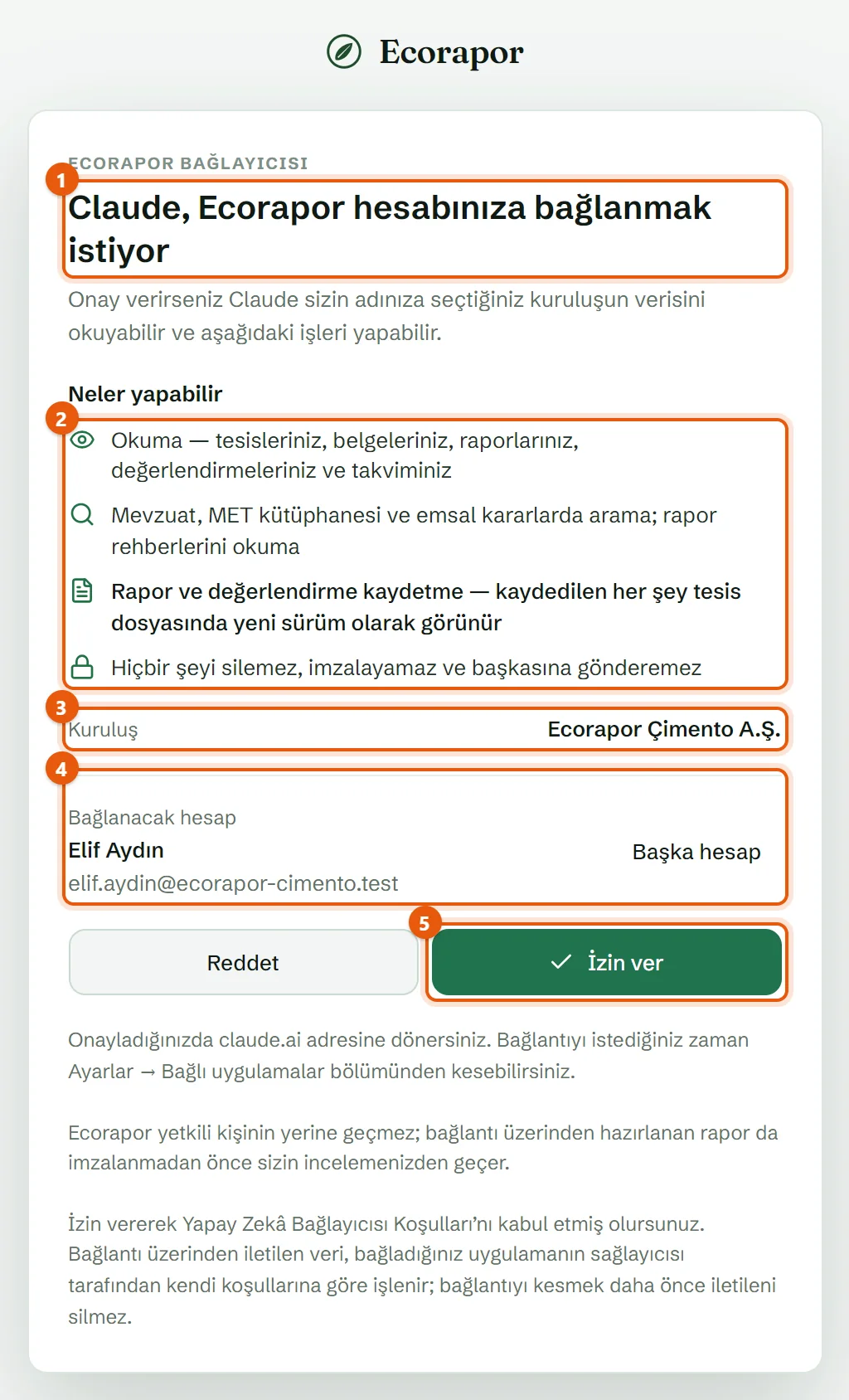
- Bağlanmak isteyen uygulama — "Claude, Ecorapor hesabınıza bağlanmak istiyor". Ad, uygulamanın kendini nasıl tanıttığına göre değil, onaydan sonra dönülecek adrese (claude.ai) göre yazılır.
- Neler yapabilir — okuma, arama, rapor ve değerlendirme kaydetme. Bağlayıcı hiçbir şeyi silemez, imzalayamaz ve başkasına gönderemez.
- Kuruluş — bağlantının göreceği kurum. Birden çok kuruma üyeyseniz burada Hangi kuruluş için seçimi çıkar; bağlantı yalnız seçtiğiniz kurumun verisini görür.
- Bağlanacak hesap — oturumdaki Ecorapor hesabı. Başka bir hesapla bağlanmak için Başka hesap'a tıklayın.
- İzin ver — bağlantıyı onaylar. Reddet isteği reddeder ve Claude'a geri döner.
Dikkat: Kurumunuzun paketi bağlayıcıyı kapsamıyorsa onay sayfasında paket uyarısı çıkar ve İzin ver düğmesi kullanılamaz. Paketinizi yükseltip yeniden deneyin (bkz. K-08).
4. “İzin ver”e tıklayıp Claude'a dönün
İzin ver'e tıkladığınızda "Claude uygulamasına dönülüyor…" yazar ve pencere Claude'a geçer. Claude bağlantıyı kendi tarafında tamamlar; Ecorapor, Claude'da bağlı olarak görünür.
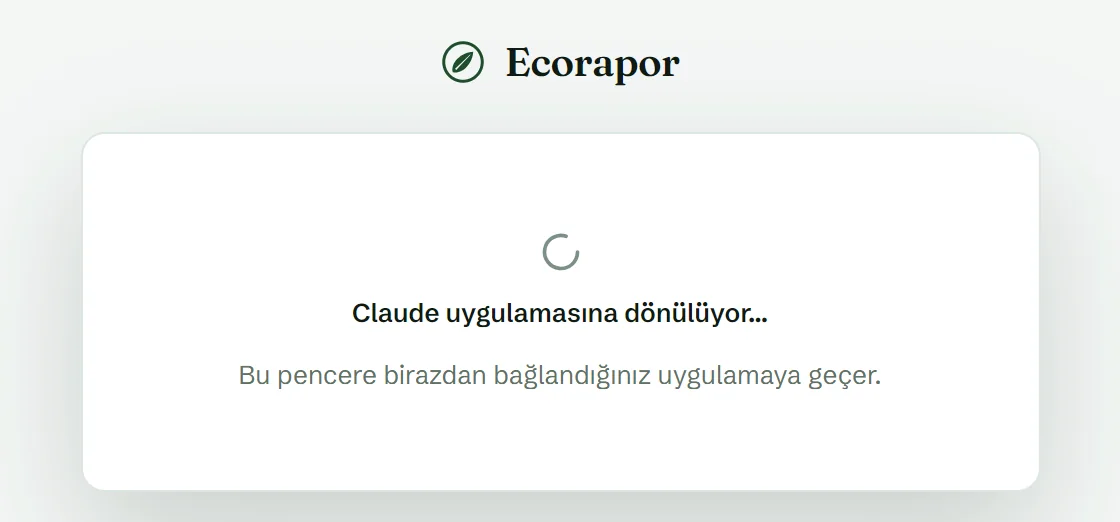
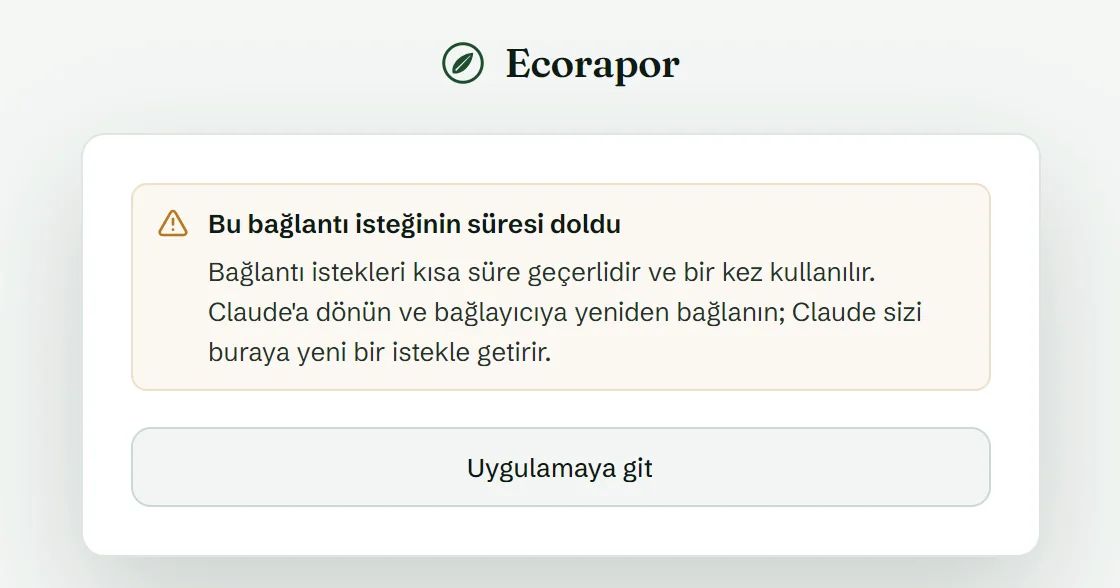
Dikkat: Bağlantı istekleri 10 dakika geçerlidir ve bir kez kullanılır. Onay sayfasını uzun süre açık bıraktıysanız ya da aynı sayfayı yeniden açtıysanız "Bu bağlantı isteğinin süresi doldu" uyarısı görünür; Claude'a dönüp yeniden Bağlan'a tıklayın.
Bağlayıcı neler yapabilir
Claude, sorunuza göre aşağıdaki araçlardan gerekenleri kendisi seçer. Okuyan araçlar her bağlantıda vardır; kaydeden araçlar (yazar işaretli) onay sayfasındaki "Rapor ve değerlendirme kaydetme" iznini kullanır.
| Araç | Ne yapar |
|---|---|
| hesabim | Bağlı hesabı, bağlantının çalıştığı kurumu ve üye olduğunuz diğer kurumları gösterir. |
| tesislerim · tesis_getir | Kurumun tesislerini; bir tesisin künyesini, faaliyetlerini, izinlerini, yükümlülüklerini, klasör ve belge listesini, raporlarını ve MET değerlendirmelerini getirir. |
| belge_getir | Bir tesis belgesinin (ölçüm raporu, izin, ÇED kararı, tablo…) metnini sayfa numaralarıyla getirir; PDF, Word, Excel ve OCR'lanmış taramalar. |
| takvim | İzin bitişleri, yükümlülük son tarihleri, belge geçerlilik süreleri ve rapor tarihleri (en çok 366 gün). |
| raporlarim · rapor_getir · rapor_iskeleti · bolum_getir | Kurumun raporlarını, bir raporun son sürümünü, bölüm ağacını ve tek bir bölümün metnini getirir. |
| mevzuat_ara · madde_getir | Çevre mevzuatında madde düzeyinde arar; bir maddenin ya da ekin yürürlükteki metnini ve durumunu getirir ("Çevre Kanunu m.20" gibi atıfla da). |
| met_ara · bat_sonucu_getir · puan_tablosu | BREF ve BAT sonuçlarında arar; numaralı bir BAT sonucunun Türkçesini (MET Tebliği ya da Bakanlık çevirisi) ve AB metnini getirir; bir alt sektörün MET puan cetvelini verir. |
| emsal_ara · karar_getir | Çevre davalarında emsal karar arar; bir kararın künyesini ve tam metnini getirir. |
| faaliyet_siniflandir | Bir faaliyet için ÇED Yönetmeliği Ek-1/Ek-2 karşılığını, çevre izni faaliyet kodunu ve MET sektörünü önerir. Sonuç bir öneridir. |
| rapor_rehberi · rapor_denetle | Bir belge türünün hazırlama rehberini getirir; bir rapor taslağını rehberine göre denetler (zorunlu bölümler, sayı tutarlılığı, tazelik, atıfların yürürlükte olması). |
| rapor_kaydet · bolum_yaz (yazar) | Raporu tesis klasörüne yeni rapor ya da yeni sürüm olarak kaydeder; tek bir bölümü yazar. |
| gorsel_ekle · ek_ekle (yazar) | Tesislerim'e yüklenmiş bir görseli rapor bölümüne şekil olarak, bir belgeyi rapora ek olarak ekler. |
| degerlendirme_kaydet (yazar) | MET uygunluk değerlendirmesini madde madde kaydeder; puanı ve notu Ecorapor cetvelden hesaplar. |
Bilgi: Bağlayıcı yalnız onayda seçtiğiniz kurumun verisini görür; Claude başka bir kurumu seçemez. Bir kullanıcı için dakikada en çok 60 istek yapılabilir.
Claude'da kullanma
Claude'da yeni bir sohbet açın ve araçlar menüsünde Ecorapor'un açık olduğundan emin olun. Sorunuzu tesisin adıyla birlikte yazın. Örnek istekler:
- "Kırşehir Klinker Hattı'nın önümüzdeki üç aydaki izin ve yükümlülük tarihlerini listele."
- "Kırşehir Klinker Hattı'nın son emisyon ölçüm raporunu oku; ölçüm raporunun geçerlilik süresine ilişkin maddeyi mevzuattan doğrula."
- "Çimento fırınlarında NOx azaltımına ilişkin BAT sonuçlarını getir; Türkçe metni ve kaynağını yaz."
Her sonuçta kaynağı yer alır: mevzuatta ad, madde ve yürürlük durumu; kararda künye; BREF'te belge, bölüm ve sayfa; tesis verisinde Ecorapor'daki kaydın bağlantısı. Bağlantıyı açmak için Ecorapor'da oturumunuzun açık olması gerekir.
1. Rehberlerle rapor hazırlatma
Ecorapor'daki belge hazırlama rehberleri (bkz. K-21) Claude'un "/" menüsünde ayrı ayrı komut olarak listelenir; Rehberler komutu rehberi olan bütün belge türlerini gösterir. Bir rehberi seçtiğinizde tesisi ve notlarınızı da yazabilirsiniz. Claude önce rehberi okur, tesis verisini ve belgeleri toplar, her yasal iddiayı mevzuattan doğrular ve taslağı denetler. Siz onaylarsanız raporu tesis klasörüne kaydeder; kaydedilen rapor Rapor Stüdyosu'nda yeni sürüm olarak görünür (bkz. K-16, K-17).
Dikkat: Claude'un hazırladığı metni ve gösterdiği kaynakları kullanmadan önce kontrol edin. Ecorapor yetkili kişinin yerine geçmez; bağlantı üzerinden hazırlanan rapor da imzalanmadan önce sizin incelemenizden geçer.
Bağlantıyı görme ve kesme
1. Ayarlar › Bağlı uygulamalar bölümünü açın
Sağ üstteki adınıza tıklayıp Ayarlar'ı açın. Bağlı uygulamalar bölümünde her bağlantı izniyle, kurumuyla ve bağlandığı tarihle listelenir.

- Uygulama adı — örnekte Claude.
- Bağlantının izni (okuma ve kayıt ya da yalnız okuma), kurumu ve bağlandığı tarih.
- Bağlantıyı kes — bağlantıyı kesmek için onay ister.
2. Bağlantıyı kesin
Bağlantıyı kes'e tıkladığınızda satırda "Kesilsin mi?" sorusu çıkar. Evet ile onaylayın. Soru birkaç saniye içinde yanıtlanmazsa kendiliğinden kapanır.

- Evet — bağlantıyı hemen keser.
- Vazgeç — bağlantıya dokunmadan soruyu kapatır.
Bağlantı kesildiğinde "Bağlantı kesildi." bildirimi görünür ve Claude hesabınıza artık erişemez. Claude bağlayıcıyı yeniden kullanmak istediğinde sizi tekrar onay sayfasına getirir.
Bilgi: Birden çok bağlantınız varsa bölümün sağ üstünde Hepsini kes düğmesi çıkar. Claude bağlayıcıyı 30 gün hiç kullanmazsa bağlantı kendiliğinden düşer. Bağlantıyı kesmek, Claude'a daha önce iletilmiş veriyi silmez.
Bağlantı yapılamadığında
| Görülen durum | Anlamı | Ne yapmalısınız? |
|---|---|---|
| Bu bağlantı isteğinin süresi doldu | İstek 10 dakikadan eski ya da daha önce kullanılmış. | Claude'a dönün ve bağlayıcıda yeniden Bağlan'a tıklayın; Claude yeni bir istekle onay sayfasını açar. |
| Bağlantı isteği bulunamadı | Onay sayfası Claude'dan gelen bir istek olmadan açıldı. | Bağlantıyı Claude'dan başlatın. |
| Claude bağlayıcısı bu kuruluşun paketinde yok. | Kurumunuzun paketi bağlayıcıyı kapsamıyor. | Paketinizi yükseltip yeniden deneyin (bkz. K-08). |
| Claude, aramada "paketinizde yok" diyor | Bağlantı var ama paket bağlayıcıyı kapsamıyor; araç çağrıları reddedilir. | Paketinizi yükseltin; bağlantıyı yeniden kurmanız gerekmez. |
| Claude, “Aylık bağlayıcı kotanız doldu” diyor | MCP paketinizin bu ayki kotası doldu. | Kotanın yenilenmesini bekleyin ya da paketinizi yükseltin (bkz. K-08). |
| Claude, "dakikada en çok 60 istek" diyor | Kısa sürede çok sayıda istek yapıldı. | Mesajdaki süre kadar bekleyip yeniden deneyin. |
| Claude yanlış kurumun verisini gösteriyor | Bağlantı onayda seçilen kurumla çalışır. | Bağlantıyı kesin, Claude'da yeniden bağlanın ve onay sayfasında doğru kurumu seçin. |
MCP paketleri ve aylık bağlayıcı kotası
Yapay zekâyı kendi aboneliğinizle kullanmak istiyorsanız Paketler ve kredi sayfasındaki ChatGPT / Claude ile kullan — MCP paketleri bölümüne bakın (bkz. K-08). MCP paketlerinde yapay zekâ maliyetini kendi Claude aboneliğiniz karşılar; uygulama içi asistan ve AI kredisi yoktur. Bu paketlerde aylık bir bağlayıcı kotası vardır: Claude'un her Ecorapor aracı kullanışı (ör. mevzuat araması, belge okuma) bir araç çağrısı sayılır; faaliyet sınıflandırma gibi sunucuda yapay zekâ çalıştıran işlemlerin ayrıca aylık sınırı vardır. Yalnız başarılı çağrılar sayılır ve kota her ayın 1'inde yenilenir. Kota dolunca Claude size “Aylık bağlayıcı kotanız doldu; Ecorapor'da paketinizi yükseltebilirsiniz.” mesajını iletir; mesajda kotanın yenileneceği tarih de yazar. Bağlayıcıyı içeren normal paketlerde araç çağrısı sınırı yoktur.
Bilmeniz gerekenler
| Konu | Açıklama |
|---|---|
| Claude ayrı bir hizmettir | Claude, Ecorapor'dan ayrı, üçüncü taraf bir hizmettir. Claude'a yazdıklarınız ve bağlayıcının Claude'a ilettiği veri, Claude'un kendi koşullarına göre işlenir. İzin vererek Yapay Zekâ Bağlayıcısı Koşulları'nı kabul etmiş olursunuz. |
| Hesabınızda değişiklik | Bağlayıcı hiçbir şeyi silemez, imzalayamaz ve başkasına gönderemez. Kaydettiği rapor ve değerlendirmeler tesis dosyasında yeni sürüm olarak görünür. |
| Kurum verisi | Bağlantı yalnız onayda seçilen kurumu görür. Kurumdaki üyeliğiniz kaldırılırsa bağlayıcı o kurumun verisine erişemez. |