ChatGPT Bağlayıcısı
Ecorapor bağlayıcısını ChatGPT'ye geliştirici modunda özel bağlayıcı olarak ekleme, Ecorapor onay sayfasında izin verme, ChatGPT'de kullanma ve bağlantıyı Ayarlar › Bağlı uygulamalar bölümünden kesme.
Bilgi: Bu bağlayıcı Claude'daki Ecorapor bağlayıcısıyla aynıdır; adres, izinler ve araçlar aynıdır. Claude'a bağlamak için bkz. K-23. İkisini aynı anda kullanabilirsiniz.
Başlamadan önce
- Ecorapor hesabı: Bir Ecorapor hesabınız ve en az bir kuruma üyeliğiniz olmalı (bkz. K-01, K-06).
- ChatGPT hesabı: Özel bağlayıcı eklemek için ChatGPT'de geliştirici modunun (Developer mode) açılabilmesi gerekir. Geliştirici modunun hangi ChatGPT planlarında açık olduğunu ChatGPT belirler; iş hesaplarında çalışma alanı yöneticisi kapatmış olabilir.
- Paket ve kredi: Kurallar Claude bağlayıcısıyla aynıdır: bağlanmak her hesaba açıktır, verinin okunabilmesi için kurumunuzun paketi bağlayıcıyı kapsamalıdır; bağlayıcı üzerinden yapılan işlemler Ecorapor kredisi kullanmaz (bkz. K-23).
- Bağlayıcı adresi: https://mcp.ecorapor.com/mcp
Adım adım bağlama
1. Bağlayıcı adresini kopyalayın
Ecorapor'da Rehberler sayfasını açın. Claude'a bağla kartındaki adres ChatGPT için de aynıdır. Kopyala düğmesiyle adresi panoya alın.
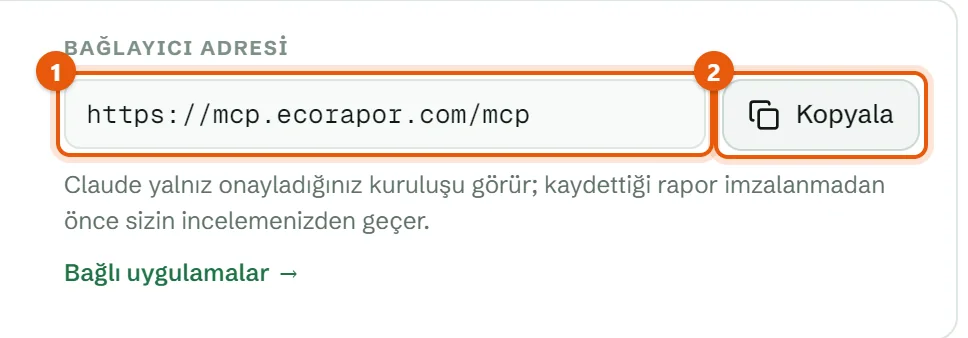
- Bağlayıcı adresi — https://mcp.ecorapor.com/mcp.
- Kopyala — adresi panoya alır.
2. ChatGPT'de geliştirici modunu açın
Bu adım ChatGPT'nin kendi ekranlarında yapılır. chatgpt.com'da sol alttaki adınıza tıklayıp Ayarlar'ı (Settings) açın, Uygulamalar (Apps ya da Apps & Connectors) bölümüne geçin ve Gelişmiş ayarlar (Advanced settings) altında Geliştirici modu'nu (Developer mode) açın.
Bilgi: Menü adları ChatGPT tarafından değiştirilebilir. Seçeneği bulamıyorsanız ChatGPT'nin yardım sayfalarında "developer mode" başlığına bakın.
3. Özel bağlayıcıyı oluşturun
Geliştirici modu açıldığında aynı bölümde Oluştur (Create) düğmesi görünür. Açılan pencereyi şöyle doldurun:
| Alan | Yazılacak |
|---|---|
| Ad (Name) | Ecorapor |
| Açıklama (Description) | İsteğe bağlı; ör. "Tesis verisi, çevre mevzuatı, MET ve emsal kararlar" |
| MCP sunucusu adresi (MCP Server URL) | https://mcp.ecorapor.com/mcp |
| Kimlik doğrulama (Authentication) | OAuth. İstemci kimliği ve gizli anahtar alanlarını boş bırakın; ChatGPT kendini Ecorapor'a otomatik olarak kaydeder. |
Uygulamaya güvendiğinizi onaylayan kutuyu işaretleyip Oluştur'a (Create) tıklayın.
4. Ecorapor onay sayfasında izin verin
ChatGPT sizi Ecorapor'un onay sayfasına götürür; götürmezse ChatGPT'de bağlayıcının sayfasındaki Bağlan (Connect) düğmesine tıklayın. Ecorapor'da oturumunuz açık değilse önce giriş sayfası gelir; giriş yaptığınızda aynı onay sayfasına kendiliğinden dönersiniz (bkz. K-01). Bilgiler doğruysa İzin ver'e tıklayın.
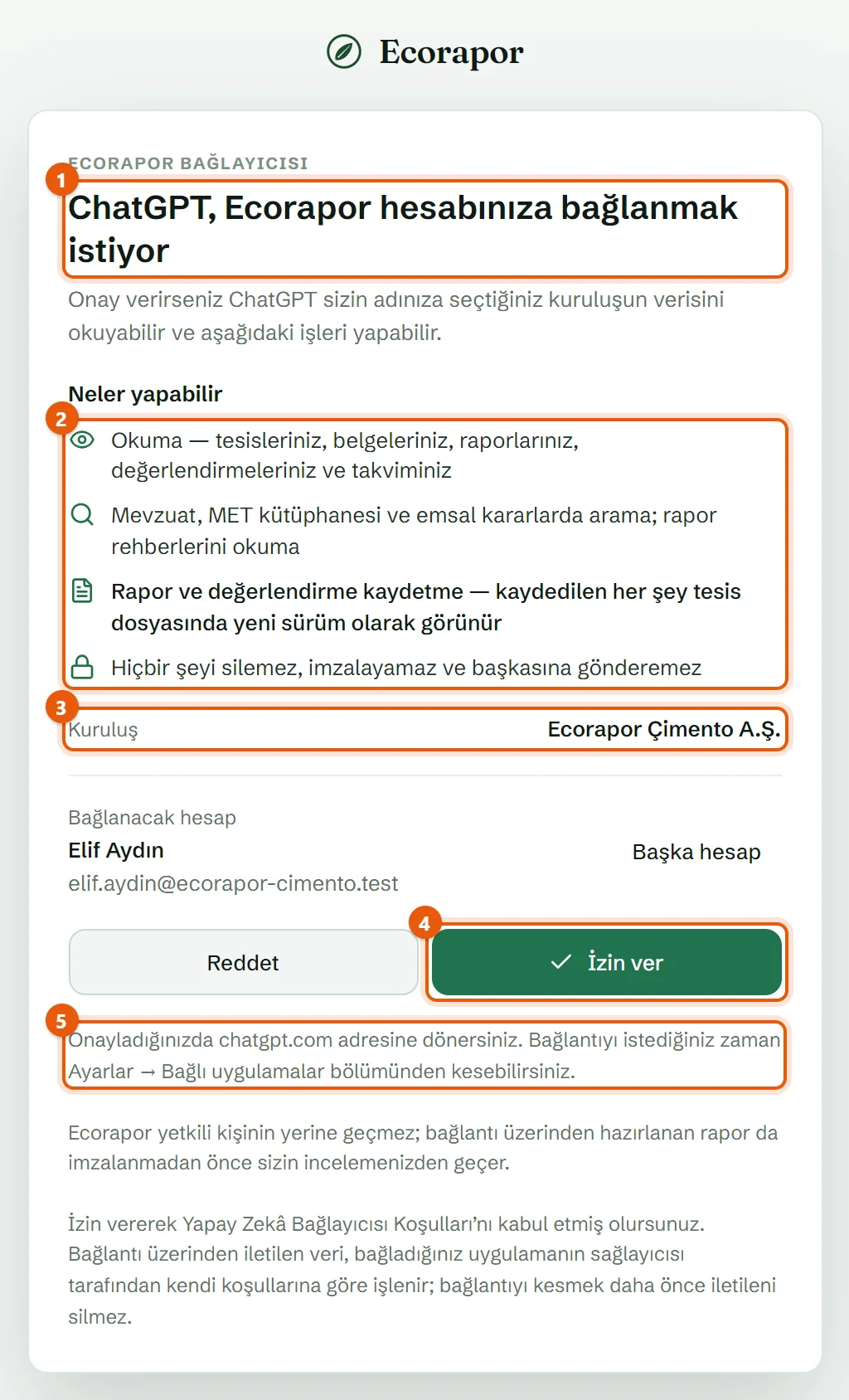
- Bağlanmak isteyen uygulama — "ChatGPT, Ecorapor hesabınıza bağlanmak istiyor". Ad, onaydan sonra dönülecek adrese (chatgpt.com) göre yazılır.
- Neler yapabilir — okuma, arama, rapor ve değerlendirme kaydetme; silme, imzalama ve başkasına gönderme yoktur.
- Kuruluş — bağlantının göreceği kurum. Birden çok kuruma üyeyseniz burada seçim yapılır.
- İzin ver — bağlantıyı onaylar.
- Dönülecek adres — onaydan sonra chatgpt.com'a dönersiniz.
5. ChatGPT'ye dönün
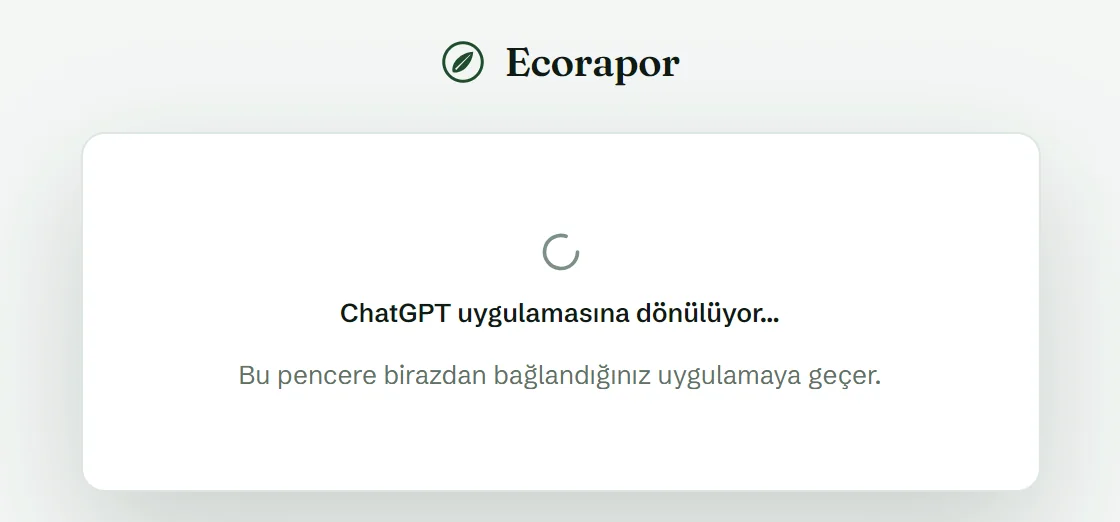
İzin ver'e tıkladığınızda "ChatGPT uygulamasına dönülüyor…" yazar ve pencere ChatGPT'ye geçer. Bağlayıcı ChatGPT'de bağlı olarak görünür.
Dikkat: Bağlantı istekleri 10 dakika geçerlidir ve bir kez kullanılır. "Bu bağlantı isteğinin süresi doldu" uyarısını görürseniz ChatGPT'ye dönüp bağlayıcıda yeniden Bağlan'a (Connect) tıklayın. Bu uyarının metni ve Bağlantı isteği bulunamadı uyarısı Claude'dan söz eder; ChatGPT için de aynı şekilde geçerlidir.
ChatGPT'de kullanma
ChatGPT'de yeni bir sohbet açın, mesaj kutusunun yanındaki + menüsünden geliştirici modunu ve Ecorapor bağlayıcısını seçin, sorunuzu tesisin adıyla birlikte yazın. Örnek istekler:
- "Ecorapor'daki tesislerimi listele; Kırşehir Klinker Hattı'nın izinlerini ve geçerlilik tarihlerini göster."
- "Sanayi Kaynaklı Hava Kirliliğinin Kontrolü Yönetmeliği'nde çimento fırınları için emisyon sınırlarını içeren maddeyi getir; yürürlük durumunu yaz."
- "Çevre izni olmadan faaliyet nedeniyle verilen idari para cezalarına ilişkin emsal kararları künyeleriyle listele."
Sonuçlarda kaynak yer alır: mevzuatta ad, madde ve yürürlük durumu; kararda künye; BREF'te belge, bölüm ve sayfa; tesis verisinde Ecorapor'daki kaydın bağlantısı. Kullanılabilen araçların tam listesi için bkz. K-23 › "Bağlayıcı neler yapabilir".
Bilgi: ChatGPT, Ecorapor'a rapor ya da değerlendirme kaydeden bir adımdan önce onayınızı isteyebilir. İsteği kontrol edip onaylayın; onaylamazsanız kayıt yapılmaz.
Dikkat: ChatGPT'ye verdiğiniz belgeler ve bağlayıcının ilettiği tesis verisi ChatGPT'ye de iletilir ve ChatGPT'nin kendi koşullarına göre işlenir. Kurum içi belgeleri paylaşmadan önce kurumunuzun kurallarını göz önünde bulundurun.
Bağlantıyı görme ve kesme
Ecorapor'da sağ üstteki adınıza tıklayıp Ayarlar'ı açın. ChatGPT bağlantısı Bağlı uygulamalar bölümünde izniyle, kurumuyla ve bağlandığı tarihle görünür.

- Uygulama adı — ChatGPT.
- Bağlantının izni, kurumu ve bağlandığı tarih.
- Bağlantıyı kes — bağlantıyı kesmek için onay ister.
Bağlantıyı kes'e tıklayın ve "Kesilsin mi?" sorusunu Evet ile onaylayın. "Bağlantı kesildi." bildirimi görünür ve ChatGPT hesabınıza artık erişemez.

- Evet — bağlantıyı hemen keser.
- Vazgeç — soruyu kapatır.
ChatGPT'deki bağlayıcıyı tamamen kaldırmak için ChatGPT'nin ayarlarındaki uygulamalar listesinden silebilirsiniz. Bağlantıyı kesmek, ChatGPT'ye daha önce iletilmiş veriyi silmez.
Bağlantı yapılamadığında
| Görülen durum | Ne yapmalısınız? |
|---|---|
| ChatGPT'de geliştirici modu ya da Oluştur düğmesi görünmüyor | ChatGPT planınızın geliştirici modunu kapsadığını kontrol edin; iş hesabıysa çalışma alanı yöneticinize başvurun. |
| ChatGPT bağlayıcıyı oluştururken hata veriyor | Adresi https://mcp.ecorapor.com/mcp olarak, sonundaki /mcp ile yazdığınızı ve kimlik doğrulamada OAuth seçtiğinizi kontrol edin. |
| Bu bağlantı isteğinin süresi doldu | ChatGPT'ye dönüp bağlayıcıda yeniden Bağlan'a (Connect) tıklayın. |
| ChatGPT, aramada "paketinizde yok" diyor | Kurumunuzun paketi bağlayıcıyı kapsamıyor; paketinizi yükseltin (bkz. K-08). |
| ChatGPT, “Aylık bağlayıcı kotanız doldu” diyor | MCP paketinizin bu ayki kotası doldu; yenilenmesini bekleyin ya da paketinizi yükseltin (bkz. K-08). |
Diğer mesajlar ve anlamları K-23'teki "Bağlantı yapılamadığında" tablosuyla aynıdır.
MCP paketleri ve aylık bağlayıcı kotası
Yapay zekâyı kendi aboneliğinizle kullanmak istiyorsanız Paketler ve kredi sayfasındaki ChatGPT / Claude ile kullan — MCP paketleri bölümüne bakın (bkz. K-08). MCP paketlerinde yapay zekâ maliyetini kendi ChatGPT aboneliğiniz karşılar; uygulama içi asistan ve AI kredisi yoktur. Bu paketlerde aylık bir bağlayıcı kotası vardır: ChatGPT'nin her Ecorapor aracı kullanışı (ör. mevzuat araması, belge okuma) bir araç çağrısı sayılır; faaliyet sınıflandırma gibi sunucuda yapay zekâ çalıştıran işlemlerin ayrıca aylık sınırı vardır. Yalnız başarılı çağrılar sayılır ve kota her ayın 1'inde yenilenir. Kota dolunca ChatGPT size “Aylık bağlayıcı kotanız doldu; Ecorapor'da paketinizi yükseltebilirsiniz.” mesajını iletir; mesajda kotanın yenileneceği tarih de yazar. Bağlayıcıyı içeren normal paketlerde araç çağrısı sınırı yoktur.