Mobil Uygulama: Kurulum ve Giriş
Ecorapor mobil uygulamasını telefona kurma, giriş yapma, şifre sıfırlama, davet bağlantısıyla kuruma katılma, alt sekmeler ve Hesap menüsü (profil, şifre, dil, tema, kredi bakiyesi, yasal metinler, hesabı silme, çıkış).
Başlamadan önce
- Hesap: Mobil uygulamada web uygulamasındaki hesabınızla giriş yaparsınız. Ayrı bir hesap gerekmez. Hesabınız yoksa giriş ekranındaki Kayıt olun bağlantısıyla uygulamadan da hesap açabilirsiniz (bkz. K-03).
- Telefon: Uygulama iPhone ve Android telefonlar içindir.
- İnternet: Giriş ve veri yenileme için bağlantı gerekir. Bağlantı koparsa ekranın üstünde “Çevrimdışı — gösterilen bilgiler güncel olmayabilir.” şeridi çıkar.
- Web ile aynı veri: Mobil uygulama web uygulamasıyla aynı kurumu, tesisleri, belgeleri ve raporları gösterir. Tesis ekleme gibi işlemler web uygulamasında yapılır. Paket ve ek krediler uygulamadaki Paketler ekranından alınır.
Adım adım kurulum ve giriş
1. Uygulamayı kurun
Ecorapor mobil uygulaması App Store ve Google Play'de yayımlandığında, telefonunuzun mağazasında Ecorapor adıyla aratıp kurarsınız. Kurulumdan sonra uygulamayı ana ekrandaki Ecorapor simgesinden açın.
Bilgi: Uygulama açılışta sürümünü denetler. Kullandığınız sürüm artık desteklenmiyorsa Güncelleme gerekli ekranı çıkar; Mağazada aç düğmesiyle uygulamayı güncelleyin.
2. Giriş ekranında e-posta ve şifrenizi yazın
Uygulamayı açın. Giriş ekranında hesabınıza kayıtlı e-posta adresini ve şifrenizi yazın, ardından Giriş yap düğmesine dokunun.
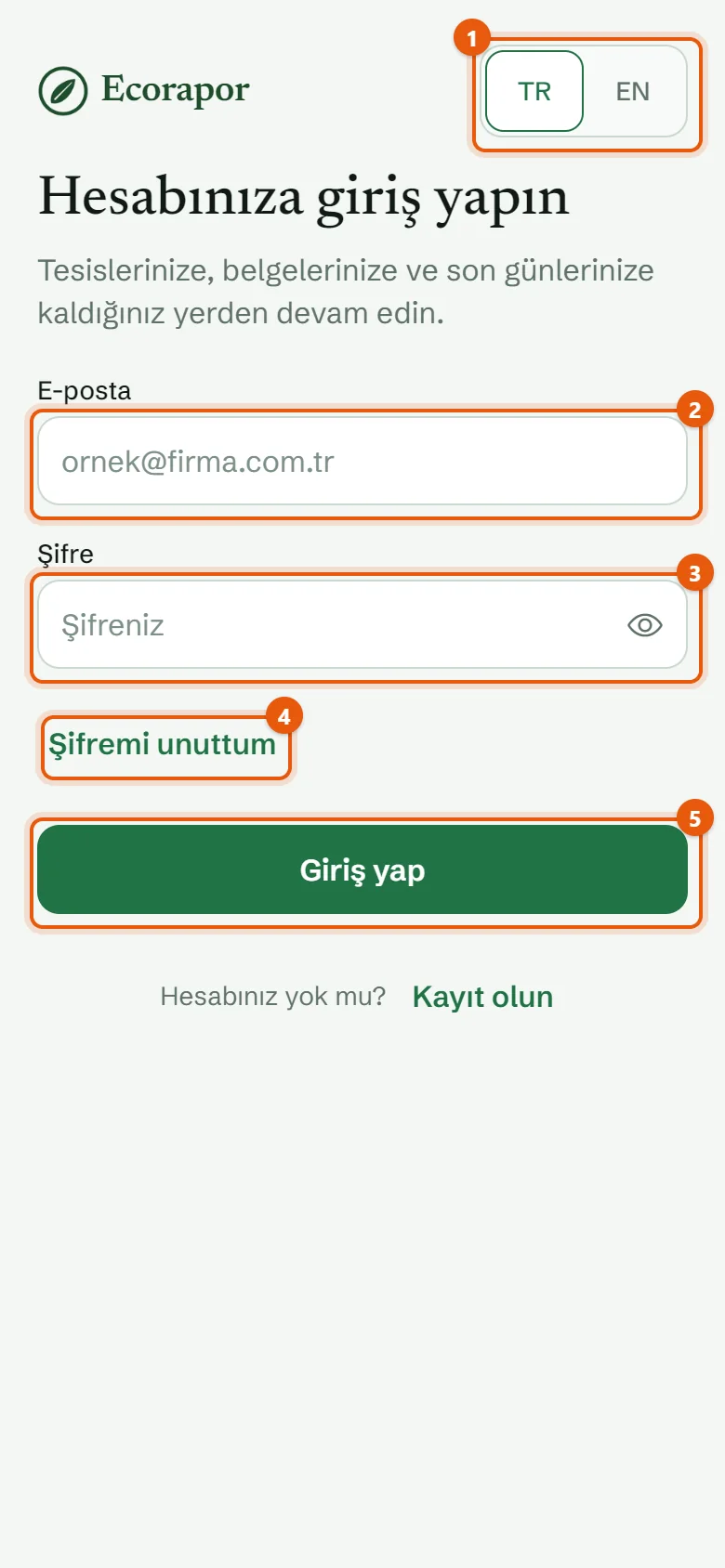
- TR / EN — uygulamanın dilini seçer. Giriş yaptıktan sonra Hesap menüsündeki Dil ayarından da değiştirebilirsiniz.
- E-posta — hesabınıza kayıtlı adres.
- Şifre — sağdaki göz simgesi yazdığınız şifreyi gösterir ya da gizler.
- Şifremi unuttum — sıfırlama bağlantısı ister (aşağıda).
- Giriş yap — bilgilerinizi gönderir.
Bilgi: Oturumunuz telefonun güvenli deposunda saklanır. Uygulamayı kapatıp açtığınızda yeniden giriş yapmanız gerekmez. Oturum sona ererse giriş ekranında “Oturumunuz sona erdi. Lütfen yeniden giriş yapın.” uyarısı çıkar.
3. E-postanız doğrulanmamışsa doğrulayın
Yeni açılmış ve e-postası doğrulanmamış bir hesapla girişte E-postanızı doğrulayın ekranı açılır. E-postanıza gelen bağlantıya dokunun, sonra uygulamaya dönüp Doğruladım, devam et düğmesine basın. E-posta gelmediyse Bağlantıyı yeniden gönder düğmesini kullanın. Adresi yanlış yazdıysanız E-posta adresimi yanlış yazdım bağlantısıyla düzeltebilirsiniz.
4. Ajanda açılır; sekmelerle gezinin
Giriş başarılı olunca Ajanda açılır. Ekranın altındaki sekmelerle bölümler arasında geçersiniz. Hesabınızla ilgili her şey sağ üstteki baş harflerinize dokununca açılan Hesap menüsündedir.
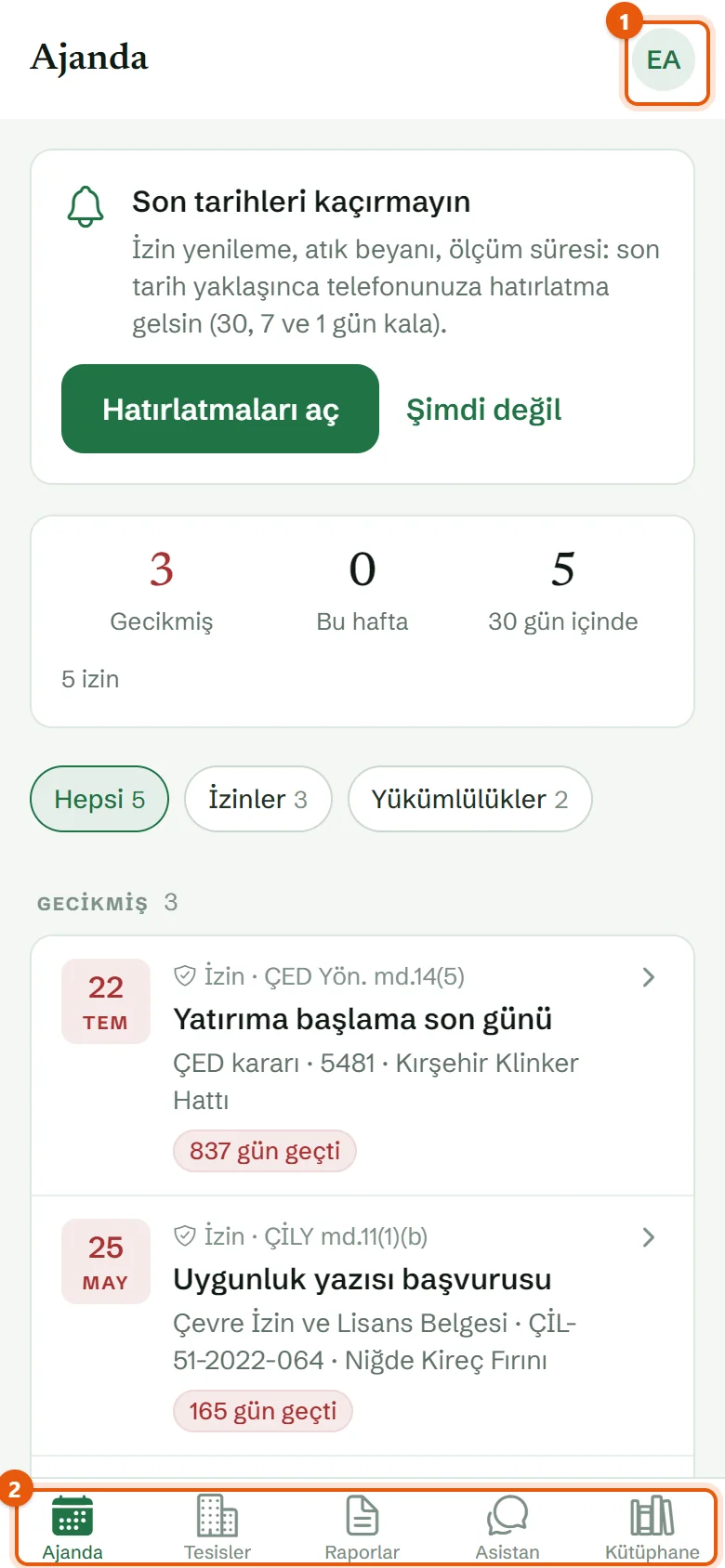
- Hesap menüsü — adınızın baş harfleri. Profil, şifre, bildirim ayarları, dil, tema, kredi bakiyesi ve çıkış buradadır.
- Alt sekmeler — Ajanda, Tesisler, Raporlar, Asistan, Kütüphane.
| Sekme | Ne işe yarar? |
|---|---|
| Ajanda | Gecikmiş, bu hafta ve bu ay son günü gelen izin ve yükümlülükler; Hepsi, İzinler, Yükümlülükler süzgeçleri (bkz. K-11, K-14). |
| Tesisler | Tesis listesi; tesis ayrıntısında Özet, Belgeler, İzinler, Yükümlülükler, Raporlar sekmeleri. Sahadan belge ekleme buradan yapılır (bkz. K-26). |
| Raporlar | Rapor projelerini okuma ve Word/PDF olarak paylaşma. Rapor projeleri web uygulamasındaki rapor stüdyosunda açılır (bkz. K-16). |
| Asistan | Mevzuat ve MET sorularını kaynaklarıyla sorma (bkz. K-22). |
| Kütüphane | Mevzuat, MET, Emsal ve Rehberler (bkz. K-18). |
Şifrenizi unuttuysanız
- Giriş ekranında Şifremi unuttum bağlantısına dokunun.
- Şifrenizi sıfırlayın ekranında hesabınıza kayıtlı e-posta adresini yazın ve Bağlantı gönder düğmesine dokunun.
- Bağlantı yolda ekranı açılır. E-postanıza gelen bağlantıya dokunun.
- Bağlantıyı uygulamanın kurulu olduğu telefonda açarsanız Yeni şifre belirleyin ekranı uygulamada açılır. Yeni şifre ve Yeni şifre (tekrar) alanlarını doldurup Şifreyi değiştir düğmesine dokunun. Başka bir cihazda açarsanız bağlantı tarayıcıda açılır (bkz. K-04).
- Şifreniz değişti ekranında Girişe git düğmesine dokunup yeni şifrenizle giriş yapın.
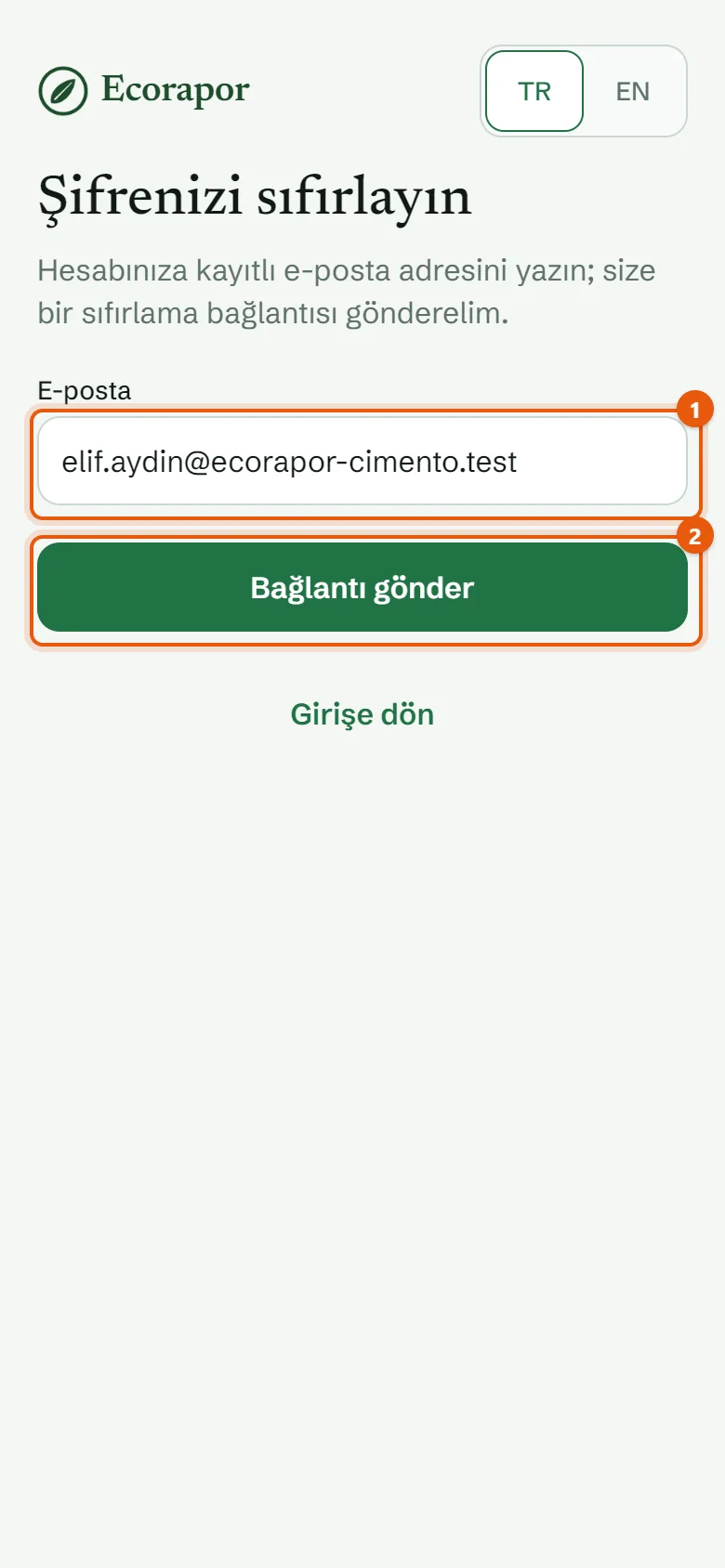
- E-posta — hesabınıza kayıtlı adres.
- Bağlantı gönder — sıfırlama bağlantısını gönderir.
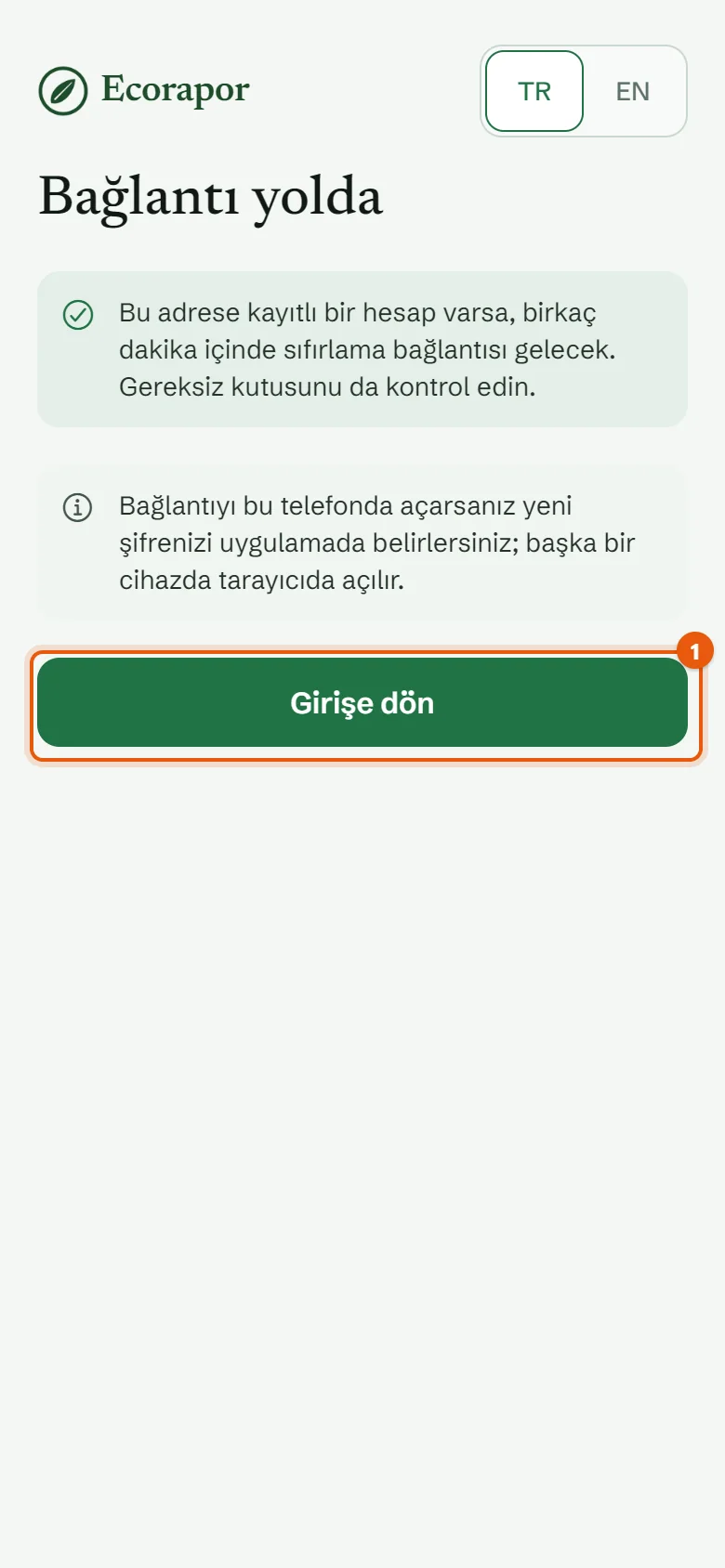
- Girişe dön — giriş ekranına döner.
Bilgi: Güvenliğiniz için ekranda adresin kayıtlı olup olmadığı söylenmez. Bağlantı birkaç dakika içinde gelmezse gereksiz (spam) klasörüne bakın. Şifre değişince açık oturumlarınız kapanır.
Davet bağlantısıyla kuruma katılma
Bir kurum yöneticisi sizi davet ettiyse (bkz. K-06), size iletilen davet bağlantısına ya da telefonunuza gelen Kurum daveti bildirimine dokunun. Uygulama kuruluysa bağlantı uygulamada açılır.
Oturumunuz açık değilse önce Önce giriş yapın ekranı çıkar. Davet saklanır; giriş yaptıktan ya da hesap açtıktan sonra davet ekranı kendiliğinden yeniden açılır.
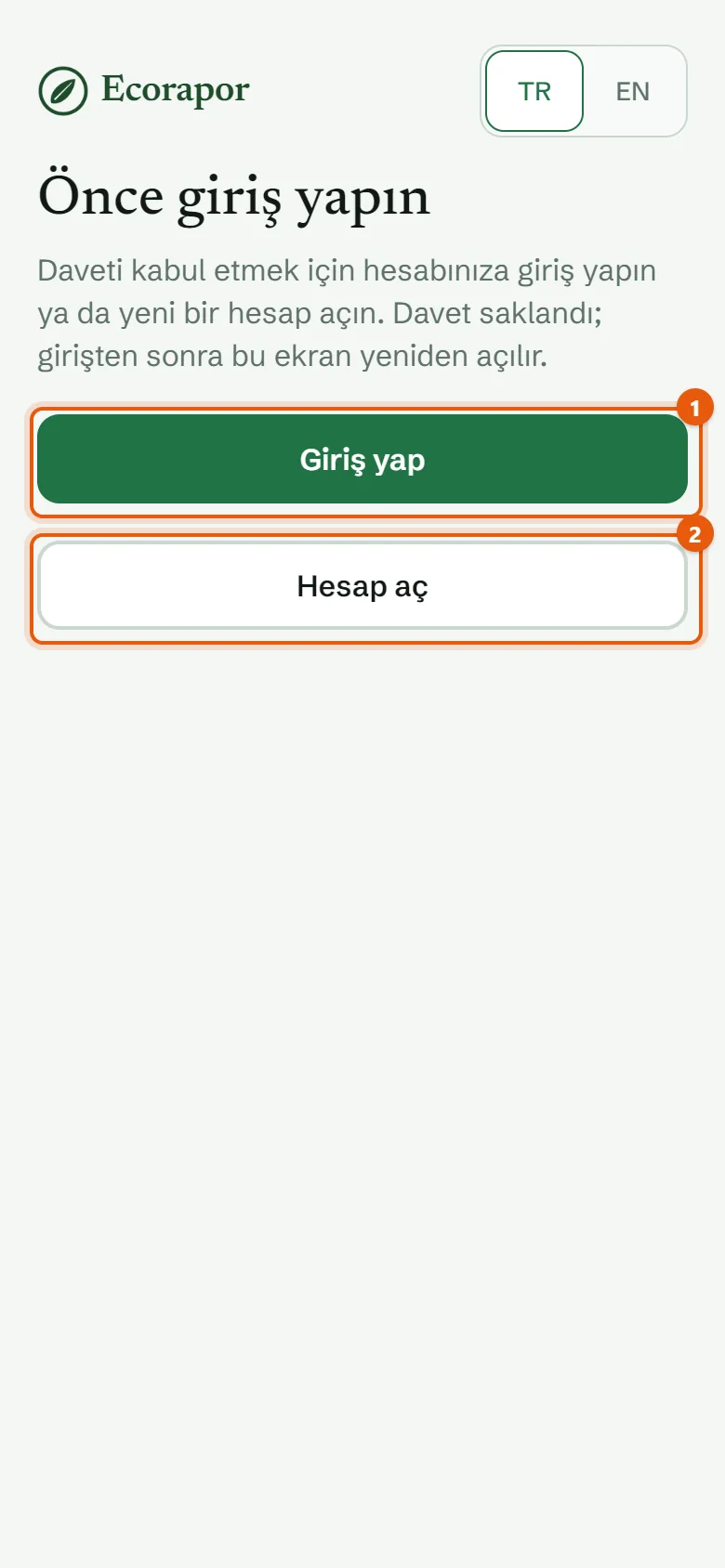
- Giriş yap — mevcut hesabınızla girersiniz.
- Hesap aç — hesabınız yoksa yeni hesap açarsınız.
Girişten sonra Bir kuruma davet edildiniz ekranı açılır. Daveti bağlantıya dokunmakla kabul etmiş olmazsınız; kabul için düğmeye ayrıca basmanız gerekir.
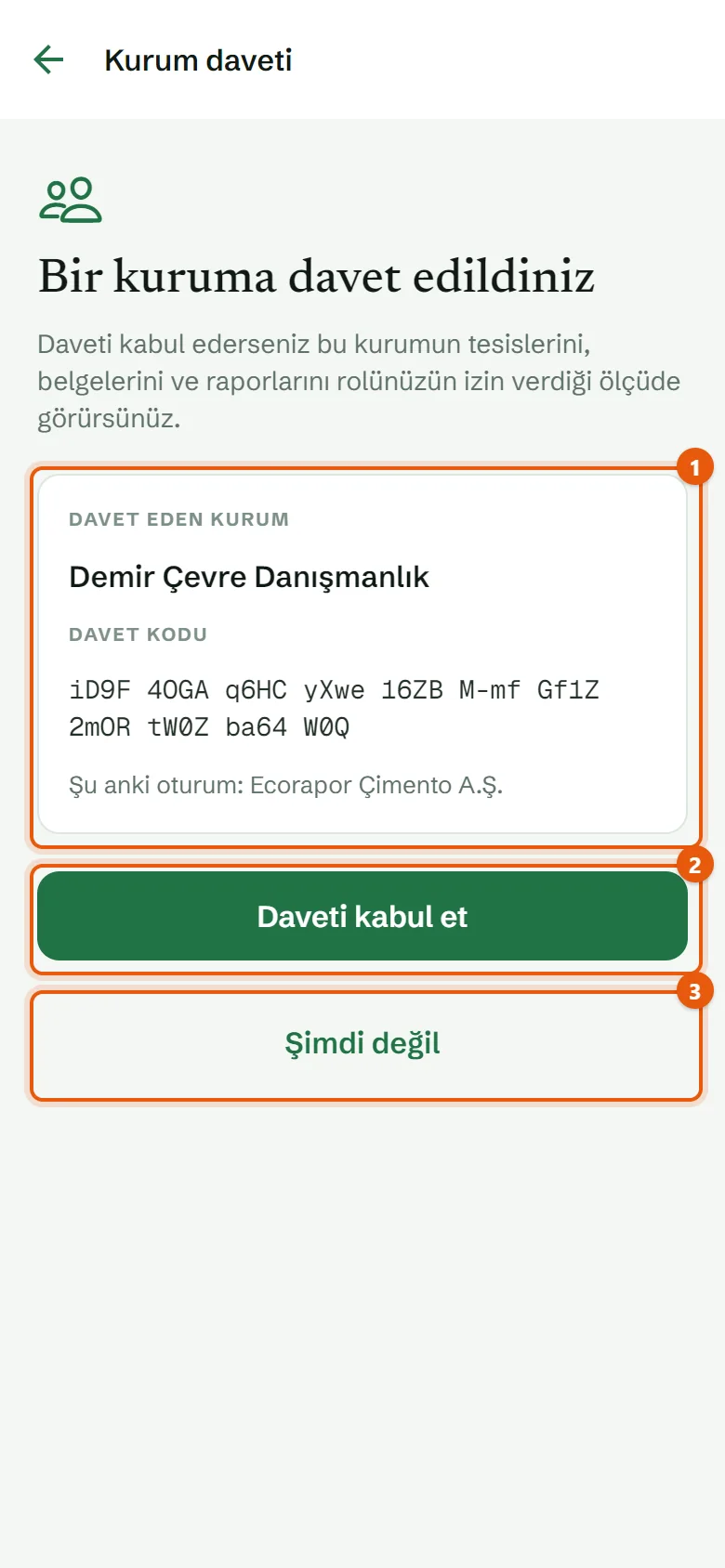
- Davet kartı — Davet eden kurum'un adı, Davet kodu ve şu anki oturumunuzun kurumu.
- Daveti kabul et — kuruma katılırsınız.
- Şimdi değil — daveti kabul etmeden ekranı kapatır.
Kabulden sonra ekranda katıldığınız kurum ve rolünüz (Yönetici, Üye ya da İzleyici) yazar. Oturumunuz kendiliğinden yeni kuruma geçer; Devam et ile o kurumun Ajanda'sına dönersiniz.
Davet, kurum yöneticisinin yazdığı e-posta adresine bağlıdır. Davet başka bir adrese gönderildiyse Bu davet başka bir hesap için ekranı açılır ve davetin gittiği adresin bir kısmı görünür. Daveti kabul etmek için Çıkış yap ve o adresle gir düğmesine dokunun ve davetin gittiği adresle giriş yapın; davet saklanır ve girişten sonra yeniden açılır.
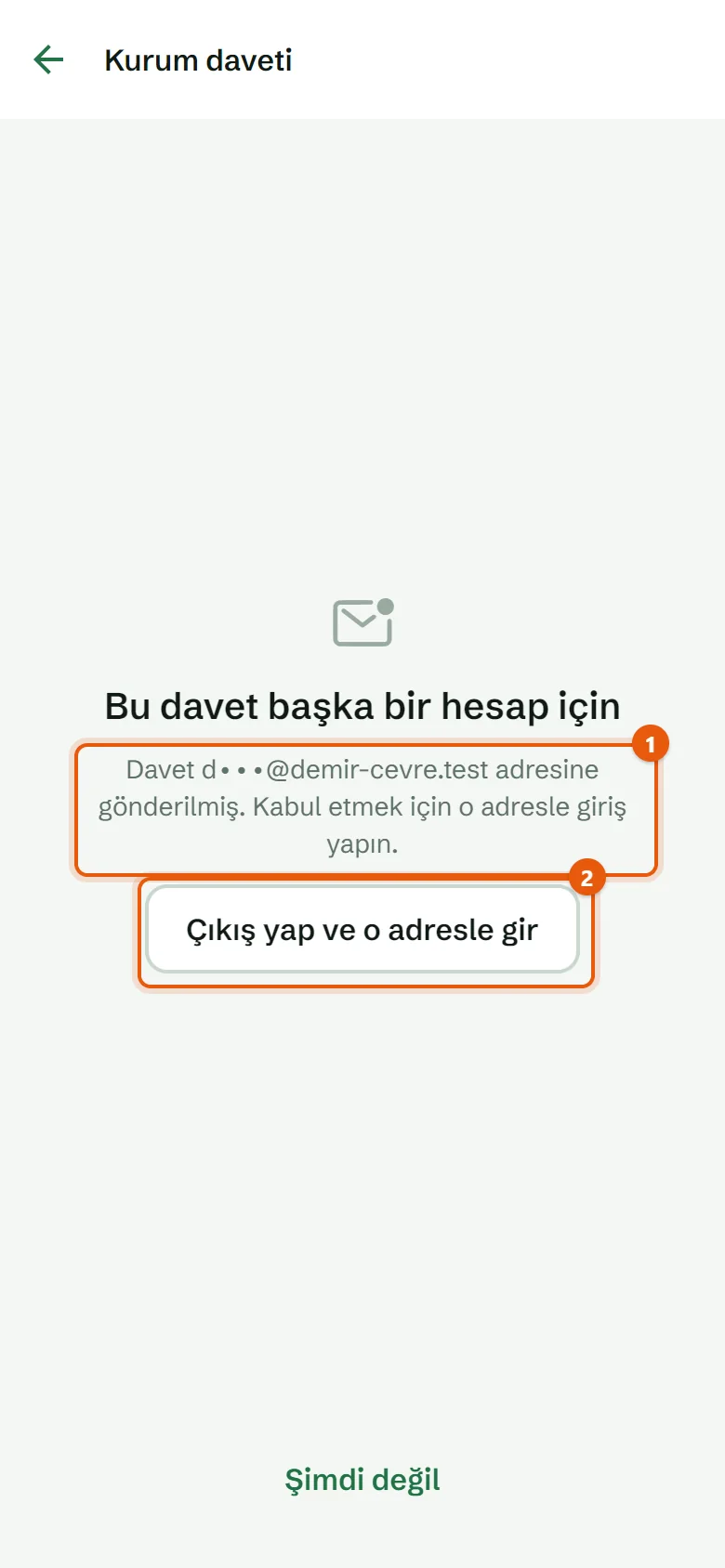
- Davetin gittiği adres (bir kısmı gizlenir).
- Çıkış yap ve o adresle gir — oturumu kapatır; davetin gittiği adresle giriş yaparsınız.
Hesap menüsü
Sağ üstteki baş harflerinize dokunun. Hesap ekranının en üstünde adınız, e-postanız, kurumunuz ve rolünüz; hemen altında kurumunuzun kredi bakiyesi yer alır.
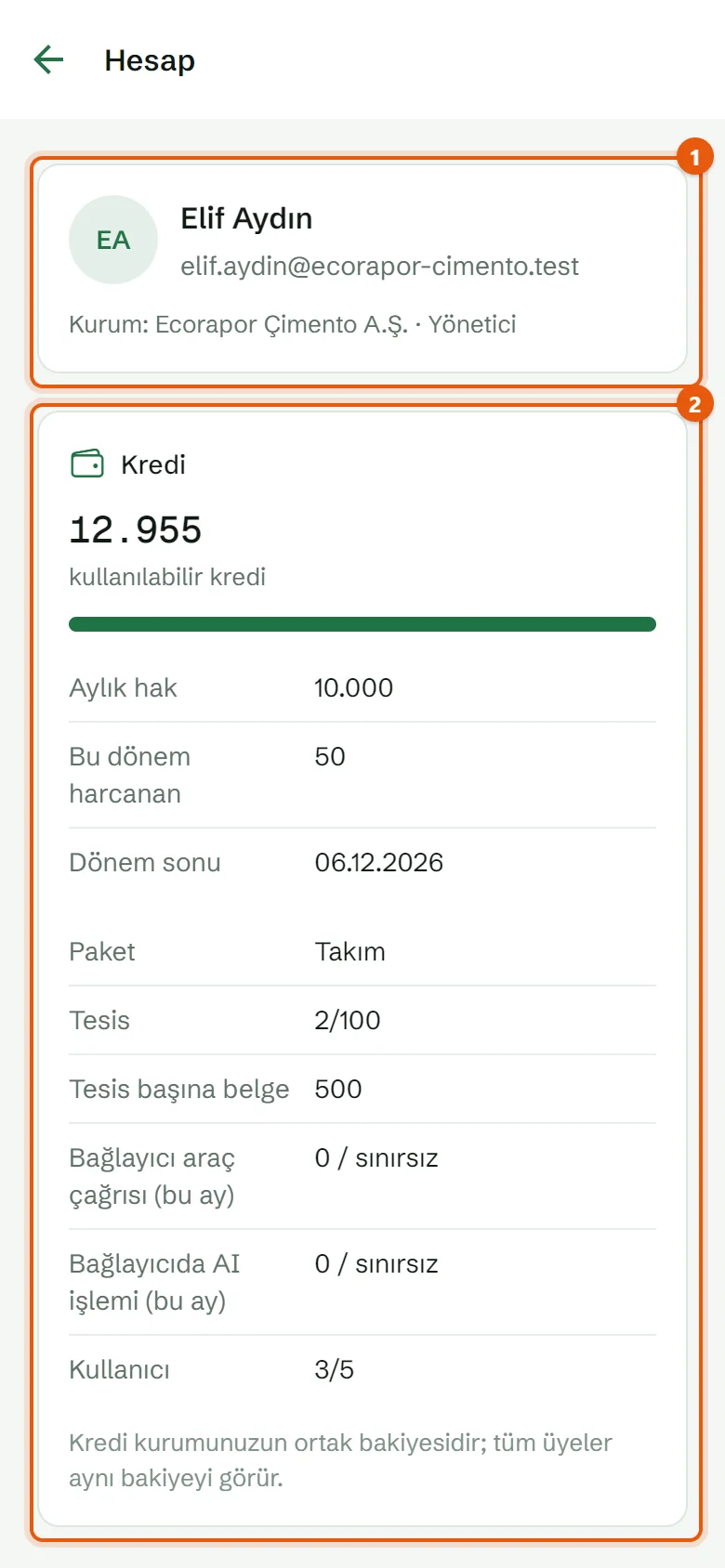
- Kullanıcı kartı — ad, e-posta, Kurum ve rol.
- Kredi kartı — kurumunuzun kredi bakiyesi ve paketinin sınırları.
Kredi bakiyesi ve paketler
Hesap ekranındaki Kredi kartı kurumunuzun bakiyesini ve paketinin sınırlarını gösterir. Mobilde paket ve ek krediler uygulamadaki Paketler ekranından alınır; satın almayı kurum sahibi ya da yöneticisi yapar.
| Satır | Anlamı |
|---|---|
| kullanılabilir kredi | Şu an harcanabilecek kredi. Altındaki çubuk kalan oranı gösterir. |
| Aylık hak | Paketinizle her ay yatan kredi. |
| Bu dönem harcanan | Bu dönemde harcanan kredi. |
| Yeni aylık hak / Dönem sonu | Bir sonraki aylık hakkın yatacağı gün ve paket döneminin sonu. |
| Paket | Etkin paketin adı. Denemede kalan gün de yazar (ör. “Deneme — 5 gün kaldı”). |
| Tesis, Tesis başına belge, Kullanıcı | Paketin sınırları; kullanım biliniyorsa “kullanılan/sınır” biçiminde, sınır yoksa Sınırsız. |
Bilgi: Kredi kurumunuzun ortak bakiyesidir; tüm üyeler aynı bakiyeyi görür. Kredi azalınca kartta “Krediniz azaldı.”, bitince “Krediniz bitti; krediyle çalışan işlemler şu an yapılamaz.” yazar. Bakiye yüklenemezse kart hiç görünmez.
Hesap ve uygulama ayarları
Hesap ekranında aşağı kaydırın. Hesap bölümünde profil, şifre ve bildirim ayarları; Uygulama bölümünde dil ve tema yer alır.
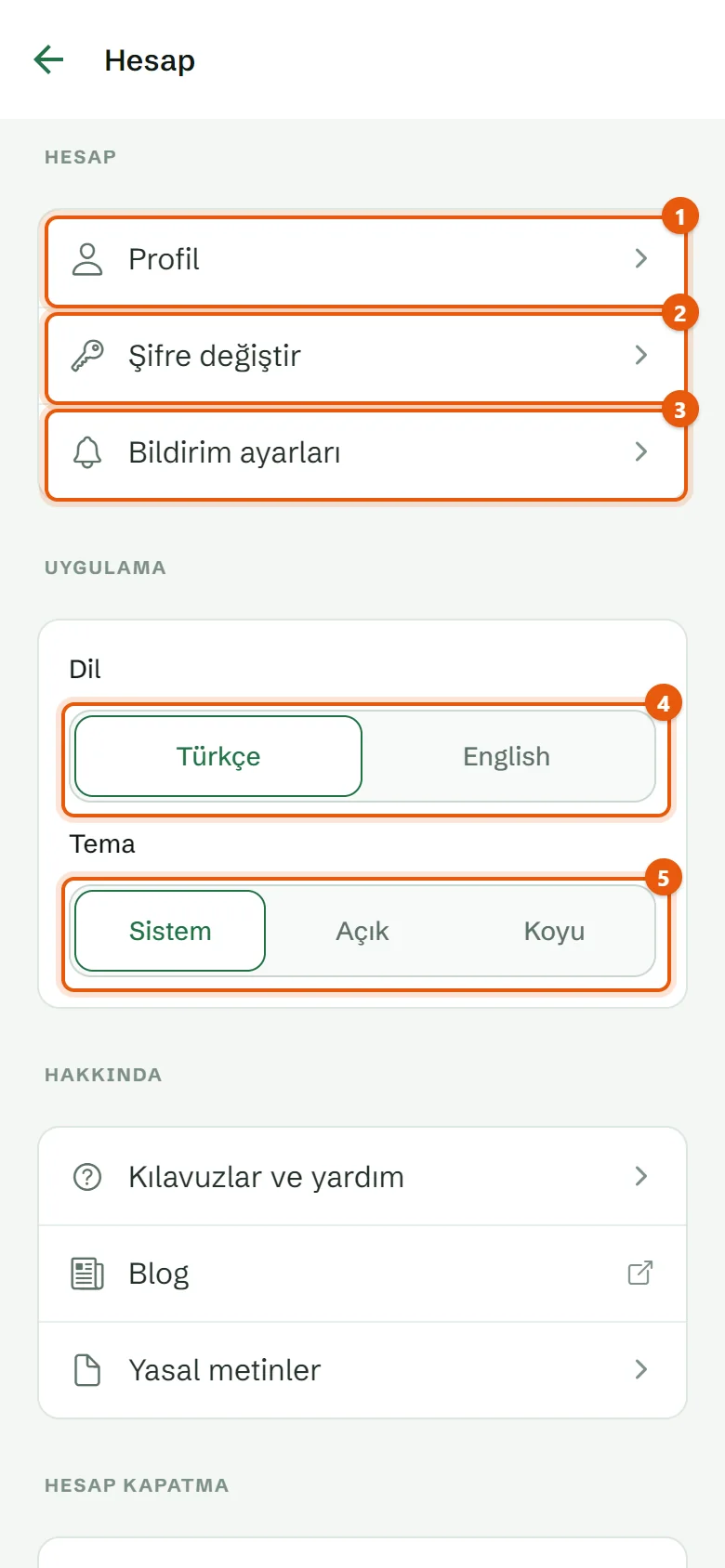
- Profil — ad, soyad, cep telefonu ve unvan.
- Şifre değiştir — mevcut şifrenizle yeni şifre belirleme.
- Bildirim ayarları — hatırlatma bildirimleri (bkz. K-26).
- Dil — Türkçe ya da English.
- Tema — Sistem (telefonun ayarını izler), Açık ya da Koyu.
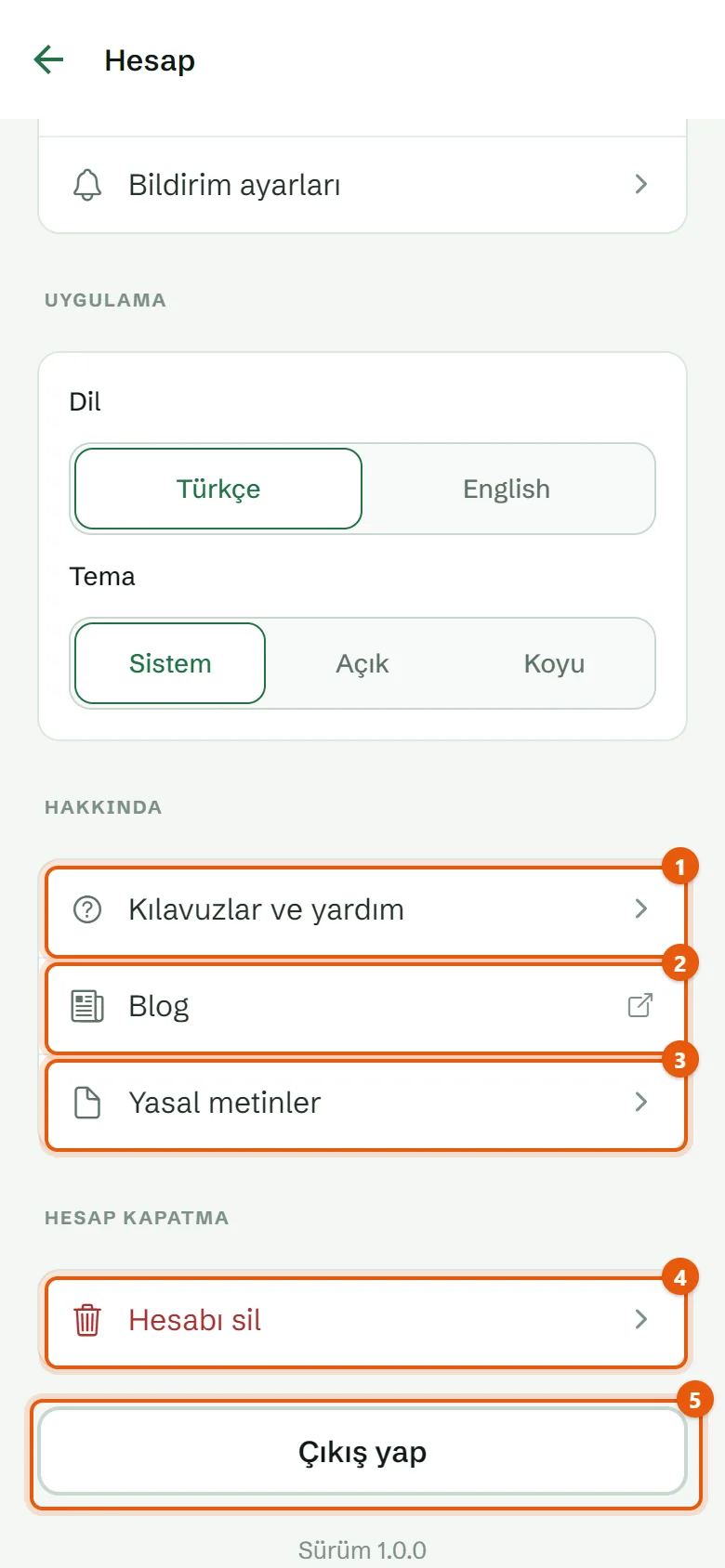
- Kılavuzlar ve yardım — kullanım kılavuzlarının listesi.
- Blog — Ecorapor blogunu uygulama içi tarayıcıda açar.
- Yasal metinler — hesap açarken onaylanan sözleşme metinlerinin güncel sürümleri; her metin tarayıcıda açılır.
- Hesabı sil — hesabınızı kalıcı olarak kapatır (aşağıda).
- Çıkış yap — bu telefondaki oturumu kapatır. Ekranın en altında uygulamanın sürümü yazar.
Bilgi: Çıkış yapınca bu telefonun bildirim kaydı da silinir; yeniden giriş yapana kadar bu telefona bildirim gelmez.
Profil ve şifre
1. Profilinizi güncelleyin
Hesap menüsünde Profil satırına dokunun. Profil ekranında adınızı, soyadınızı, cep telefonunuzu ve unvanınızı güncelleyin. Kaydet düğmesi bir alanı değiştirince etkinleşir. Kaydedince “Profiliniz güncellendi.” yazar.
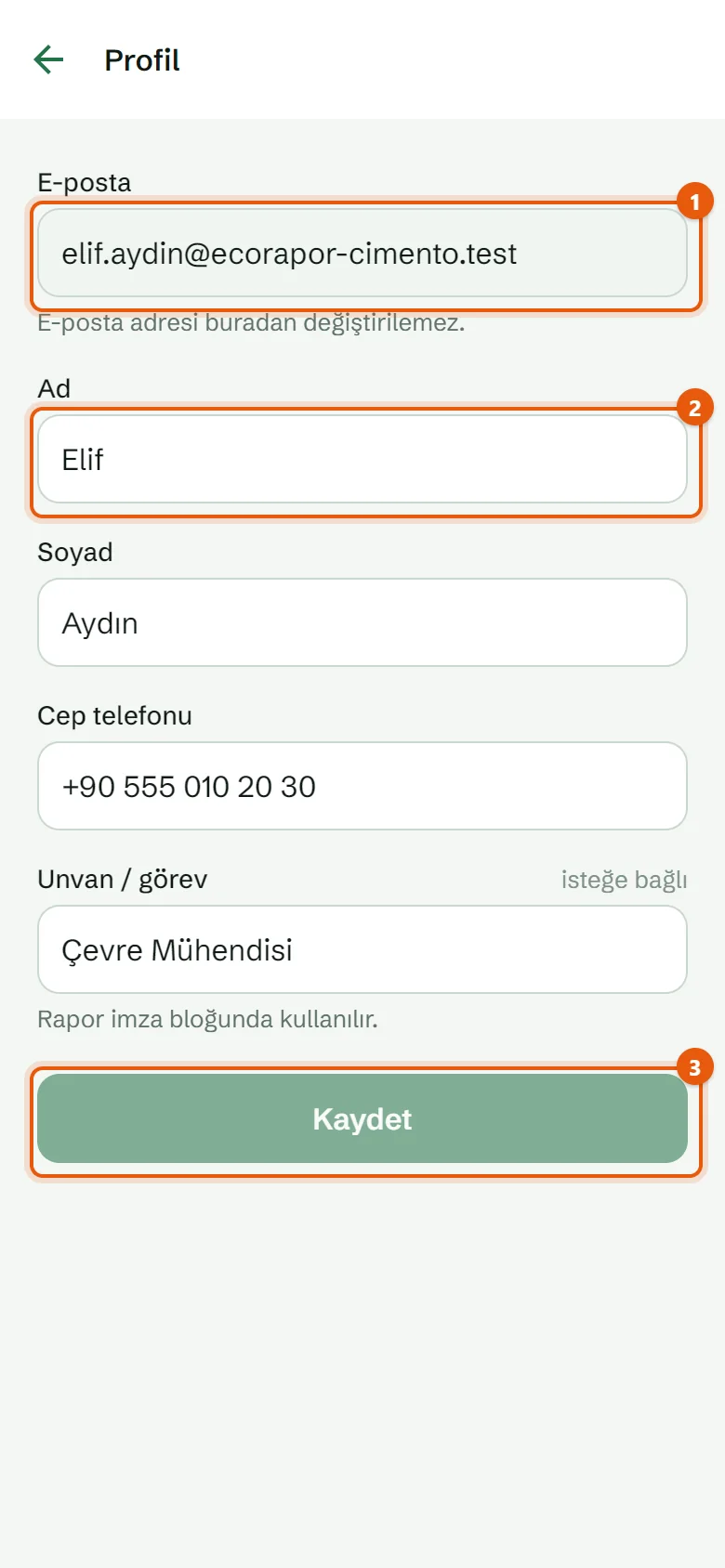
- E-posta — buradan değiştirilemez.
- Ad — Soyad, Cep telefonu ve Unvan / görev alanları da aynı ekrandadır. Unvan rapor imza bloğunda kullanılır.
- Kaydet — değişiklikleri kaydeder.
2. Şifrenizi değiştirin
Hesap menüsünde Şifre değiştir satırına dokunun. Mevcut şifrenizi ve iki kez yeni şifrenizi yazıp Şifreyi değiştir düğmesine dokunun.
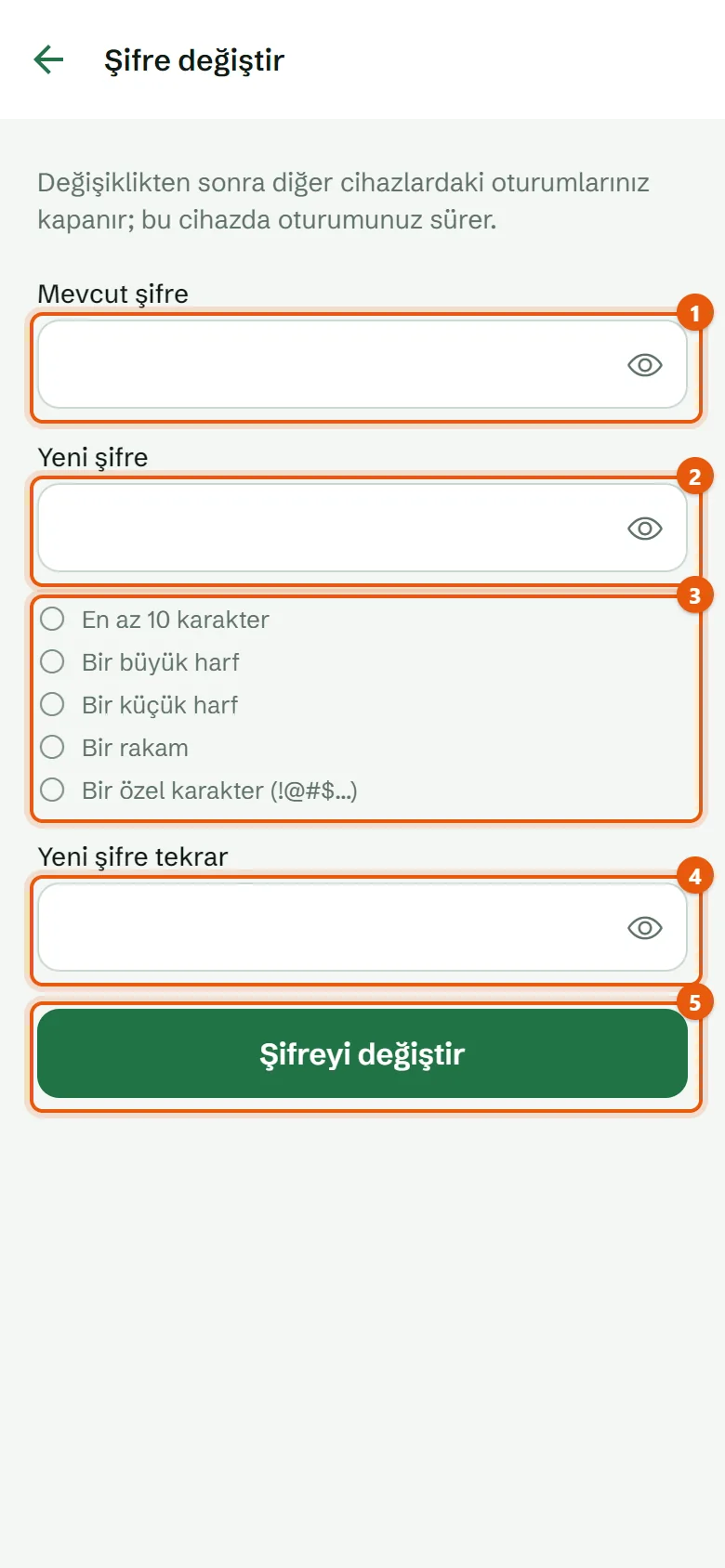
- Mevcut şifre.
- Yeni şifre.
- Şifre kuralları — en az 10 karakter, bir büyük harf, bir küçük harf, bir rakam ve bir özel karakter. Karşılanan kural işaretlenir.
- Yeni şifre tekrar.
- Şifreyi değiştir — değişikliği kaydeder.
Değişiklikten sonra diğer cihazlardaki oturumlarınız kapanır; bu telefonda oturumunuz sürer. Yeni şifre mevcut şifreden farklı olmalıdır.
Hesabı silme
- Hesap menüsünde Hesabı sil satırına dokunun.
- Açılan ekrandaki açıklamayı okuyun ve Anladım, devam et düğmesine dokunun.
- Şifrenizle onaylayın ekranında şifrenizi yazın ve Hesabımı kalıcı olarak sil düğmesine dokunun. Vazgeçmek için Vazgeç düğmesini kullanın.
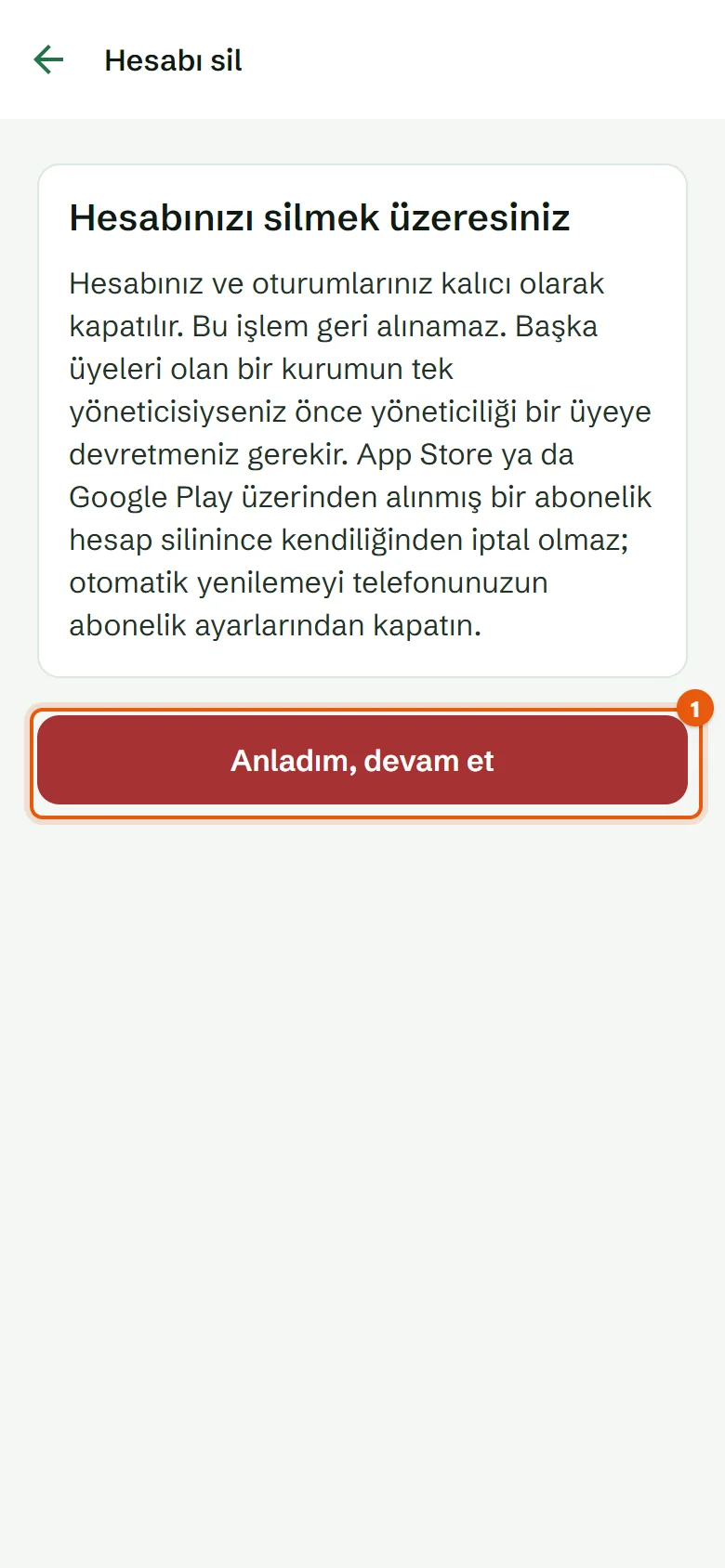
- Anladım, devam et — şifreyle onay adımına geçer.
Dikkat: Hesap silme geri alınamaz. Başka üyeleri olan bir kurumun tek yöneticisiyseniz silme yapılmaz; Önce yöneticiliği devredin uyarısı ve ilgili kurumların listesi çıkar. Web uygulamasında Kurum sayfasından bir üyeyi yönetici yapın ya da üyeleri kurumdan çıkarın, sonra yeniden deneyin (bkz. K-06).
Sık karşılaşılan durumlar
| Ekranda görülen | Anlamı | Ne yapmalısınız? |
|---|---|---|
| E-posta ya da şifre hatalı. Art arda hatalı denemelerden sonra giriş bir süre durdurulur. | E-posta ya da şifre yanlış yazıldı ya da art arda hatalı denemeden sonra giriş bir süre durduruldu. | Yazımı kontrol edin; birkaç kez denediyseniz 15 dakika bekleyin ya da Şifremi unuttum adımını izleyin (bkz. K-01). |
| Çok fazla deneme yapıldı. | Aynı bağlantıdan kısa sürede çok sayıda giriş denemesi yapıldı. | Bir dakika kadar bekleyin. |
| Oturumunuz sona erdi. Lütfen yeniden giriş yapın. | Oturum süresi doldu ya da şifre başka bir cihazdan değiştirildi. | Yeniden giriş yapın. |
| Güncelleme gerekli | Kullandığınız sürüm artık desteklenmiyor. | Mağazada aç ile uygulamayı güncelleyin. |
| Davetin süresi dolmuş. | Davet bağlantısının süresi geçti. | Kurum yöneticisinden yeni bir davet isteyin. |
| Bu davet daha önce yanıtlanmış. | Davet kodu tek kullanımlıktır; bu davet kabul edilmiş ya da geri alınmış. | Kurum yöneticinizle görüşün; gerekirse yeni bir davet isteyin. |
| Bu davet başka bir e-posta adresine gönderilmiş. | Oturumunuz davetteki adresten farklı bir hesapta. | Çıkış yapıp davetin gittiği adresle giriş yapın. |
| Davet eden kurumun paketindeki kullanıcı sınırı dolu. | Davet eden kurumun paketi yeni üyeye yer vermiyor. | Kurum yöneticisi paketi uygulamadaki Paketler ekranından değiştirebilir; sonra daveti yeniden açın. |