Rapor Denetimi, Sürümler ve Dışa Aktarma
Rapor Stüdyosu'nda raporu teslim öncesi denetleme, ek belgeleri ekleyip sıralama, kaydetme ve sürümlere dönme, rapor durumunu yönetme ve raporu Word ya da PDF olarak dışa aktarma.
Başlamadan önce
- Rapor: Bu kılavuzdaki işlemler açık bir rapor üzerinde yapılır. Rapor açmak ve bölüm yazmak için bkz. K-16.
- Yetki: Ek, kaydetme, durum değiştirme, geri yükleme ve dışa aktarma için Yönetici ya da Kullanıcı rolü gerekir. İzleyici raporu okur, kontrolleri çalıştırır ve sürümleri önizler; değişiklik yapamaz ve dosya hazırlayamaz (bkz. K-06).
- Kredi: Kontroller ve dışa aktarım kredi harcamaz.
- Ekler için tesis: Ekler tesis dosyasındaki PDF belgelerden seçilir. Rapor bir tesise bağlı olmalı ve belgeler yüklenmiş olmalıdır (bkz. K-13).
Adım adım rapor denetimi
1. Kontrolleri çalıştırın
Sağ panelde Kontroller sekmesini açın ve sağ üstteki yenile simgesine (Yeniden denetle) tıklayın. Kontroller raporun tamamı üzerinde çalışır, yalnız açık bölümde değil. Sonuç birkaç saniyede gelir; sekme adının yanında bulgu sayısı görünür.
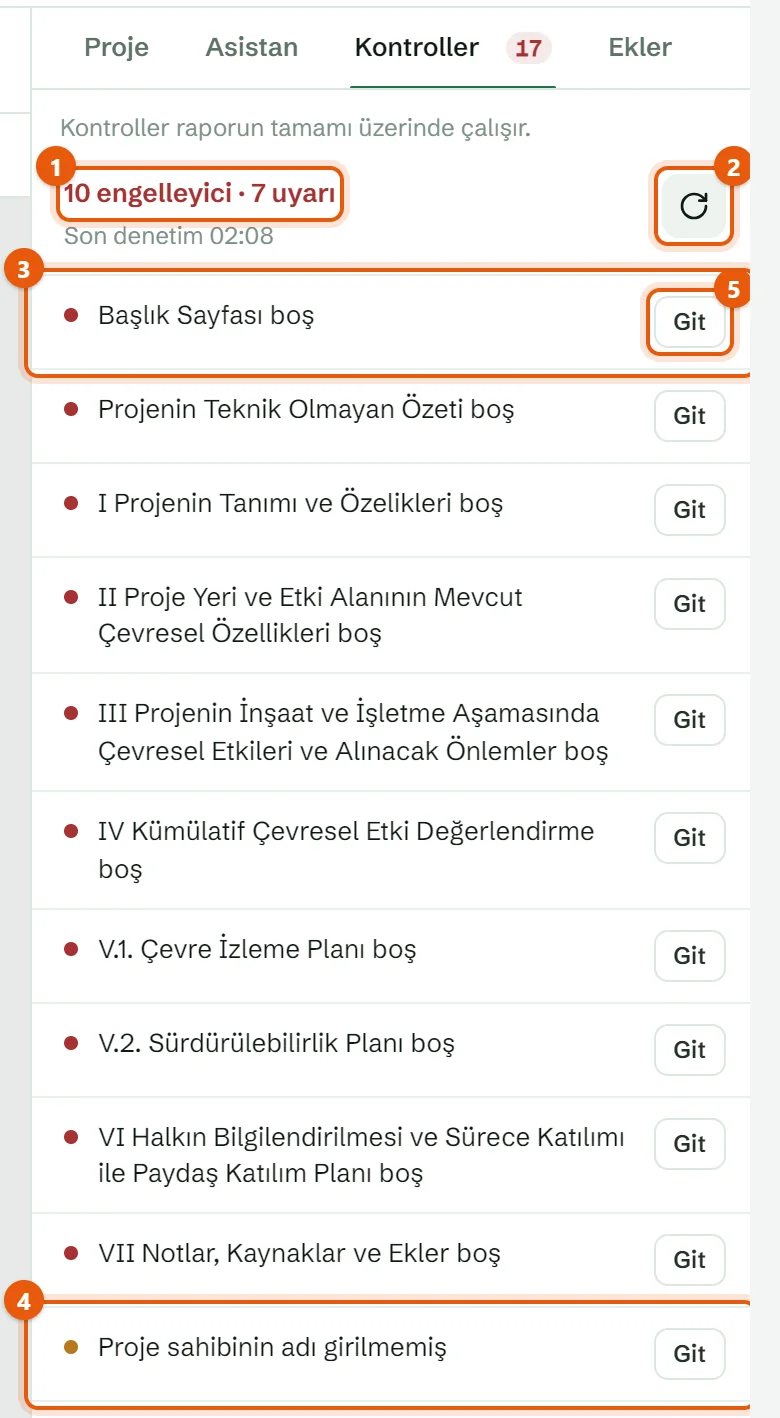
- Özet — örnekte "9 engelleyici · 4 uyarı". Altında son denetimin saati yazar.
- Yeniden denetle — metni düzelttikten sonra denetimi tekrarlayın; liste kendiliğinden yenilenmez.
- Engelleyici bulgu (kırmızı nokta) — rapor bu hâliyle Bakanlığa gönderilmemeli.
- Uyarı (turuncu nokta) — gözden geçirilmesi gereken durum.
- Git — bulgunun yerine götürür: bölüme, metindeki ilgili sözcüğe ya da Proje sekmesindeki alana.
Kontroller şu durumları yakalar:
| Bulgu | Önem |
|---|---|
| Zorunlu bölüm boş ya da belgede yok | Engelleyici |
| Metne bağlı proje alanı boş (metinde `[proje_adi]` gibi görünüyor) | Engelleyici |
| Proje bilgisindeki nicelik metinde farklı yazılmış (ör. kapasite) ya da metinde farklı değerlerle geçiyor | Engelleyici |
| Çarpım hatası (yazılan sonuç hesapla tutmuyor) | Engelleyici |
| Mülga ya da taslak (yürürlükte olmayan) mevzuata atıf | Engelleyici |
| Zorunlu proje alanı girilmemiş | Uyarı |
| Metinde proje ilinden başka bir il adı geçiyor | Uyarı |
| Metinde proje sahibinden farklı bir şirket adı geçiyor | Uyarı |
| 2 yıldan eski ölçüm tarihi | Uyarı |
| Doldurulmamış yer tutucu (`[DOLDURULACAK]`, `XXX`, `____`, `…`) | Uyarı |
Bilgi: Kontroller kurallarla çalışır, yapay zekâ kullanmaz. Mevzuatın yürürlük durumu Mevzuat Kütüphanesi'nden okunur (bkz. K-18). Bulgu çıkmaması raporun içerikçe doğru olduğu anlamına gelmez; teknik içeriği yine siz denetlersiniz.
Adım adım ek belgeler
1. Ekler sekmesini açın
Sağ panelde Ekler sekmesine tıklayın. Ekler raporun sonuna PDF olarak eklenir ve "Ekler" listesine girer.
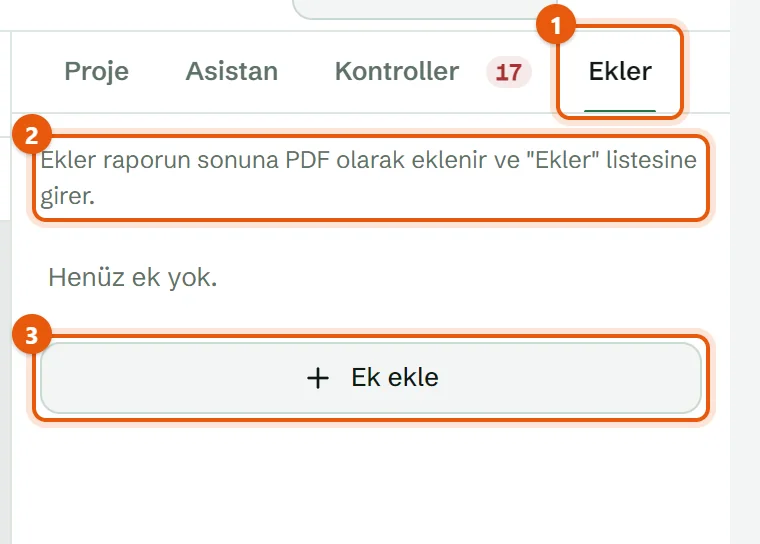
- Ekler sekmesi.
- Eklerin rapora nasıl gireceğini anlatan not.
- Ek ekle — tesis dosyasından belge seçme penceresini açar.
2. Belgeyi seçip ekleyin
Ek ekle penceresinde klasörü ve PDF belgeyi seçin. Ek başlığı belge adıyla dolar; isterseniz değiştirin. Ek ekle düğmesine basın.
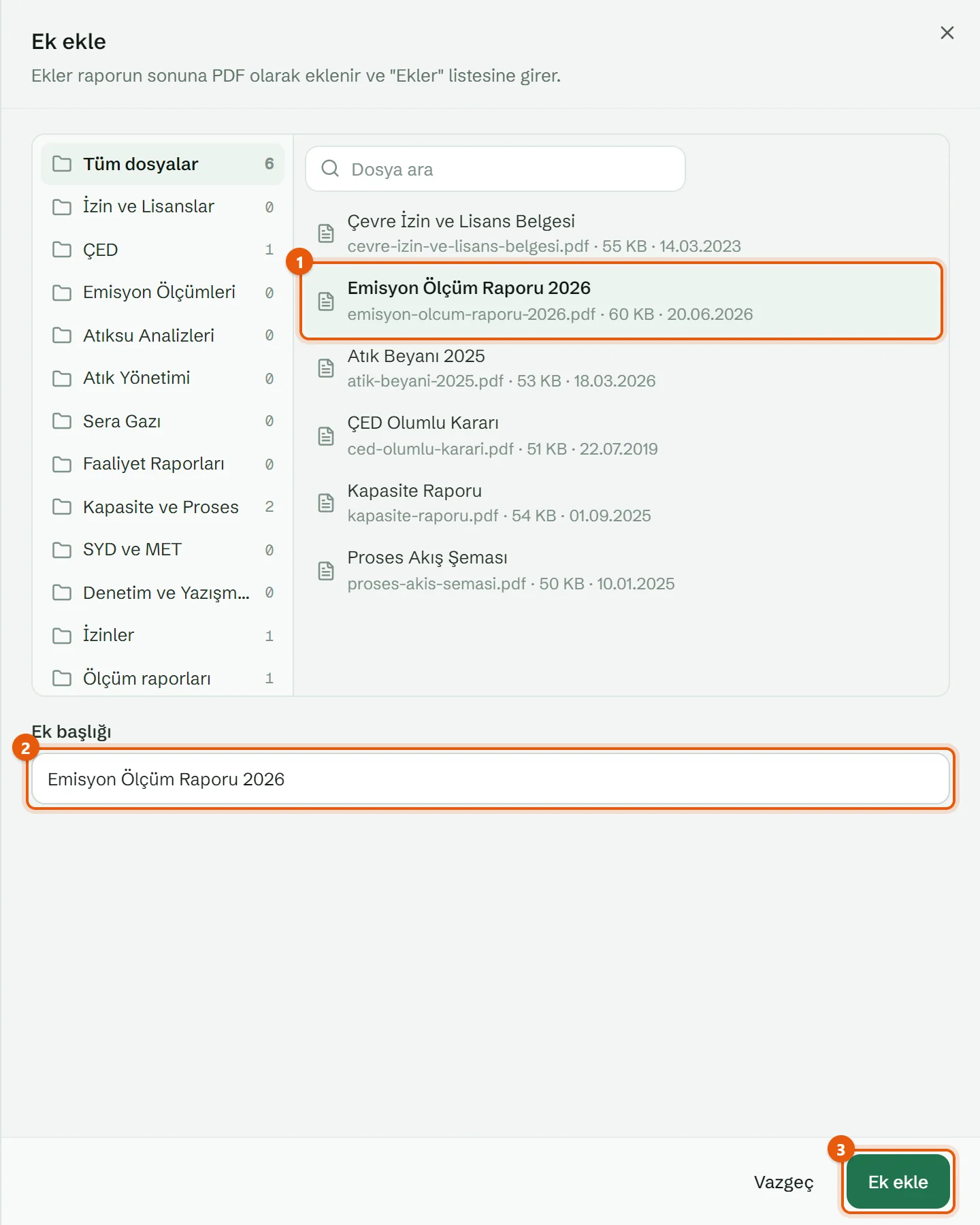
- Seçilen belge — yalnız PDF belgeler listelenir.
- Ek başlığı — raporun "Ekler" listesinde görünecek ad (ör. "Emisyon ölçüm raporu (2026)").
- Ek ekle.
3. Ekleri sıralayın
Ekler eklenme sırasıyla Ek-1, Ek-2 … diye numaralanır. Sırayı oklarla değiştirin; numaralar kendiliğinden güncellenir.
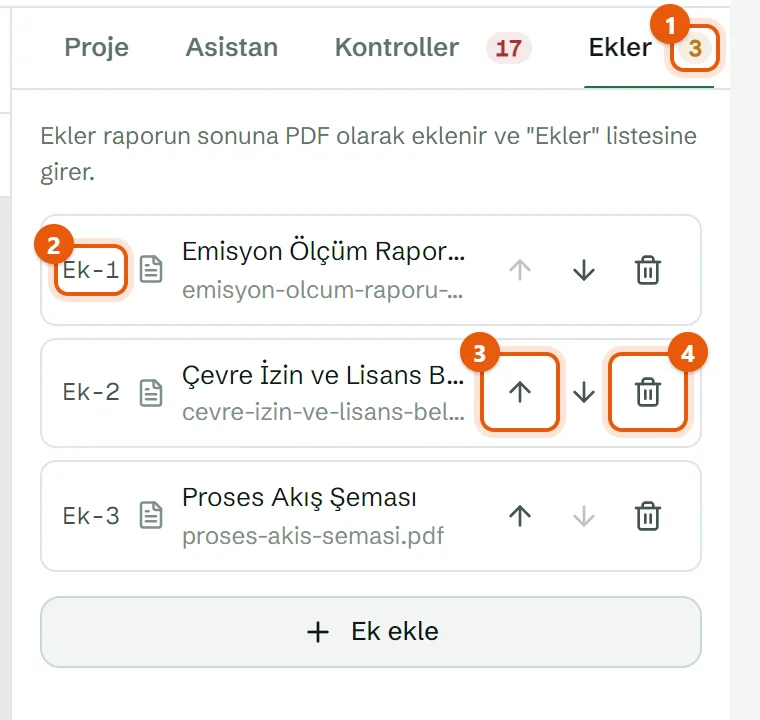
- Sekmedeki sayı — rapordaki ek sayısı.
- Ek numarası.
- Yukarı taşı / Aşağı taşı — ekin sırasını değiştirir.
- Kaldır — eki rapordan çıkarır. Belge tesis dosyasında kalır.
Kaydetme ve rapor durumu
1. Kaydedin
Yazdıklarınız 2 saniye içinde kendiliğinden kaydedilir. Önemli bir noktada Kaydet düğmesine (ya da Ctrl+S) basın: bu, geri dönebileceğiniz bir sürüm açar.

- Rapor durumu — tıklayınca durum menüsü açılır.
- Kayıt durumu: Kaydedildi ve saat, Kaydediliyor…, Kaydedilmedi ya da Kaydedilemedi (yanında Tekrar dene).
- Kaydet — kaydeder ve sürüm açar.
- Sürümler — sürüm listesini açar.
- Dışa aktar — Word ya da PDF dosyası hazırlar.
Bilgi: Sürüm yalnız Kaydet (Ctrl+S), Tamam olarak işaretle / Taslağa al, durum değişikliği ve geri yükleme ile açılır. 2 saniyelik kendiliğinden kayıt sürüm açmaz.
2. Durumu değiştirin
Üst çubukta durum adına tıklayın ve yeni durumu seçin. Rapor kilitli değilse, durum değişmeden önce raporun o anki hâli sürüm olarak saklanır.
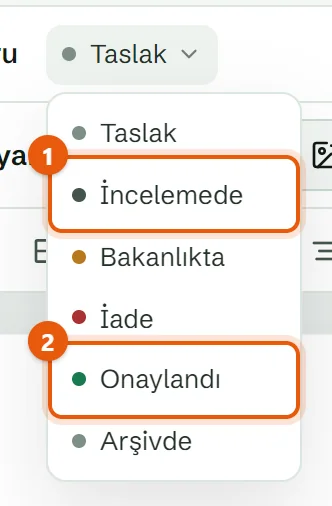
- İncelemede — rapor kurum içi incelemede.
- Onaylandı — Bakanlıkça onaylanan rapor. Onaylandı ve Arşivde durumunda içerik kilitlenir: yazma, Kaydet, özel format ve bölüm taslağı kapanır. Düzenlemek için önce durumu geri alın.
| Durum | Ne zaman kullanılır |
|---|---|
| Taslak | Rapor hazırlanıyor. |
| İncelemede | Kurum içi kontrolde. |
| Bakanlıkta | Bakanlığa (ya da il müdürlüğüne) sunuldu. Seçebilmek için rapor eksiksiz olmalıdır (aşağıya bakın). |
| İade | İdare raporu eksiklikle geri gönderdi. Seçince İade notu istenir; Bakanlığın eksiklik yazısındaki gerekçeyi yazın. Not, sürüm listesinde görünür. |
| Onaylandı | Rapor onaylandı; içerik kilitli. |
| Arşivde | Rapor masadan kalktı; listede Tümü altında görünmez, Arşivde süzgeciyle bulunur. İçerik kilitli. |
3. "Bakanlıkta" için eksiksizlik denetimi
Bakanlıkta durumunu seçtiğinizde uygulama raporu denetler: şablonun zorunlu proje alanları dolu mu, zorunlu bölüm başlıkları belgede mi? Eksik varsa durum değişmez ve eksikler listelenir.
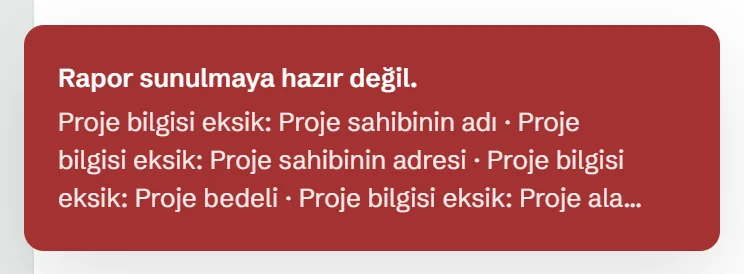
Uyarıdaki eksikleri Proje sekmesinde ve bölümlerde tamamlayıp yeniden deneyin. Kontroller sekmesi aynı eksikleri Git bağlantılarıyla gösterir.
Sürümler
1. Sürüm listesini açın
Üst çubukta Sürümler düğmesine tıklayın. Sağdan açılan panelde sürümler en yeni üstte olmak üzere listelenir.
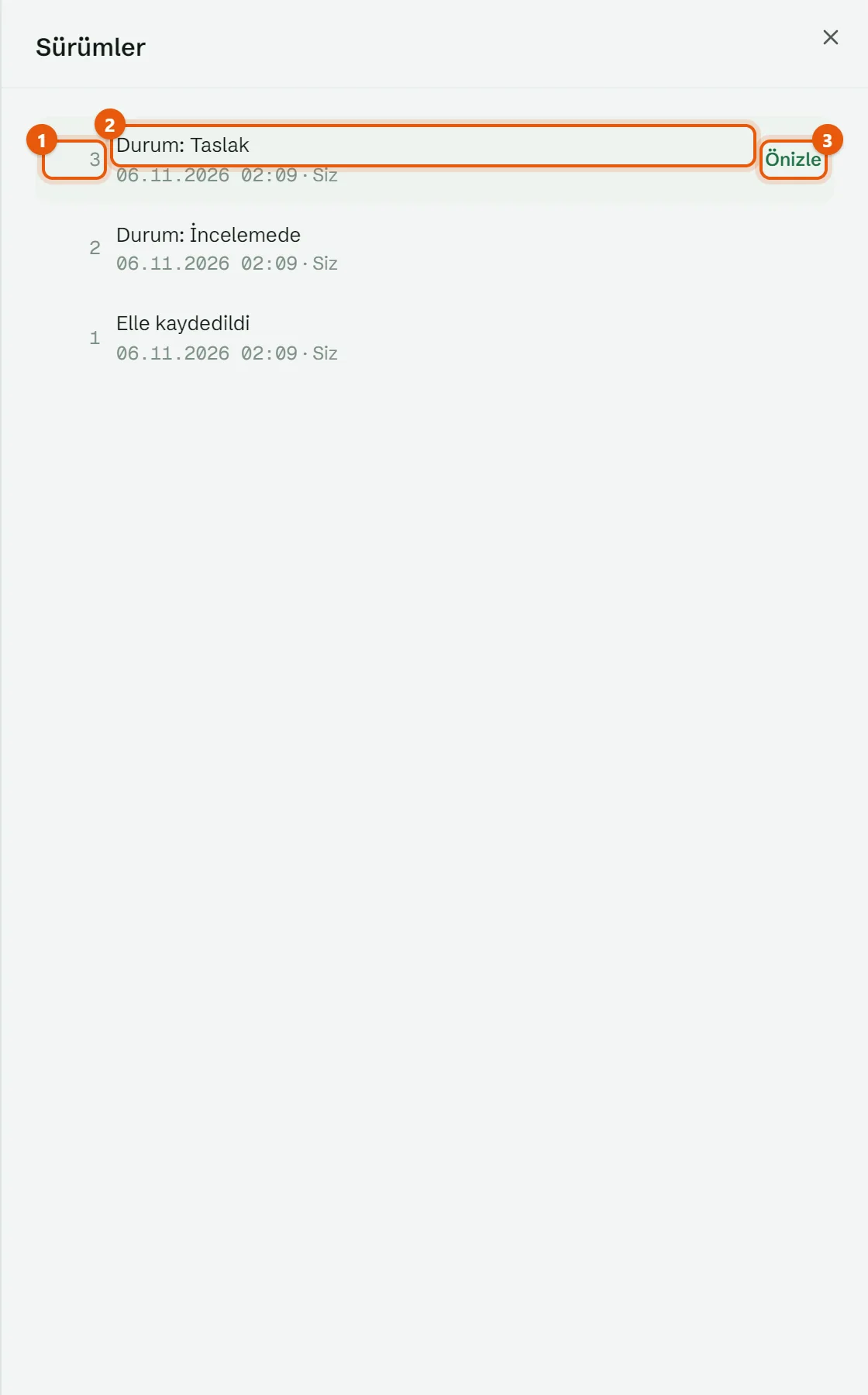
- Sürüm numarası.
- Sürümün nedeni: Elle kaydedildi, Durum: İncelemede, İade: …, Özel format içe aktarıldı gibi. Altında tarih, saat ve kaydeden ("Siz") yazar.
- Önizle — sürümü açar.
2. Sürümü önizleyin ve geri yükleyin
Bir sürüme tıklayın. Önizleme raporun o sürümdeki hâlini, proje bilgileriyle birlikte gösterir. Geri dönmek için Geri yükle'ye, ardından aynı satırda Evet'e basın.
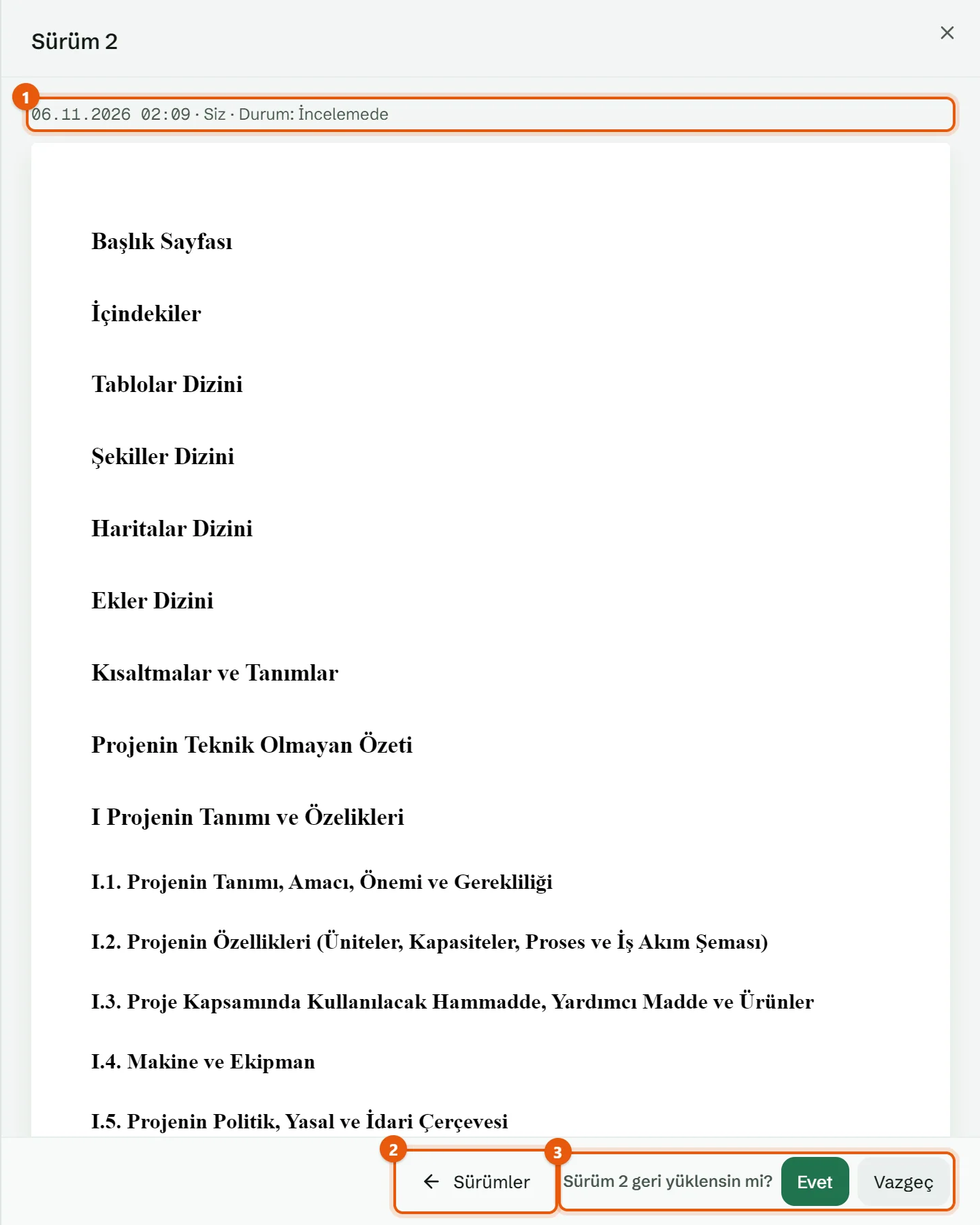
- Sürümün tarihi, kaydeden ve nedeni.
- Sürümler — listeye döner.
- "Sürüm N geri yüklensin mi?" — Evet geri yükler, Vazgeç iptal eder.
İpucu: Geri yükleme hiçbir şeyi silmez. Uygulama önce raporun o anki hâlini "Sürüm N geri yüklenmeden önceki hâl" adıyla yeni bir sürüm olarak saklar; yanlış sürümü yüklediyseniz o sürüme dönebilirsiniz.
Adım adım dışa aktarma
1. Dışa aktar penceresini açın
Üst çubukta Dışa aktar › Word ya da PDF… seçin. Rapor sunucuda hazırlanır: içindekiler, şekil ve tablo listeleri, sayfa numaraları ve ekler dahil.
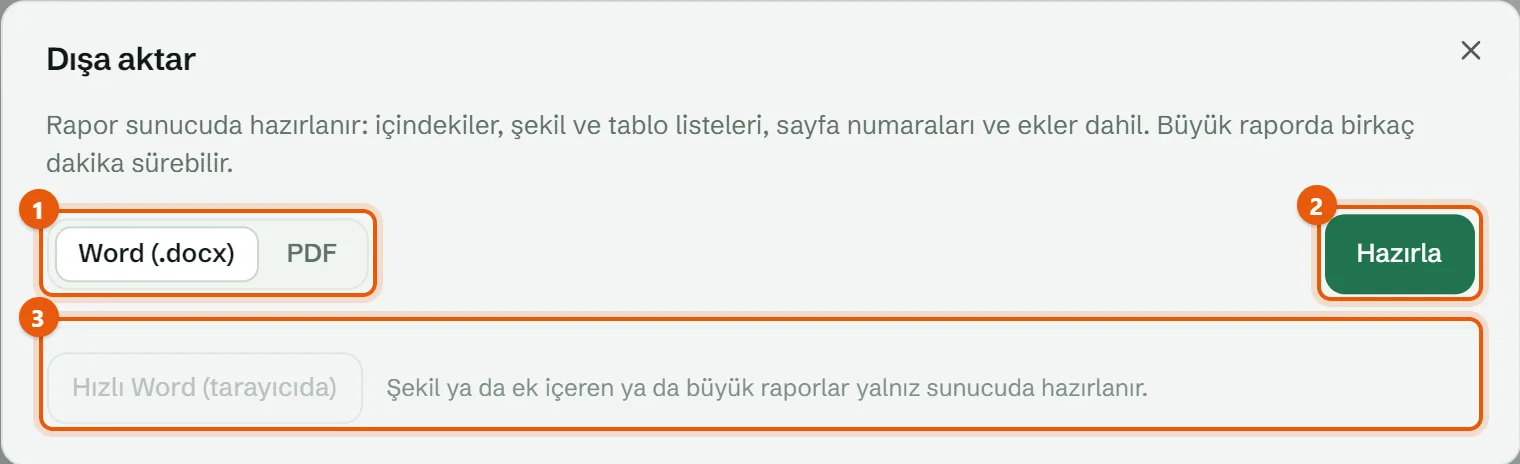
- Biçim: Word (.docx) ya da PDF.
- Hazırla — sunucuda dosya hazırlama işini başlatır.
- Hızlı Word (tarayıcıda) — yalnız şekilsiz, eksiz ve küçük raporlar için yedek yol; içindekiler düz liste olur. Şekil ya da ek içeren raporlarda kapalıdır.
2. Hazırlanmasını bekleyin
Hazırla'ya bastığınızda Sırada…, ardından Hazırlanıyor… yazar ve çubuk ilerler. Küçük bir rapor birkaç saniyede, büyük bir rapor birkaç dakikada hazırlanır.
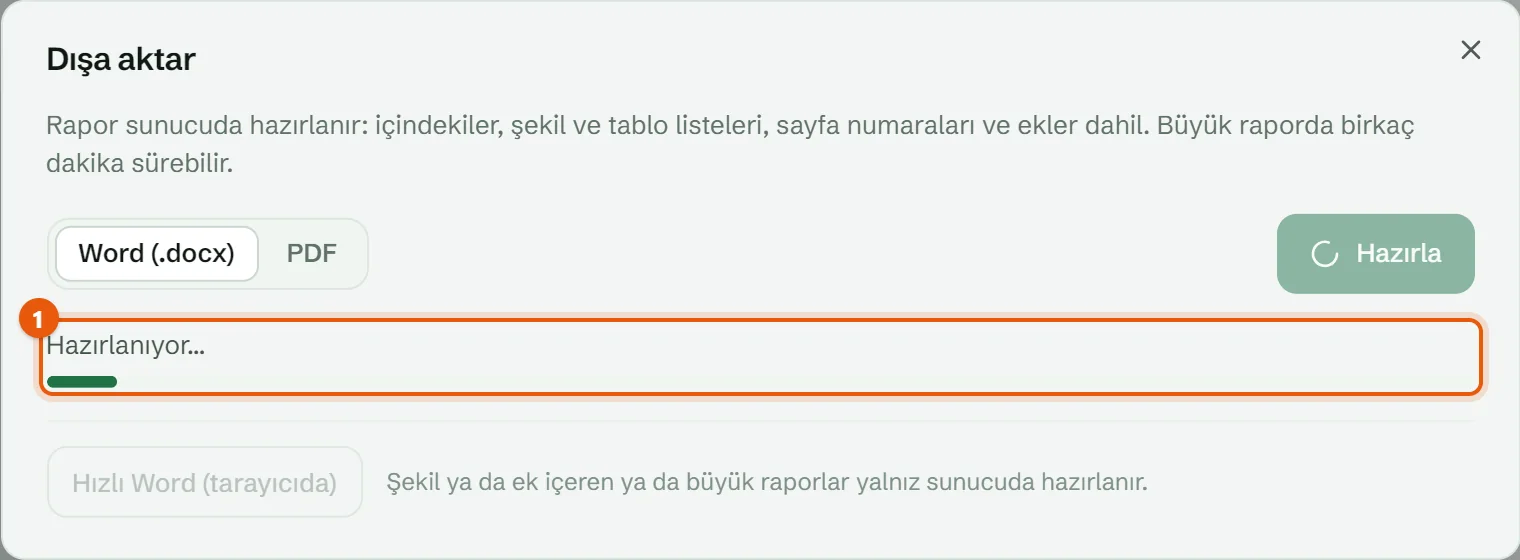
- İşin durumu ve ilerleme çubuğu.
Bilgi: Pencereyi kapatsanız da iş sunucuda sürer. Aynı rapor sayfasında pencereyi yeniden açtığınızda işin durumunu görürsünüz.
3. Dosyayı indirin
İş bitince Hazır satırında dosya adı ve boyutu görünür. İndir düğmesine tıklayın.
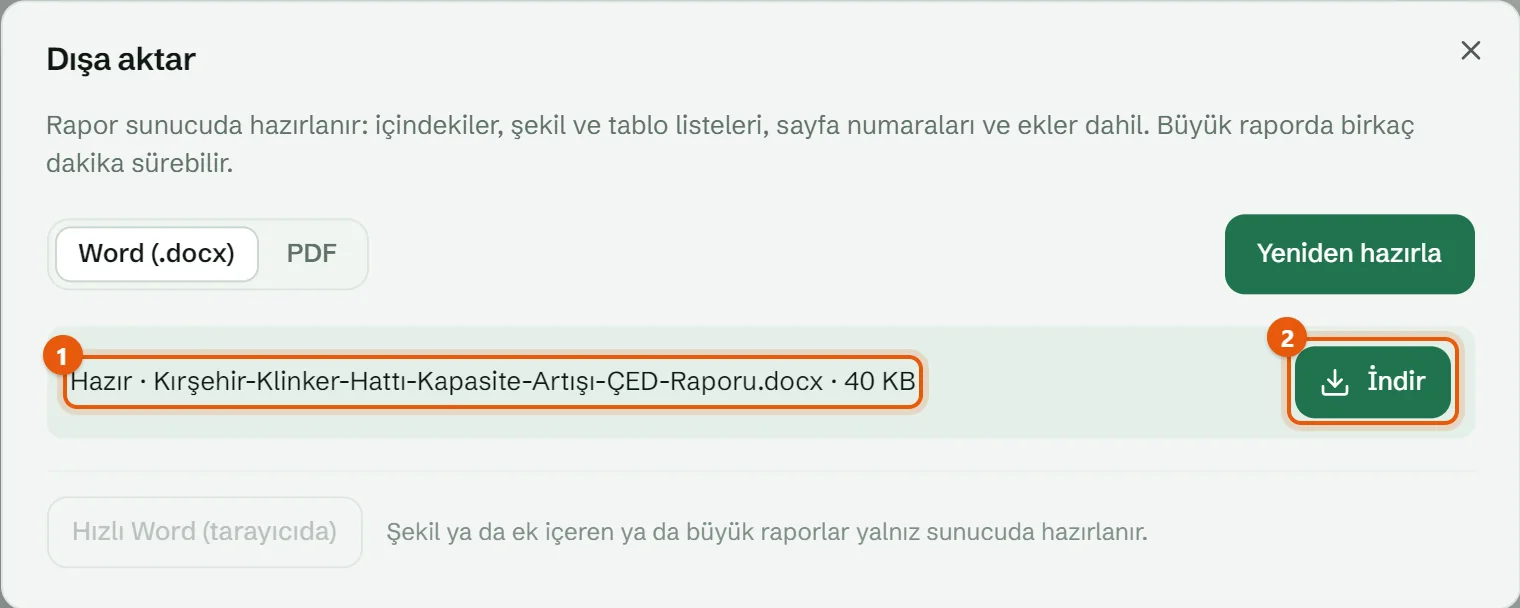
- Hazır · dosya adı · boyut.
- İndir — dosyayı bilgisayarınıza indirir.
PDF çıktısında ek belgelerin sayfaları raporun sonuna, EKLER listesinden sonra eklenir. Dosyayı yeniden üretmek için Yeniden hazırla düğmesini kullanın; indirme bağlantısının süresi dolduysa da aynı düğmeyle yeni bağlantı alırsınız.
Sık sorulan sorular
| Soru | Yanıt |
|---|---|
| Kontroller sekmesi boş görünüyor. | Kontroller kendiliğinden çalışmaz. Sağ üstteki yenile simgesine (Yeniden denetle) tıklayın. |
| "Başlık Sayfası boş" bulgusu çıkıyor ama başlık sayfasında alanları görüyorum. | Başlık sayfası alan listesiyle açılır, ancak bölüme bir şey yazılıp kaydedilene kadar boş sayılır. Bölümü açıp gözden geçirin ve Kaydet'e basın. |
| Ek ekle düğmesi soluk. | Rapor bir tesise bağlı değil. Proje sekmesinde Tesis'i seçin. |
| Eklemek istediğim belge listede yok. | Ekler yalnız PDF belgelerden seçilir. Belgeyi PDF olarak tesis dosyasına yükleyin (bkz. K-13). |
| "Rapor sunulmaya hazır değil." uyarısı aldım. | Zorunlu proje alanı ya da zorunlu bölüm eksik. Uyarıdaki listeyi tamamlayıp Bakanlıkta durumunu yeniden seçin. |
| Raporda yazamıyorum, Kaydet düğmesi yok. | Rapor Onaylandı ya da Arşivde durumunda. Durumu değiştirince düzenleme açılır. |
| "Dosya hazırlanamadı." yazıyor. | Yeniden hazırla ile tekrar deneyin. Sürerse info@ecorapor.com adresine raporun adıyla yazın. |
| "Sunucuda dışa aktarım şu an kullanılamıyor." yazıyor. | Dışa aktarım servisi geçici olarak kapalı. Küçük, şekilsiz ve eksiz raporda Hızlı Word (tarayıcıda) kullanabilirsiniz. |