Rapor Stüdyosu: Yeni Rapor ve Bölüm Taslağı
Şablondan yeni rapor (ÇED raporu, PTD, izin ve işletme dosyaları) açma, Rapor Stüdyosu'nda bölüm bölüm yazma, proje bilgilerini doldurma, yapay zekâdan kaynaklı bölüm taslağı isteme ve bölüme görsel ekleme.
Başlamadan önce
- Yetki: Rapor açmak ve yazmak için Yönetici ya da Kullanıcı rolü gerekir. İzleyici raporları yalnız okur; Yeni rapor düğmesini görmez (bkz. K-06).
- Tesis: Raporu bir tesise bağlarsanız proje bilgileri (il, ilçe, adres, kapasite, alan, NACE kodu) tesis künyesinden gelir; görseller ve ekler de o tesisin belgelerinden seçilir (bkz. K-12, K-13).
- Kredi: Bölümü taslakla her istekte kredi harcar (düğmenin yanında yazar; şu an 15 kredi). Taslak hazırlanamazsa kredi iade edilir. Yazma, kaydetme ve kontroller kredi harcamaz (bkz. K-09).
- Rehber: Her şablonun arkasında bir belge hazırlama rehberi vardır. Bölüm içerikleri ve yazım kuralları için rehbere bakabilirsiniz (bkz. K-21).
Adım adım yeni rapor
1. Raporlar sayfasını açın
Sol menüden Raporlar'ı açın. Listede kurumunuzun bütün raporları, son düzenlenen üstte olmak üzere sıralanır.
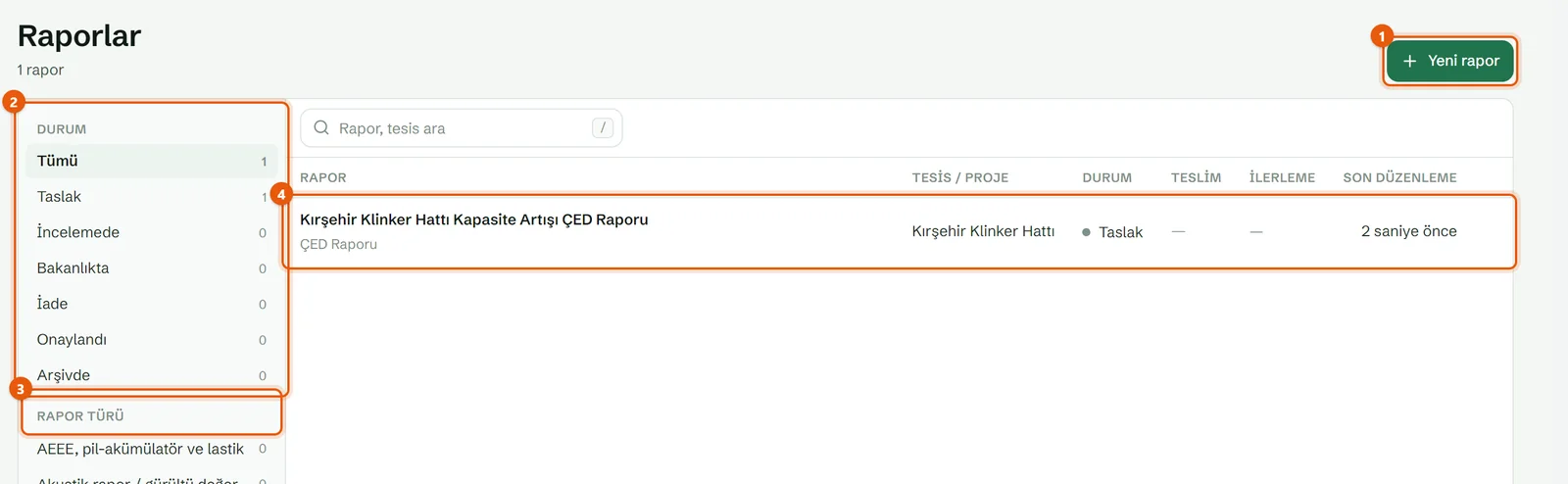
- Yeni rapor — şablon seçme penceresini açar.
- Durum — Taslak, İncelemede, Bakanlıkta, İade, Onaylandı, Arşivde. Bir duruma ikinci kez tıklamak süzgeci kaldırır. Tümü arşivdeki raporları göstermez.
- Rapor türü — listeyi şablona göre süzer. Yanındaki sayı, tıklayınca tabloda kalacak rapor sayısıdır.
- Rapor satırı — tesis, durum, teslim tarihi, ilerleme ve son düzenleme. Satıra tıklayınca rapor açılır; sağdaki ⋯ menüsünde Aç ve Sil vardır.
İpucu: Arama kutusu rapor adında, tesis adında ve şablon adında arar. Listede J ve K tuşlarıyla satırlar arasında gezinebilirsiniz.
2. Şablonu seçin
Yeni rapor düğmesine tıklayın. Sağdan açılan pencerede şablonlar ailelere ayrılmıştır: ÇED süreci, İzin, İşletme ve Diğer. Kartta şablonun adı, yasal dayanağı ve bölüm sayısı yazar.
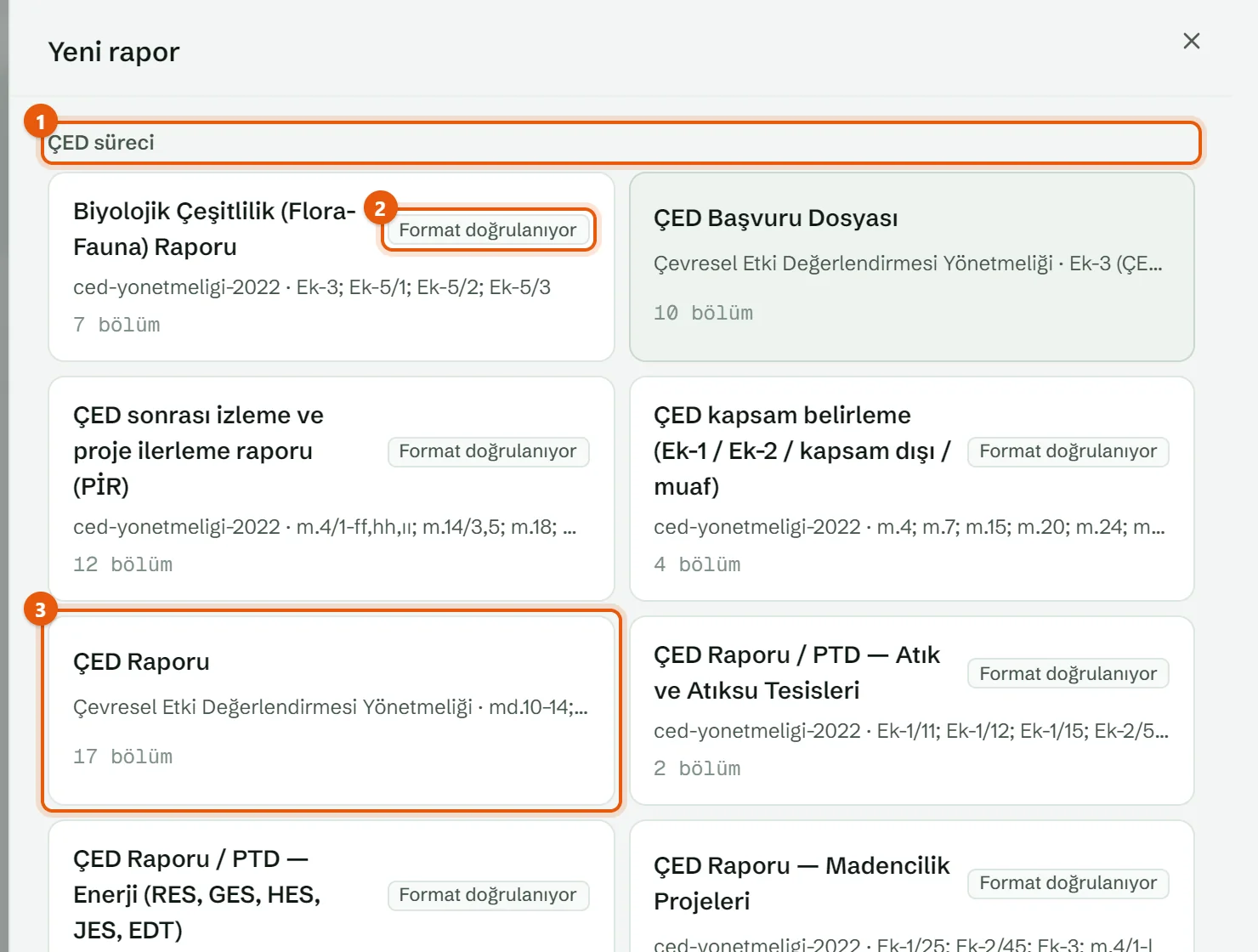
- Şablon ailesi.
- Format doğrulanıyor — bu şablon belge hazırlama rehberinden kurulmuştur, biçimi henüz uzmanca doğrulanmamıştır. Kullanabilirsiniz; bölüm başlıklarını resmî formatla karşılaştırın.
- Doğrulanmış şablon (etiketsiz). Örnek: ÇED Raporu — ÇED Yönetmeliği Ek-3 başlıkları, 17 ana bölüm.
SYD ve MET ile ilgili şablonlar (MET puanlama değerlendirmesi, MET uyum / iyileştirme eylem planı, SYD başvuru dosyası (EEYY Ek-3) ve diğerleri) listenin sonunda, Diğer başlığı altındadır.
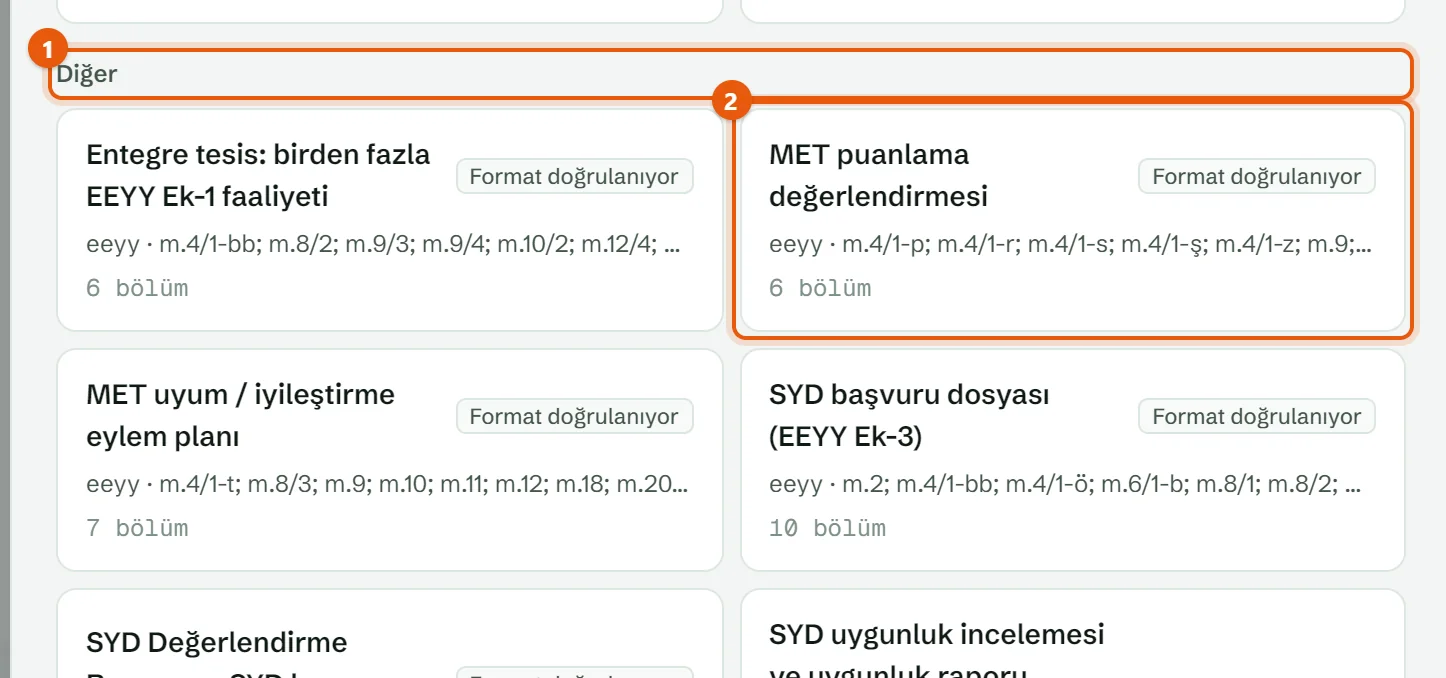
- Diğer — SYD ve MET şablonlarının bulunduğu aile.
- Örnek bir SYD/MET şablonu.
3. Rapor adını, tesisi ve teslim tarihini girin
Bir karta tıklayın. Açılan formu doldurun ve Oluştur düğmesine basın. Rapor açılır açılmaz Rapor Stüdyosu'na geçersiniz.
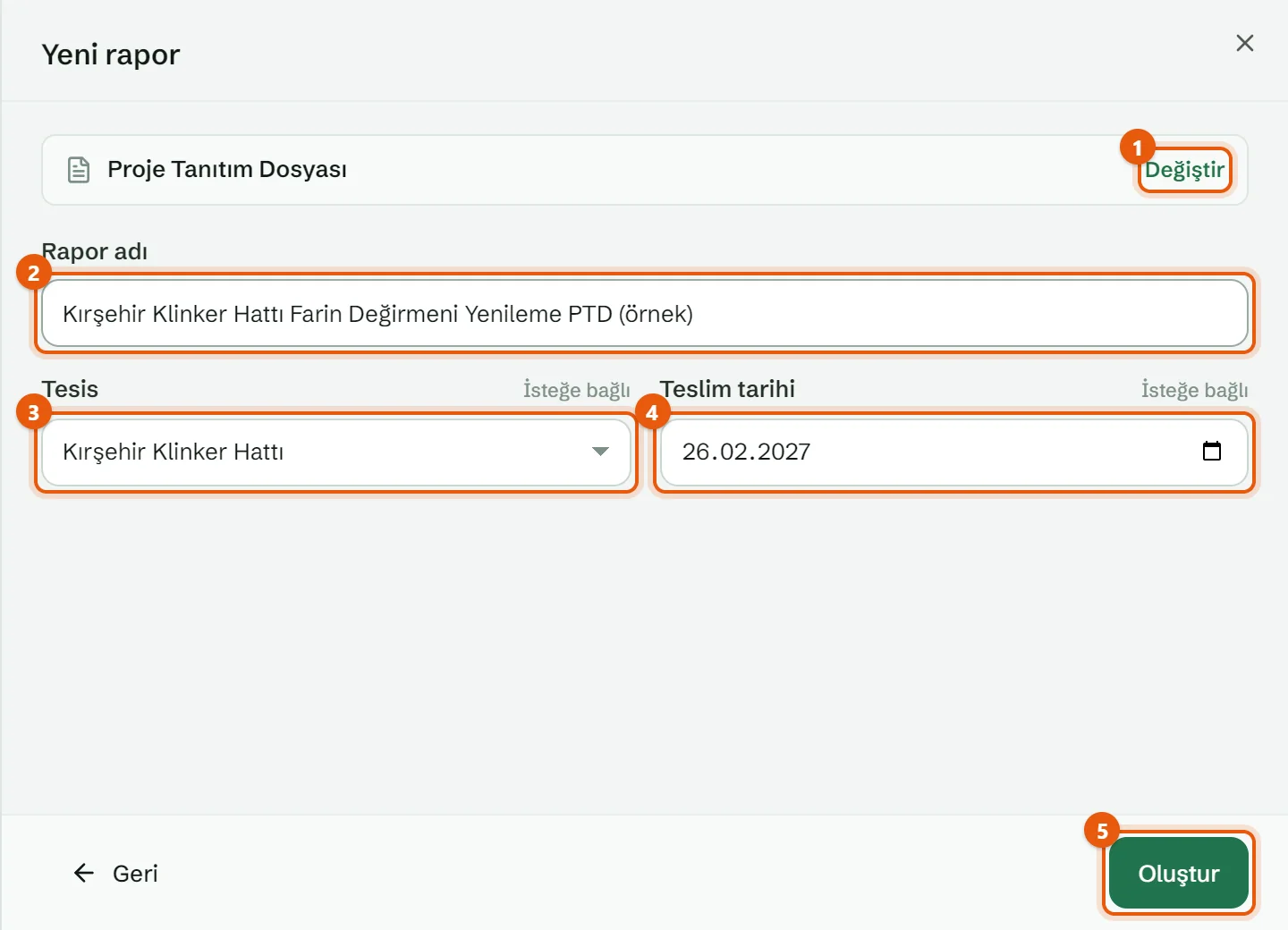
- Değiştir — başka bir şablon seçmek için kart listesine döner (alt kısımdaki Geri de aynı işi yapar).
- Rapor adı — boş bırakırsanız ad "şablonun kısa adı — tesis adı" olur.
- Tesis — isteğe bağlı. Seçerseniz proje bilgileri tesis künyesinden doldurulur.
- Teslim tarihi — isteğe bağlı. Ajandada ve listede geri sayım olarak görünür (bkz. K-11).
- Oluştur — raporu açar.
Bilgi: ÇED Raporu şablonunda formda bir alan daha vardır: Özel format. Bakanlığın projeye verdiği özel format metnini buraya yapıştırırsanız başlıklar (BÖLÜM I, I.1., a), 1. …) ayrıştırılır ve Ek-3 bölümlerinin altına yerleştirilir; uygulamadan önce önizlemede görürsünüz. Raporu açtıktan sonra da ⋯ › Özel formatı içe aktar ile yapabilirsiniz.
Rapor Stüdyosu'nu tanıyın
Stüdyo raporu bölüm bölüm açar: solda bölüm ağacı, ortada yalnız seçili bölüm A4 sayfa düzeninde, sağda yan panel. Büyük raporlarda bile sayfa bu sayede hızlı kalır.
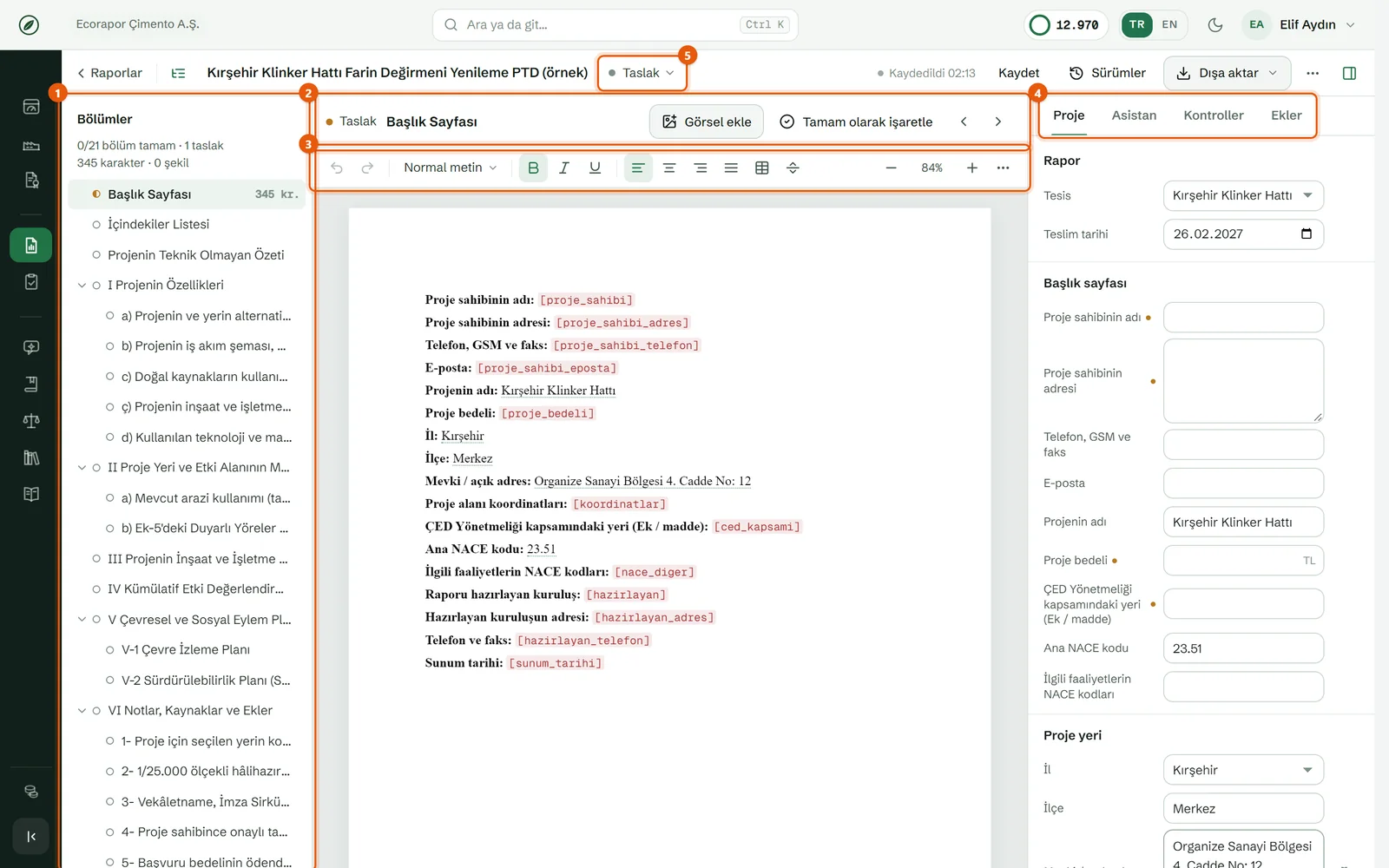
- Bölümler — şablonun bölüm ağacı. Bir bölüme tıklayınca ortada o bölüm açılır.
- Seçili bölümün başlığı ve durumu; Görsel ekle, Tamam olarak işaretle, önceki ve sonraki bölüm okları.
- Biçimlendirme araç çubuğu — paragraf stili, kalın/italik/altı çizili, hizalama, tablo, sayfa sonu, yakınlaştırma; ⋯ altında liste, satır aralığı, bağlantı, sayfa boyutu ve kenar boşlukları.
- Yan panel sekmeleri: Proje, Asistan, Kontroller, Ekler (Kontroller ve Ekler için bkz. K-17).
- Raporun durumu (Taslak …). Yanında kayıt durumu, Kaydet, Sürümler ve Dışa aktar vardır (bkz. K-17).
Yeni raporun Başlık Sayfası proje alanlarına bağlı satırlarla açılır. Henüz girilmemiş bir alan metinde kırmızı köşeli parantezle görünür (ör. `[proje_sahibi]`). Alanı Proje sekmesinde doldurduğunuzda metin kendiliğinden güncellenir.
Bilgi: Yazdıklarınız 2 saniye içinde kendiliğinden kaydedilir; üst çubukta Kaydedildi ve saati görünür. Kaydet düğmesi (ya da Ctrl+S) ayrıca bir sürüm açar. Kaydedilmemiş değişiklikle sayfadan çıkmak isterseniz uygulama sorar.
Adım adım proje bilgileri ve bölüm taslağı
Bu bölümdeki örnek, tohum verisindeki Kırşehir Klinker Hattı Kapasite Artışı ÇED Raporu üzerindendir.
1. Proje bilgilerini doldurun
Sağ panelde Proje sekmesini açın. Alanlar gruplar hâlindedir: Rapor (tesis, teslim tarihi), Başlık sayfası, Proje yeri, Hazırlayan, Nicelikler gibi. Yazdığınız değer kısa bir süre sonra kaydedilir.
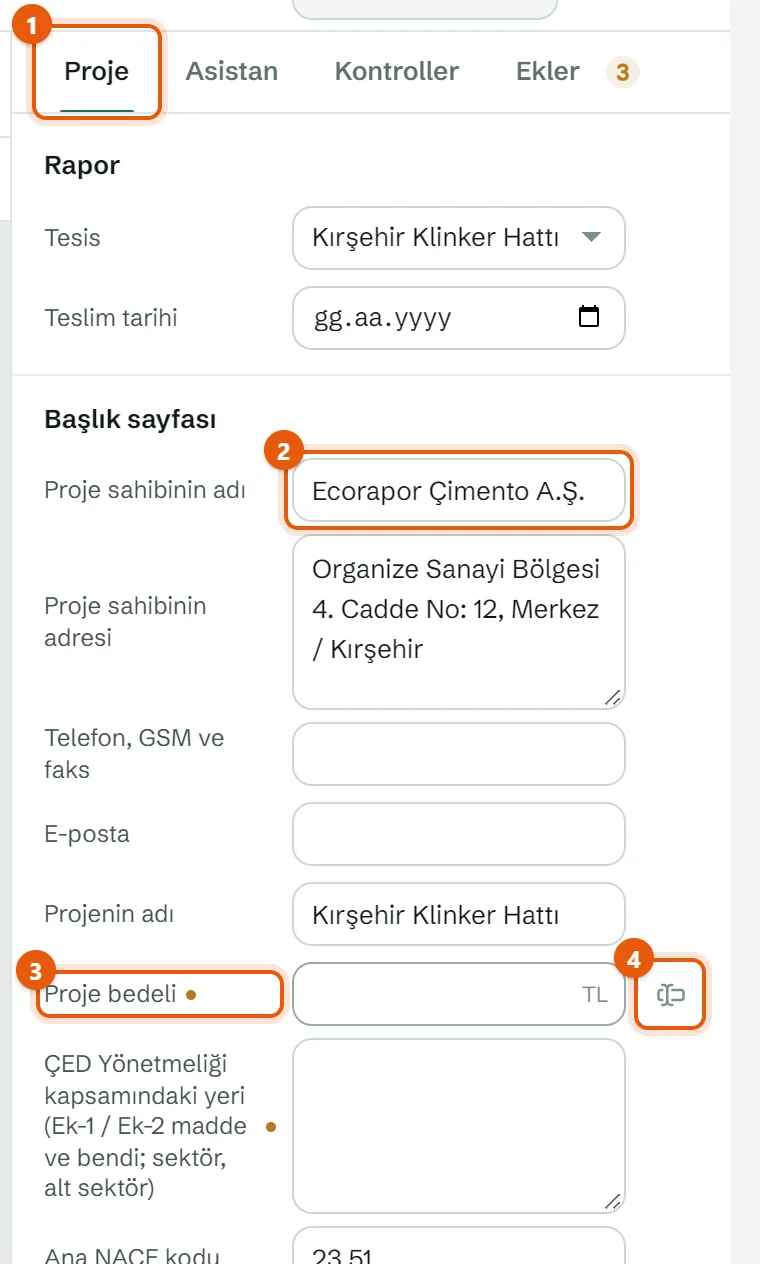
- Proje sekmesi.
- Doldurulmuş alan — örnekte Proje sahibinin adı.
- Turuncu nokta — zorunlu alan henüz boş. Doldurunca nokta kaybolur.
- Metne ekle — imlecin bulunduğu yere bu alanı bağlı olarak ekler. Bağlı değer, alanı değiştirdiğinizde metnin her yerinde birlikte değişir. Düğme satırın üzerine gelince görünür.
İpucu: Bir değeri metne elle yazdıysanız ve sonra alanı değiştirirseniz, panel "… N yerde eski değerle yazılı" uyarısı verir. Alana bağla o yerleri bağlı alana çevirir; Hepsini güncelle yalnız metni yeni değerle değiştirir. Hesaplanır etiketli alanlar (ör. yıllık su tüketimi) başka alanlardan hesaplanır, elle girilmez.
2. Yazacağınız bölümü seçin
Soldaki Bölümler ağacında bölüme tıklayın. Seçili bölüm vurgulanır ve adres çubuğuna bölümün adı eklenir; bu bağlantıyı ekip arkadaşınıza gönderirseniz rapor aynı bölümde açılır.
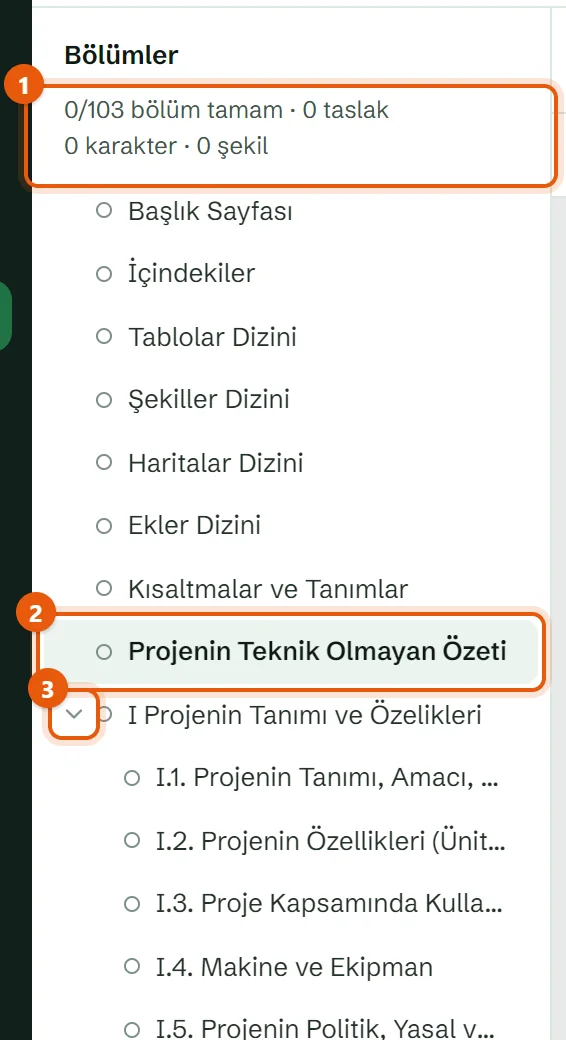
- İlerleme — "0/103 bölüm tamam · 0 taslak", toplam karakter ve şekil sayısı.
- Seçili bölüm. Soldaki daire bölümün durumudur: boş daire Boş, turuncu Taslak, yeşil Tamam.
- Alt bölümleri gizleyip göstermek için ok.
Bilgi: Şablonda olup raporunuzdan silinmiş bölümler ağacın altında Şablonda olup raporda olmayan başlığıyla listelenir; zorunlu olanlar kırmızıdır.
3. Asistandan bölüm taslağı isteyin
Sağ panelde Asistan sekmesini açın. İsterseniz kutuya taslak için kısa bir not yazın (ör. hangi konuya ağırlık verileceği). Ardından Bölümü taslakla düğmesine tıklayın. Taslak, soldaki ağaçta seçili bölüm için hazırlanır.
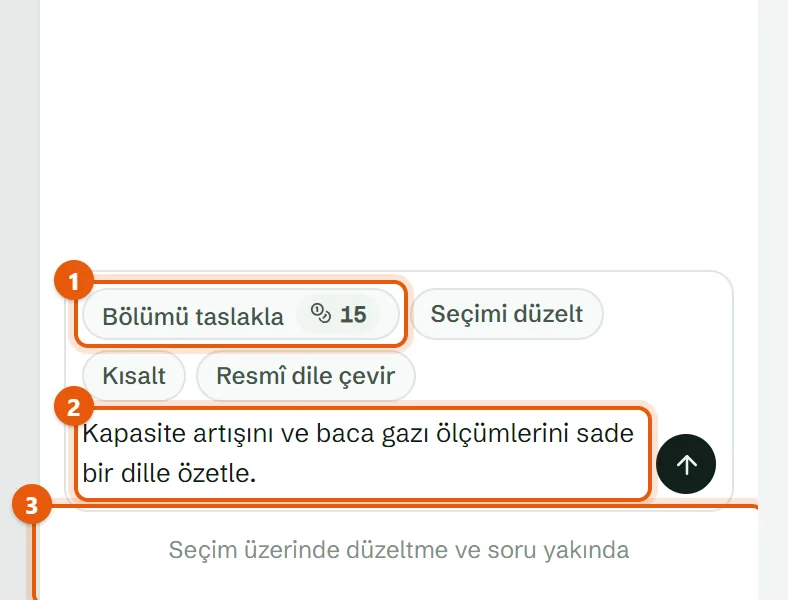
- Bölümü taslakla — yanındaki sayı isteğin kredi bedelidir.
- Taslak için not (isteğe bağlı) — örnekte "Kapasite artışını ve baca gazı ölçümlerini sade bir dille özetle."
- Seçimi düzelt, Kısalt ve Resmî dile çevir şimdilik kapalıdır; altta "Seçim üzerinde düzeltme ve soru yakında" yazar.
Taslak birkaç saniye ile birkaç dakika arasında hazırlanır; bu sırada balonda Taslak hazırlanıyor… yazar. Asistan taslağı tesis bilgilerinden, şablonun bölüm yönergesinden ve yürürlükteki mevzuattan bulduğu kaynaklardan yazar. Tesiste bulunmayan bir değeri uydurmaz; yerine `[DOLDURULACAK: …]` biçiminde bir yer tutucu bırakır.
4. Taslağı ve kaynaklarını inceleyin, bölüme ekleyin
Taslak panelde görünür; belgeye siz eklemeden girmez. Altında taslağın dayandığı Kaynaklar listelenir.
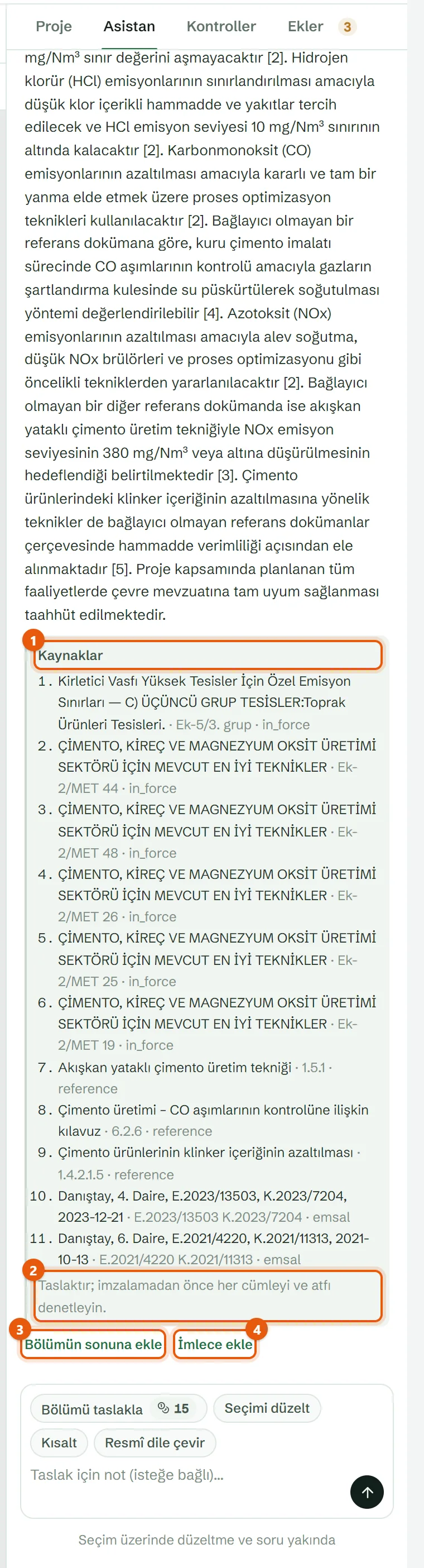
- Kaynaklar — taslakta atıf yapılan mevzuat (madde ve yürürlük bilgisiyle). Kaynak yoksa "Bu taslak bir kaynağa dayanmıyor; her iddiayı mevzuattan doğrulayın." yazar.
- "Taslaktır; imzalamadan önce her cümleyi ve atfı denetleyin." uyarısı.
- Bölümün sonuna ekle — taslağı seçili bölümün sonuna ekler.
- İmlece ekle — taslağı editörde imlecin bulunduğu yere ekler.
Ekledikten sonra metni editörde okuyun ve düzeltin. Eklemeyi geri almak için Ctrl+Z tuşlarına basın.
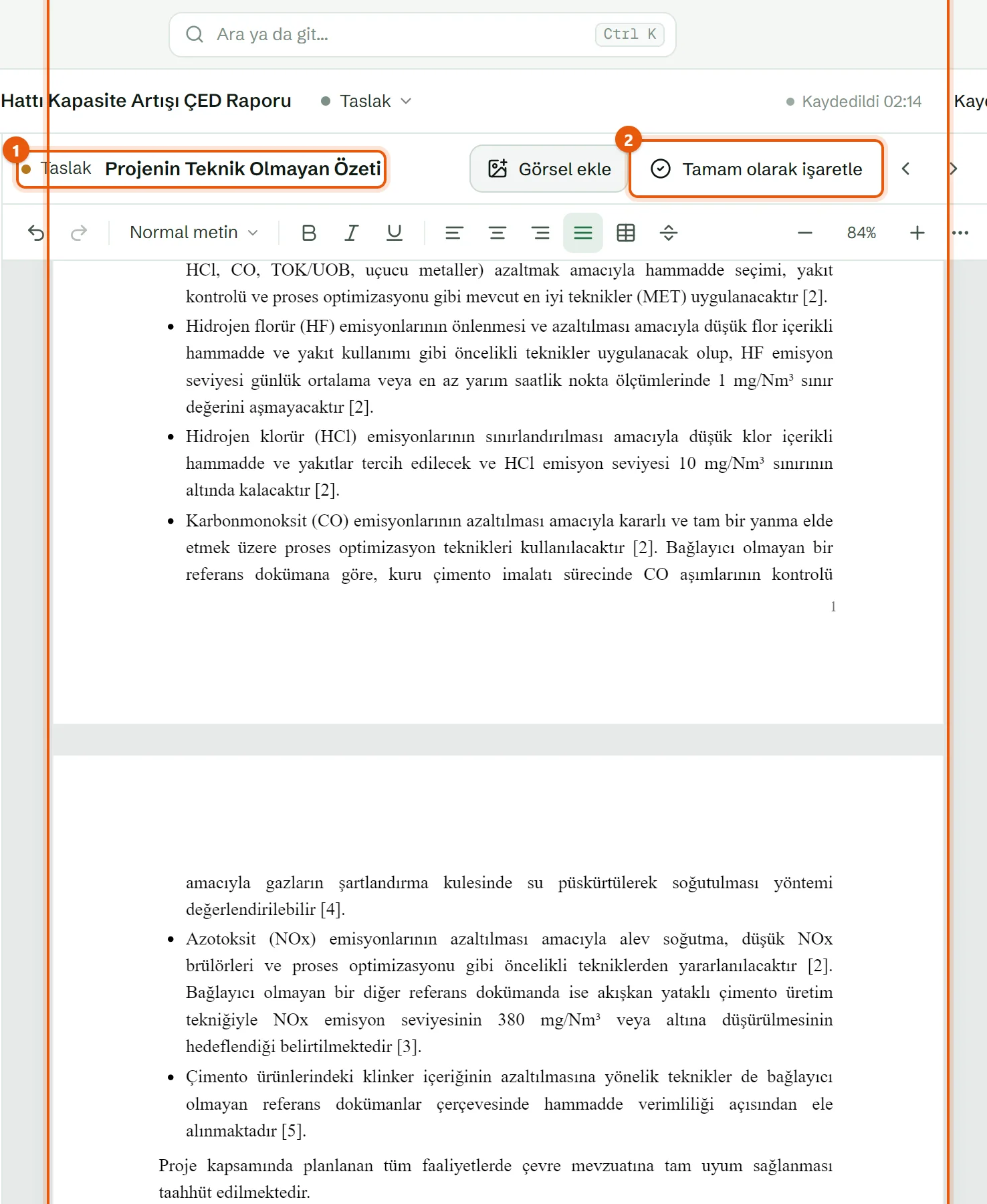
- Bölümün durumu metin girilince Taslak olur.
- Tamam olarak işaretle — bölümün bittiğini kaydeder.
- Editör — metni burada düzenleyin.
Dikkat: Taslak bir öneridir. Tesisinize ait sayıları (kapasite, ölçüm sonucu, mesafe) ve her mevzuat atfını kendi belgelerinizle karşılaştırın. Metinde kalan `[DOLDURULACAK: …]` yer tutucularını Kontroller sekmesi "Doldurulmamış yer" olarak listeler (bkz. K-17).
5. Bölümü "Tamam" olarak işaretleyin
Bölümü bitirdiğinizde Tamam olarak işaretle düğmesine tıklayın. Bölümün durumu Tamam olur, ağaçtaki dairesi yeşillenir ve bir sürüm açılır.
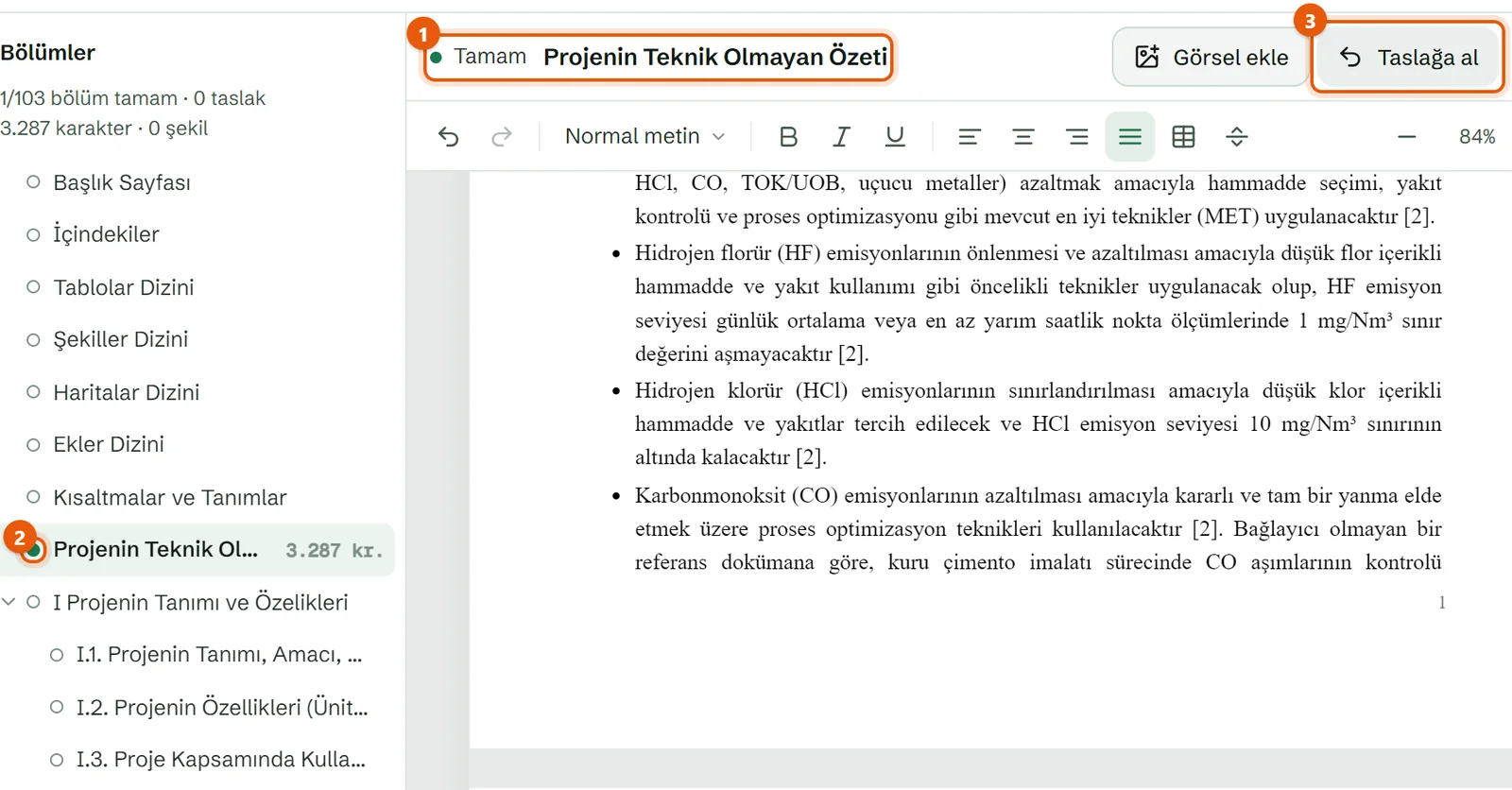
- Bölüm durumu Tamam.
- Ağaçta yeşil daire; ilerleme satırı "1/103 bölüm tamam" olur.
- Taslağa al — bölümü yeniden Taslak durumuna getirir.
Bölüme görsel (şekil) ekleme
Harita, proses akış şeması ya da fotoğraf gibi görseller rapora gömülmez; tesis dosyasındaki belgeye bağlanır. Şekil numarasını (ör. "Şekil 4.2") dışa aktarım verir.
- Görseli eklemek istediğiniz bölümü açın (örnekte I.2. Projenin Özellikleri (Üniteler, Kapasiteler, Proses ve İş Akım Şeması)).
- Görsel ekle düğmesine tıklayın.
- Klasörü ve dosyayı seçin. PDF seçtiyseniz şekil yapılacak sayfa numarasını girin.
- Şekil başlığı'nı yazın (numara yazmayın) ve Bölüme ekle düğmesine basın.
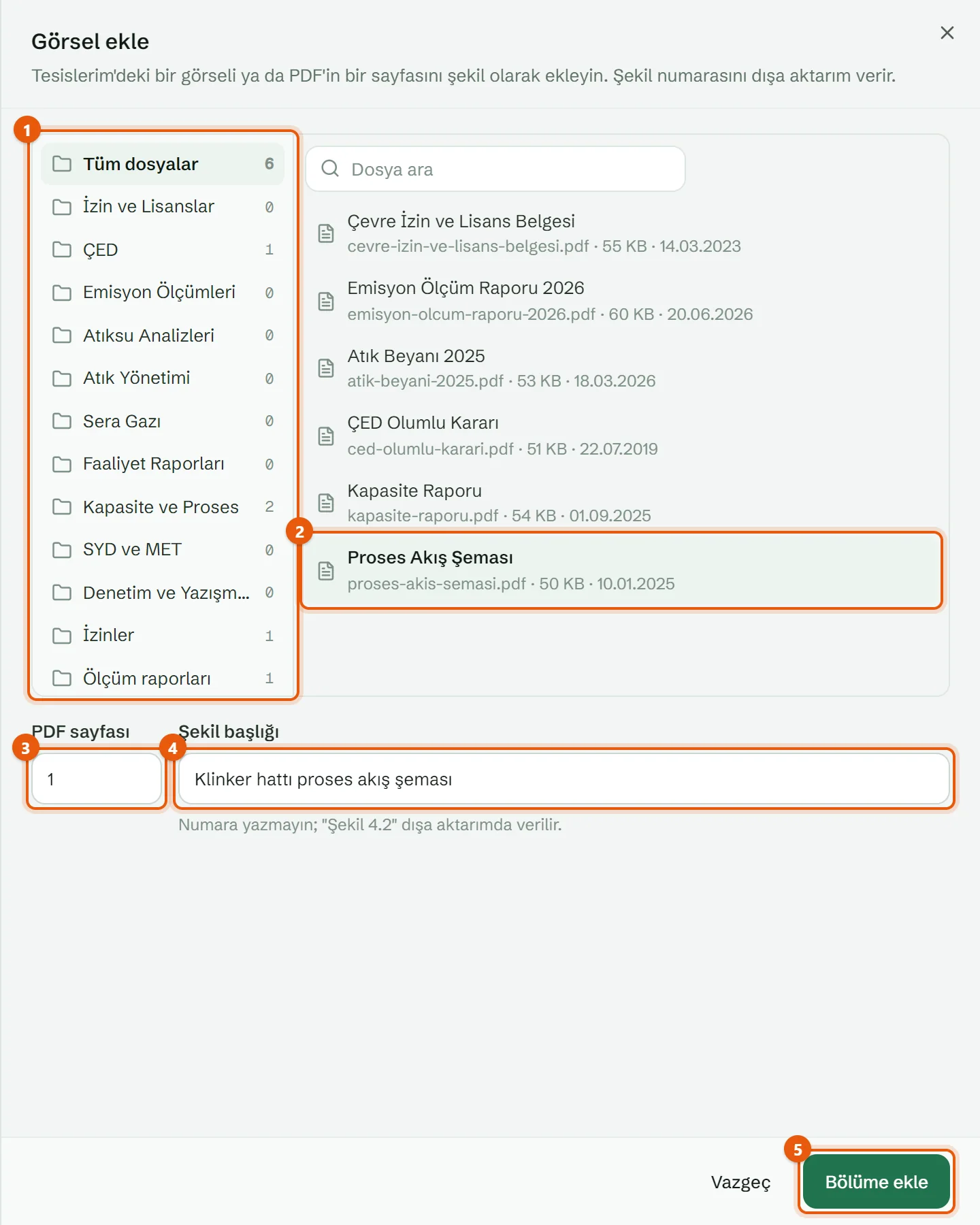
- Tesisin klasörleri — Tüm dosyalar ve tesis klasörleri.
- Seçilen dosya (yalnız görseller ve PDF'ler listelenir).
- PDF sayfası — PDF'in hangi sayfasının şekil olacağı.
- Şekil başlığı — "Numara yazmayın; "Şekil 4.2" dışa aktarımda verilir."
- Bölüme ekle.
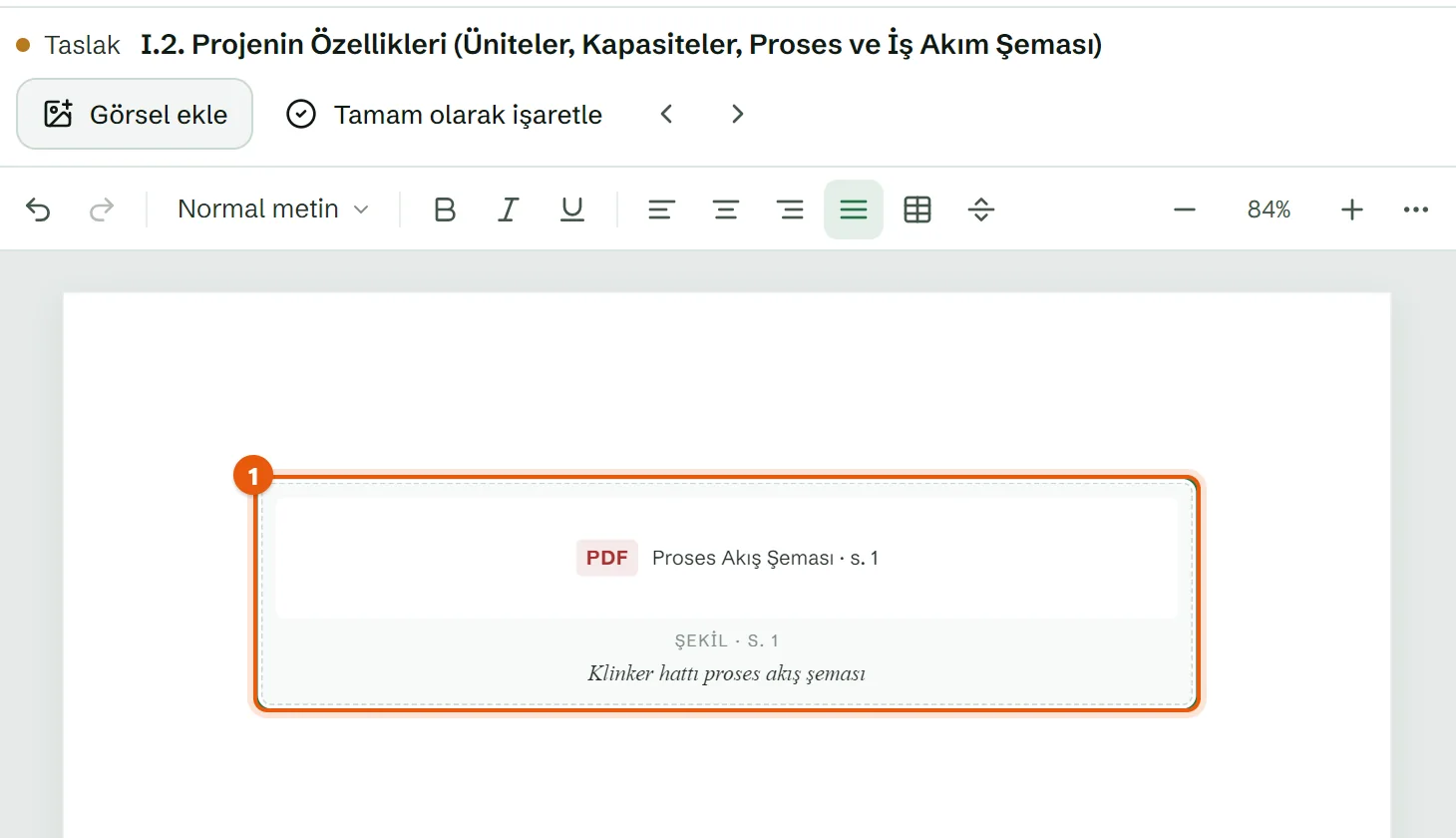
- Şekil — belge adı, sayfa ve başlığıyla görünür.
Bilgi: Rapor bir tesise bağlı değilse pencerede "Rapor bir tesise bağlı değil…" yazar. Önce Proje sekmesinde Tesis'i seçin.
Sık sorulan sorular
| Soru | Yanıt |
|---|---|
| "Taslak şu an hazırlanamıyor. Birazdan yeniden deneyin." yazıyor. | Yapay zekâ servisi o an yanıt vermedi. Kredi düşmez. Birkaç dakika sonra balonun altındaki Yeniden dene ile tekrar isteyin. |
| "Bu başlık şablonun bölümlerinden biri değil…" uyarısı çıktı. | Taslak yalnız şablon bölümleri için hazırlanır. Kendi eklediğiniz bir başlıkta taslak isteyemezsiniz; metni elle yazın. |
| "Rapor bölümü AI taslağı paketinizde yok." yazıyor. | Paketiniz bu özelliği içermiyor. Paket yükseltme için Paketler sayfasına bakın. |
| "Onaylanmış ya da arşivlenmiş raporda taslak hazırlanmaz." | Onaylandı ve Arşivde durumundaki raporun içeriği kilitlidir. Önce durumu değiştirin (bkz. K-17). |
| "Bu bölüm siz düzenlerken başka bir oturumda kaydedildi." | Bölümü başka bir sekmede, başka bir ekip üyesi ya da Claude bağlayıcısı değiştirdi. Güncel hâlini yükle ya da Benimkini kaydet'i seçin (bkz. K-23). |
| SYD başvuru dosyası şablonu nerede? | Yeni rapor penceresinde en altta, Diğer başlığı altında. |
| Proje bilgileri tesisten neden gelmedi? | Bilgiler yalnız rapor açılırken tesis seçildiyse künyeden doldurulur. Sonradan tesis seçtiyseniz alanları Proje sekmesinde elle doldurun. |