Asistan Kullanımı
Çevre mevzuatı asistanına soru sorma, hazır soruları kullanma, kaynaklı yanıtı ve atıfları okuma, sohbetler arasında geçiş, belge editörü ve rapora aktarma; her mesajın kredi bedeli.
Başlamadan önce
- Yetki: Asistanı kurumdaki Yönetici ve Kullanıcı rolleri kullanabilir. İzleyici rolünde asistan açılmaz; sayfada “Asistanı kullanma yetkiniz yok.” yazar (bkz. K-06).
- Paket: Asistan, Ücretsiz pakette yoktur. Bu durumda yazma kutusunun üstünde paket yükseltme uyarısı çıkar ve gönderme kapalı kalır. Paketleri Paketler sayfasında görebilirsiniz.
- Kredi: Gönderdiğiniz her mesaj kredi harcar. Bedel, yazma kutusunda gönder düğmesinin yanında yazar (ör. 5 kredi). Devam soruları da ayrı mesaj sayılır (bkz. K-09).
- Kaynaklar: Asistan yanıtlarını Ecorapor'un mevzuat, MET (BREF) ve emsal karar kütüphanelerinde arayarak hazırlar (bkz. K-18, K-19, K-20). Bağlayıcı olan, yürürlükteki mevzuat metnidir; asistanın yanıtı bir yorumdur, kararı siz verirsiniz.
Adım adım soru sorma
1. Asistan sayfasını açın
Sol menüde Bilgi başlığı altındaki Asistan'a tıklayın. Ortada yazma kutusu, altında hazır sorular görünür.
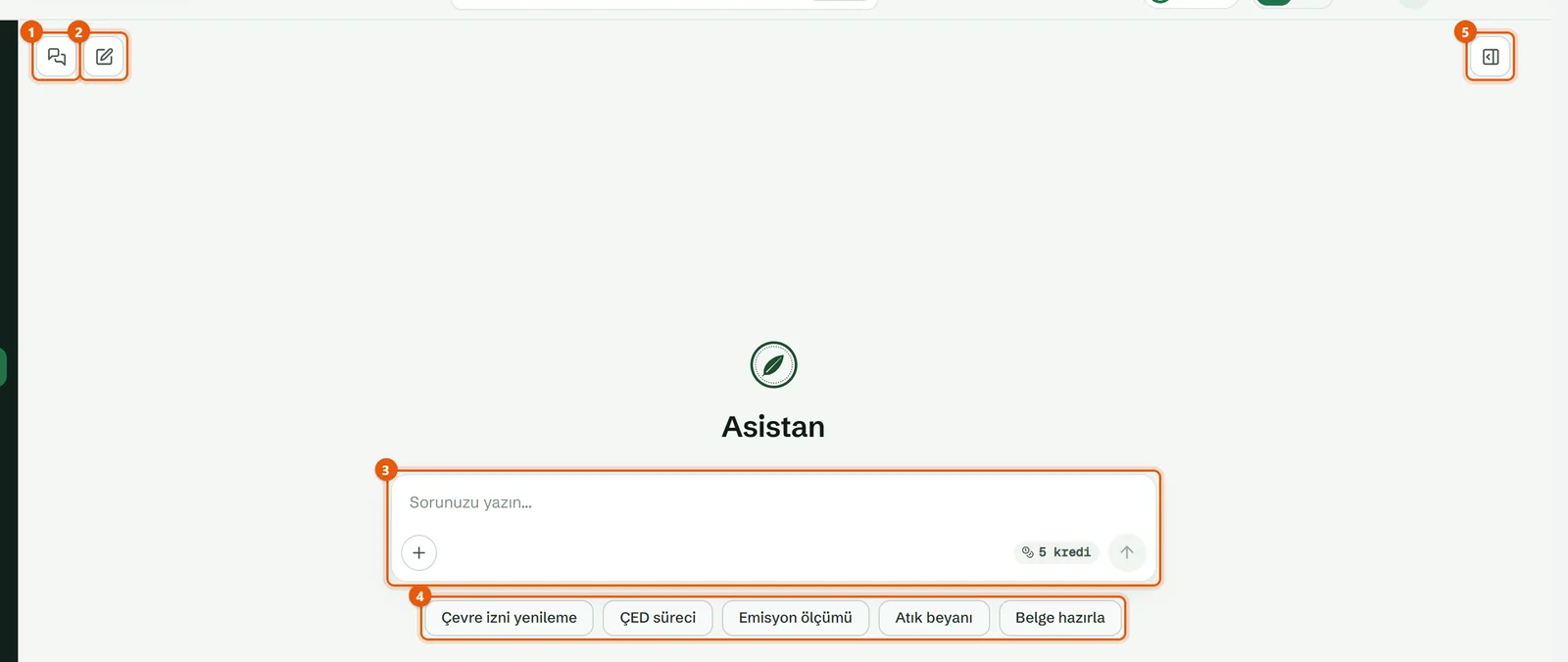
- Sohbetler — bu oturumda açtığınız sohbetlerin listesi.
- Yeni sohbet — boş bir sohbet açar.
- Yazma kutusu — sorunuzu buraya yazın.
- Hazır sorular — sık sorulan konular için hazır soru metinleri.
- Editörü aç — sağda belge editörünü açar (bkz. “Belge editörü ve rapora aktarma”).
2. Sorunuzu yazın ya da hazır bir soru seçin
Sorunuzu yazma kutusuna yazın. Hazır sorulardan birine (Çevre izni yenileme, ÇED süreci, Emisyon ölçümü, Atık beyanı) tıklarsanız soru metni kutuya gelir; göndermeden önce metni değiştirebilirsiniz. Belge hazırla ise soru yazmaz, belge editörünü açar.
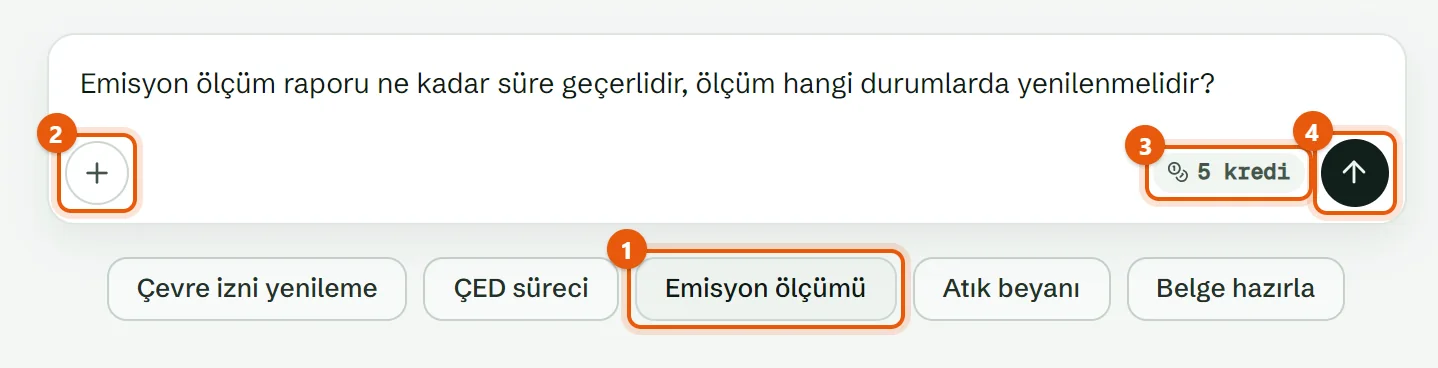
- Emisyon ölçümü — tıklanan hazır soru.
- + (Araçlar) — Editörü aç komutu bu menüdedir.
- 5 kredi — bu mesajın bedeli.
- Gönder — soruyu gönderir.
Göndermek için Enter'a basın ya da Gönder düğmesine tıklayın. Yeni satır için Shift+Enter kullanın.
İpucu: Asistan, web sayfasında tesis kayıtlarınıza ve yüklediğiniz belgelere bakmaz. Tesisinize özgü bilgileri (faaliyet, kapasite, son ölçüm tarihi vb.) sorunun içine yazın.
3. Yanıtın hazırlanmasını izleyin
Soru gönderilince kutu aşağı iner ve yanıt hazırlanmaya başlar. Yanıtın üstünde asistanın o an ne yaptığı satır satır yazar: Mevzuat araması, MET araması, Madde doğrulama, Süre hesabı gibi adımlar, bulunan sonuç sayısı ve süresiyle görünür. Metin geldikçe ekrana akar.
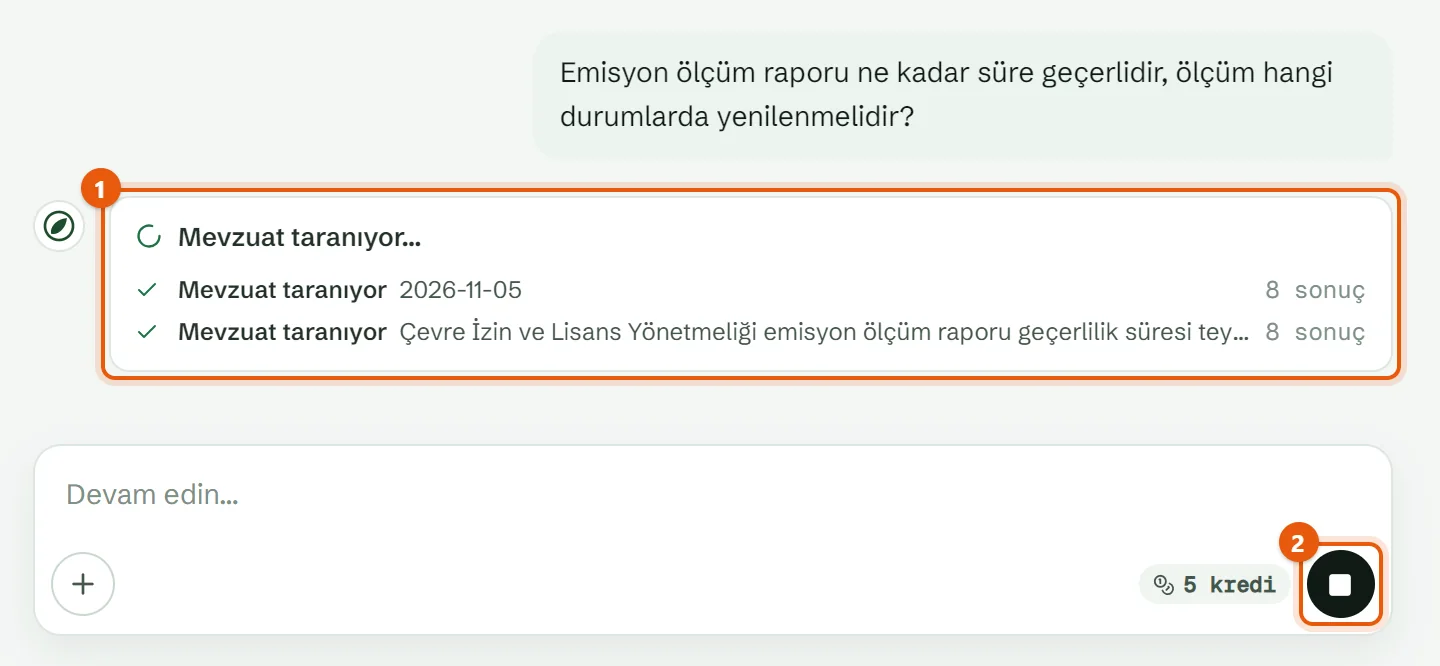
- İlerleme satırları — çalışan adım ve tamamlanan adımlar.
- Durdur — yanıtı yarıda keser.
Dikkat: Durdur ile kesilen yanıtın kredisi iade edilmez; yanıtın altında “Durduruldu.” yazar.
4. Yanıtı ve atıfları okuyun
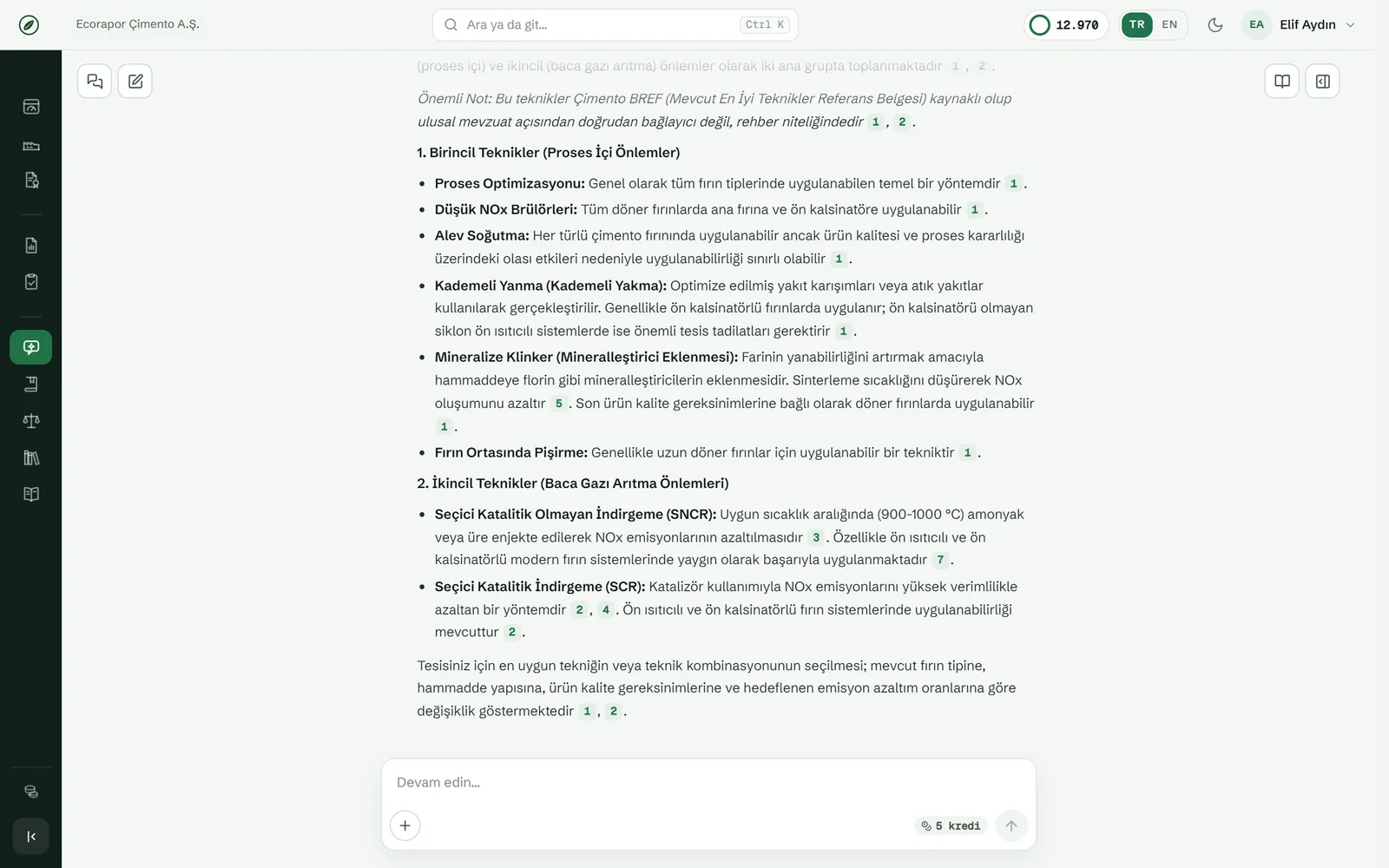
Yanıt bitince ilerleme satırları tek satıra katlanır (ör. 4 adım). Metindeki küçük numaralı rozetler ([1], [2] …) yanıtın dayandığı kaynakları gösterir. Sağdaki Kaynaklar paneli, yanıtta kullanılan kaynakları aynı numaralarla listeler.
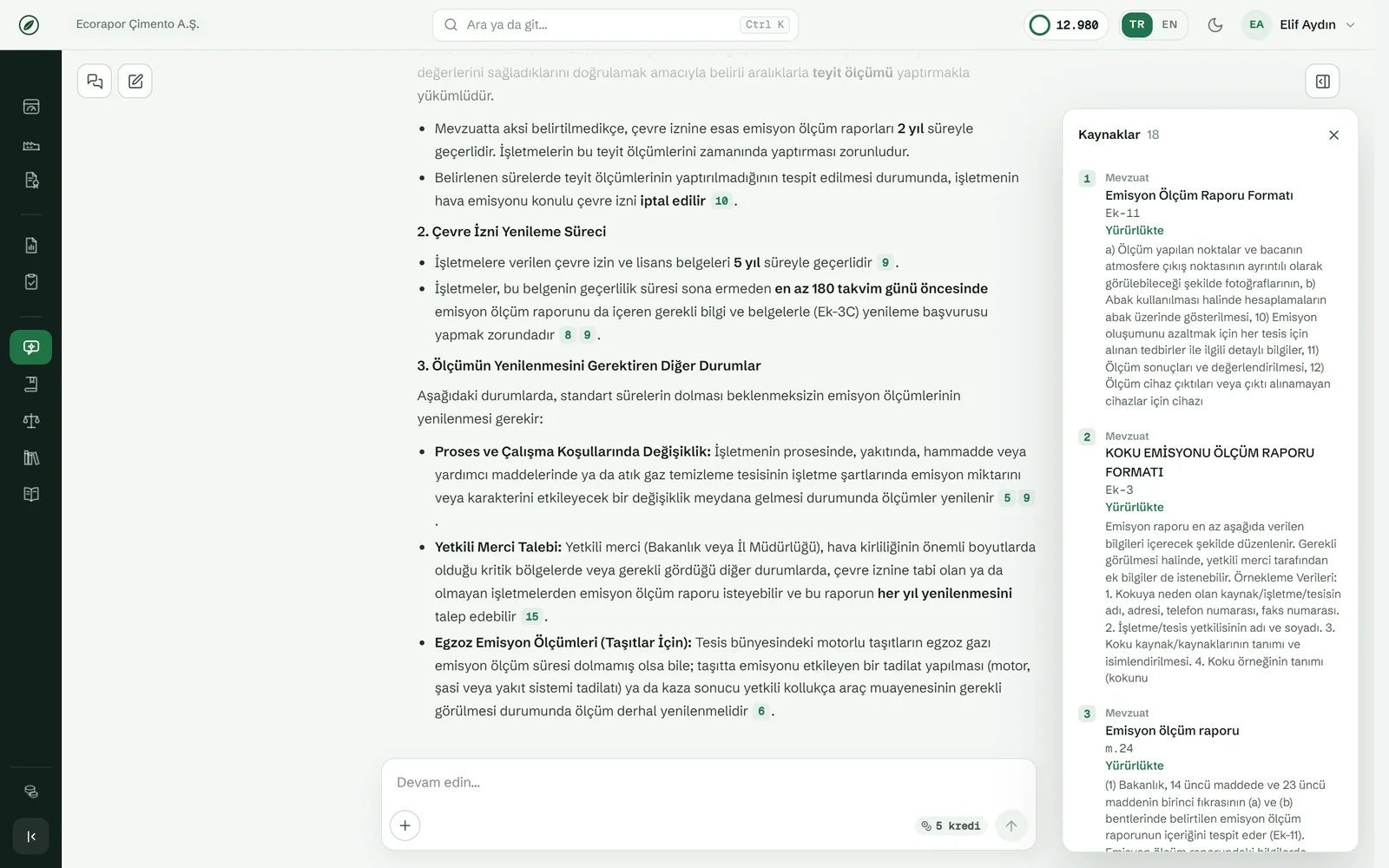
Bir rozetin üzerine gelin: kaynağın türü, adı ve madde/bölüm bilgisi küçük bir pencerede görünür. Rozete tıklayın: Kaynaklar panelinde aynı kaynak vurgulanır.
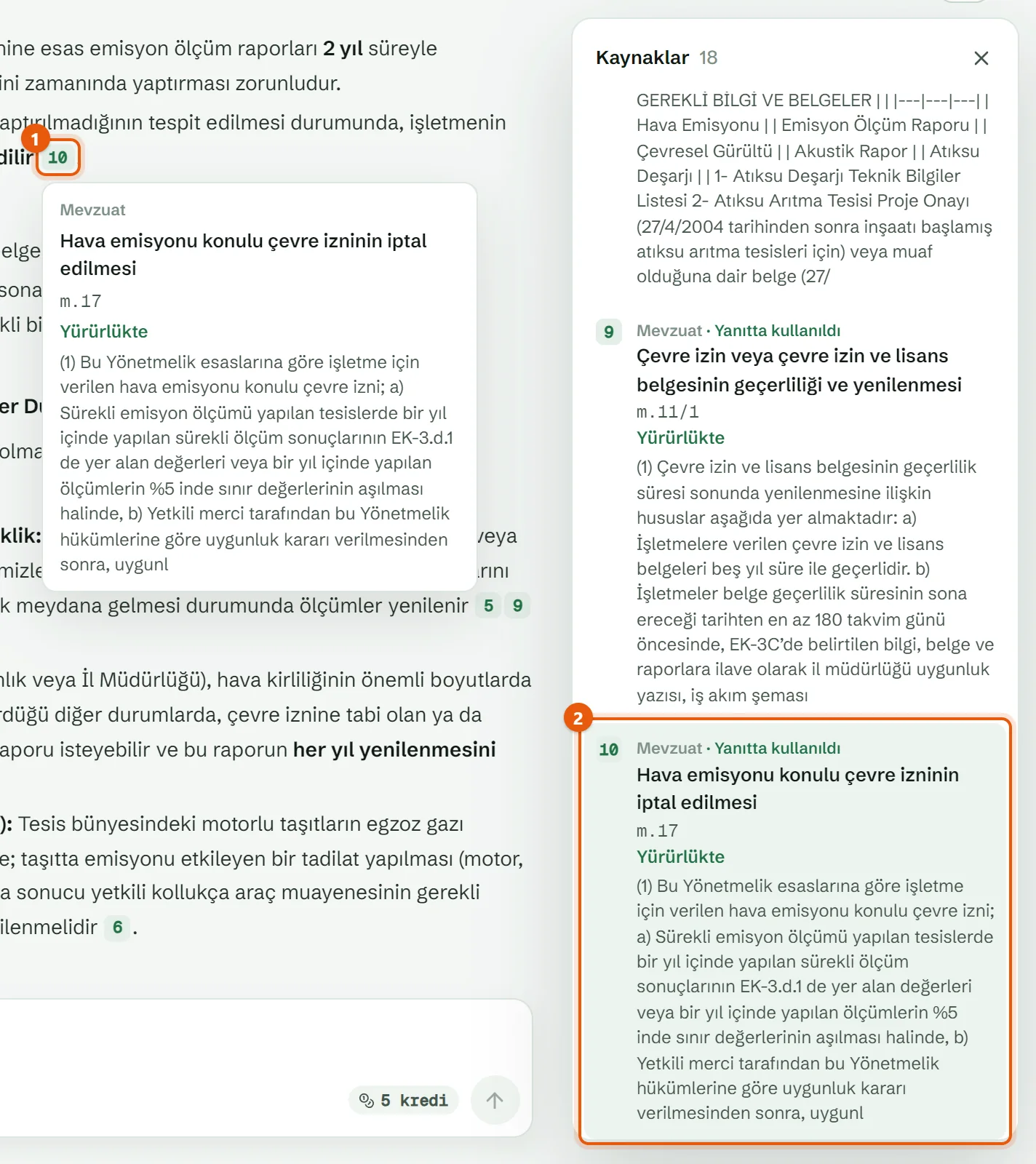
- Atıf rozeti — yanıtta kaynağa dayanan cümlenin sonunda durur.
- Vurgulanan kaynak — Kaynaklar panelindeki karşılığı.
5. Kaynaklar panelini inceleyin
Her kaynağın üst satırında türü yazar: Mevzuat, MET, BREF, MET puan tablosu, Emsal karar, Belge ya da Web. Altında kaynağın adı, madde ya da bölüm bilgisi, yürürlük durumu ve kısa bir alıntı bulunur. Bağlantısı olan kaynaklarda Aç ile kaynağı yeni sekmede açabilirsiniz.
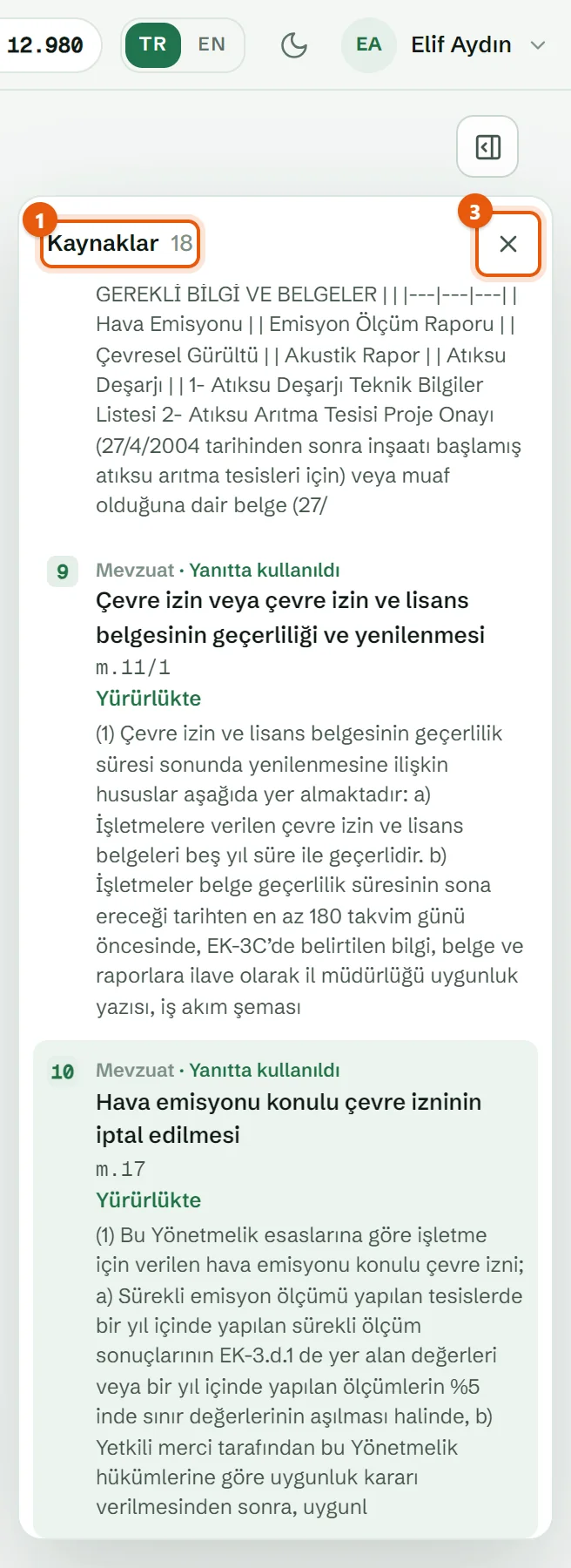
- Kaynaklar — kaynak sayısı başlığın yanında yazar.
- Yanıtta kullanıldı — yanıtın gerçekten dayandığı kaynak.
- Kaynakları kapat — paneli kapatır; üst sağdaki Kaynaklar düğmesiyle yeniden açılır.
Yürürlük durumu kaynağın altında şu ifadelerle yazar:
| Ekranda görülen | Anlamı |
|---|---|
| Yürürlükte / … tarihinden beri yürürlükte | Bugün yürürlükte olan metin. |
| Mülga — bağlayıcı değil | Yürürlükten kaldırılmış metin. |
| Önceki hâli — bağlayıcı değil | Maddenin değişiklikten önceki metni. |
| Taslak — bağlayıcı değil / Görüşe açık — bağlayıcı değil | Henüz yayımlanmamış ya da görüşe açılmış metin. |
| Yürürlük durumu bilinmiyor | Kütüphanede durum bilgisi yok; metni resmî kaynaktan doğrulayın. |
Bilgi: Atıf yapılan madde ya da MET metnini tam okumak için kaynağı Mevzuat ya da MET kütüphanesinde açın (bkz. K-18, K-19). Asistanın aktardığı sınır değer ve süreleri resmî metinden doğrulamadan belgeye geçirmeyin.
6. Adımları açıp bakın
Yanıtın üstündeki … adım satırına tıklayın. Asistanın hangi aramaları yaptığı, kaç sonuç bulduğu ve her adımın süresi listelenir. Kapatmak için yeniden tıklayın.
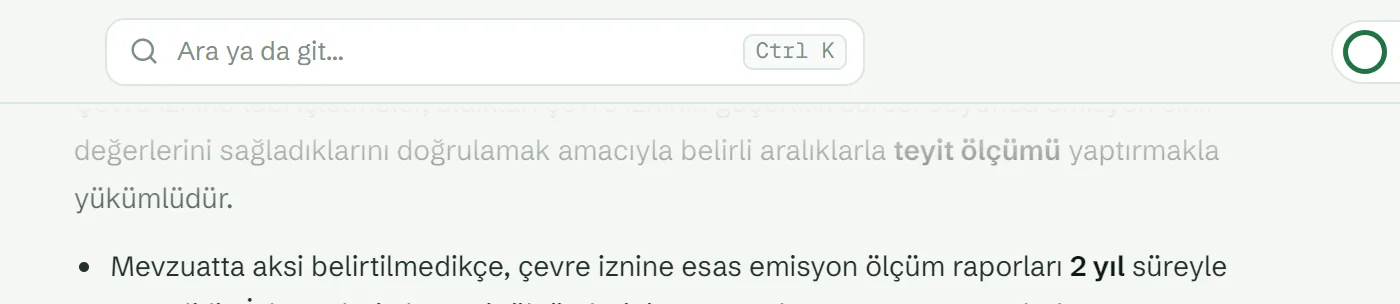
- … adım — adımları gösterir ya da gizler.
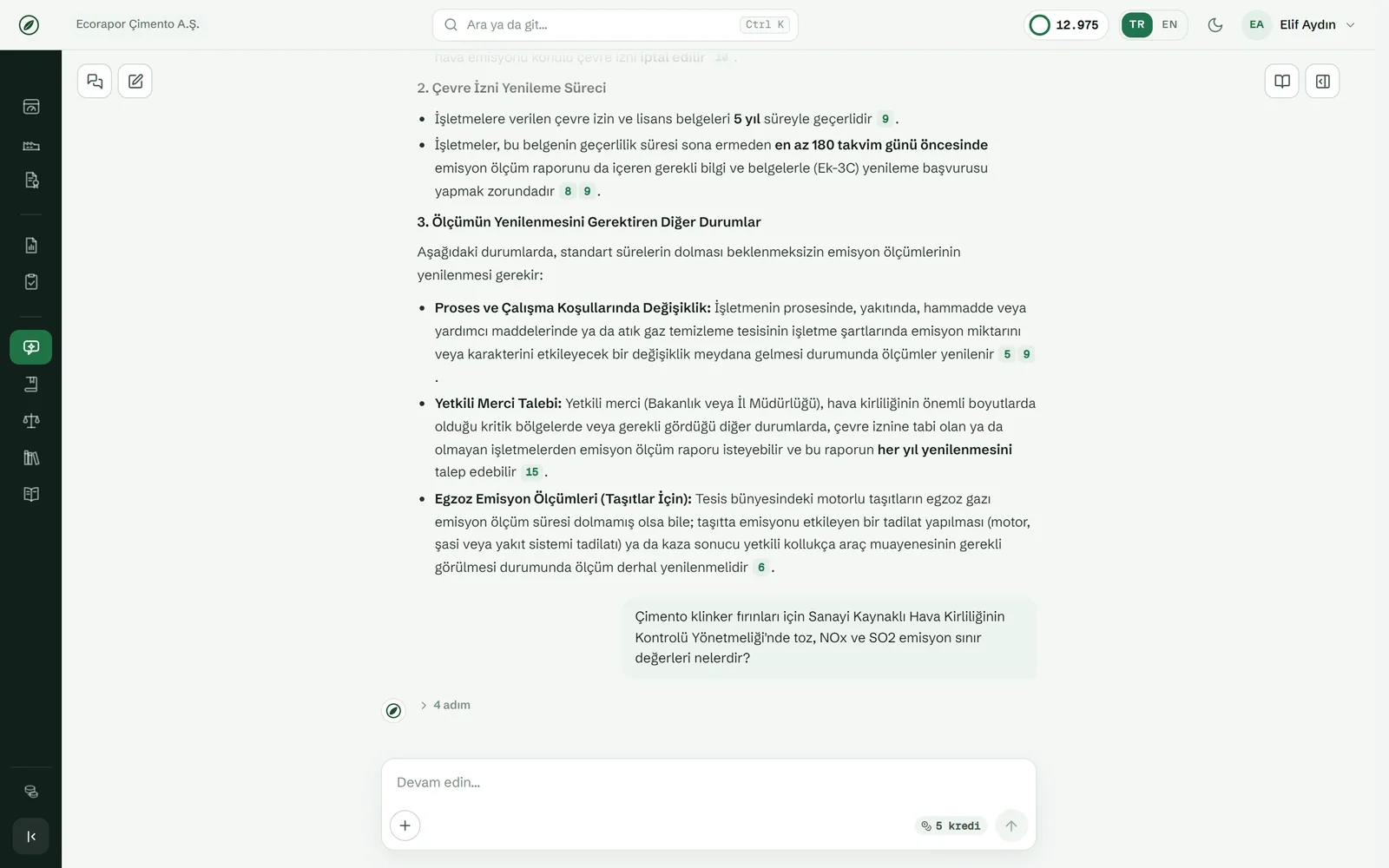
7. Aynı sohbette devam edin
Yanıttan sonra kutuda Devam edin… yazar. Önceki soruyla ilgili yeni sorunuzu buraya yazın; asistan önceki soruları ve kaynakları hatırlayarak yanıtlar. Önceki yanıtta [3] numarasıyla geçen kaynak yeni yanıtta da aynı numarayı taşır.
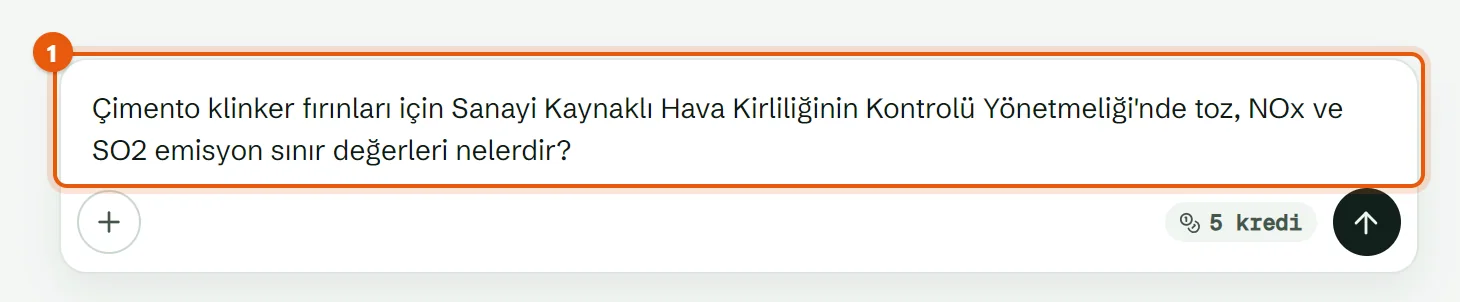
- Devam sorusu — aynı sohbette sorulur, yeniden kredi harcar.
Sohbetler ve yeni sohbet
- Konu değiştirmek için sol üstteki Yeni sohbet düğmesine tıklayın. Boş bir sohbet açılır; önceki sohbet listede kalır.
- Önceki sohbetlere dönmek için Sohbetler düğmesine tıklayın. Liste en son kullanılan üstte olacak biçimde sıralanır; her satırda sohbetin ilk sorusu başlık olarak yazar.
- Sohbet ara kutusuyla başlıklarda arama yapın. Bir sohbete tıklayınca o sohbet açılır, panel kapanır. Esc de paneli kapatır.
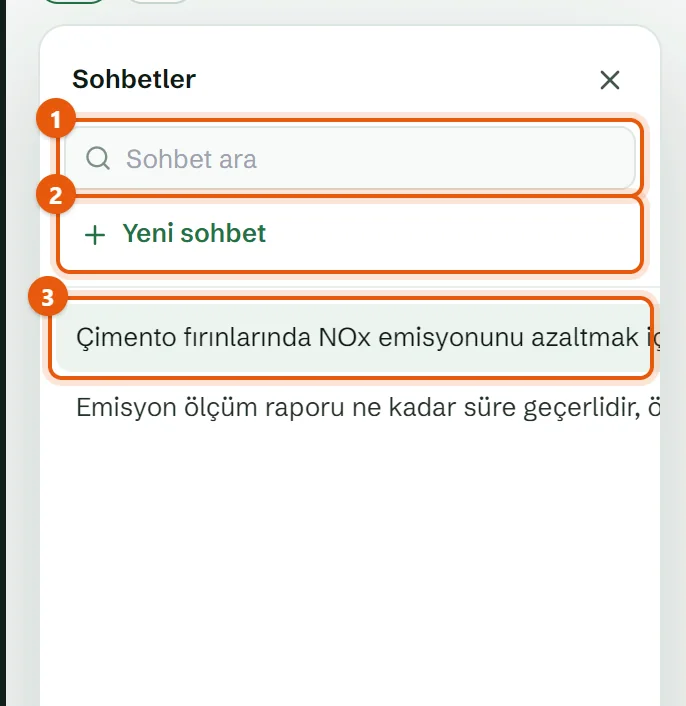
- Sohbet ara — sohbet başlıklarında arar.
- Yeni sohbet — boş sohbet açar.
- Sohbet satırı — tıklayınca o sohbete dönersiniz.
Dikkat: Sohbet listesi bu tarayıcı sekmesinde tutulur. Sayfayı yenilediğinizde, sekmeyi kapattığınızda ya da çıkış yaptığınızda liste boşalır. Kalıcı olarak saklamak istediğiniz yanıtı belge editörüne aktarıp İndir (.docx) ile indirin ya da bir rapora aktarın.
Belge editörü ve rapora aktarma
Asistanın yanında bir belge editörü açılabilir. Burada yanıtlardan yararlanarak not ya da metin yazabilir, metni Word dosyası olarak indirebilir ya da bir rapora bölüm olarak ekleyebilirsiniz.
- Yazma kutusundaki + düğmesine tıklayın ve Editörü aç'ı seçin. (Sağ üstteki Editörü aç düğmesi ya da Belge hazırla hazır sorusu da aynı editörü açar.)

- Editörü aç — belge editörünü sağda açar.
- Üstteki ad alanına belgenin adını yazın ve metninizi yazın.
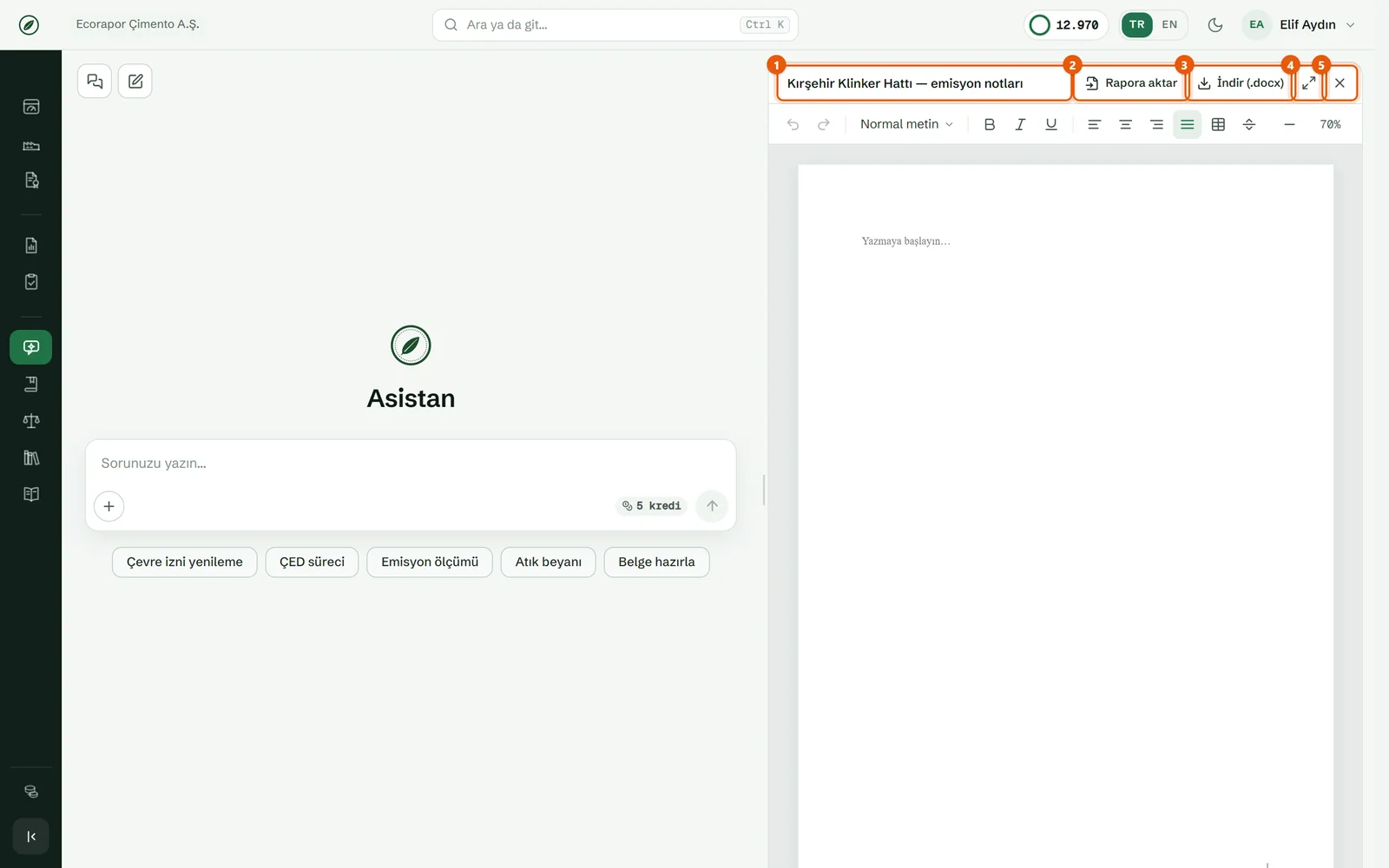
- Belge adı — boş bırakılırsa “Adsız belge” olur.
- Rapora aktar — metni bir rapora bölüm olarak ekler.
- İndir (.docx) — metni Word dosyası olarak indirir.
- Genişlet — editörü genişletir; Daralt ile eski boyutuna döner. Editörle sohbet arasındaki çizgiyi sürükleyerek de boyutlandırabilirsiniz.
- Belgeyi kapat — editörü kapatır; yazdığınız metin bu sayfada kaldığınız sürece kaybolmaz.
- Editördeki bir metin hakkında soru sormak için metni seçin ve çıkan Asistana sor düğmesine tıklayın. Seçtiğiniz metin, yazma kutusunun üstüne alıntı olarak gelir; sorunuzu yazıp gönderin.
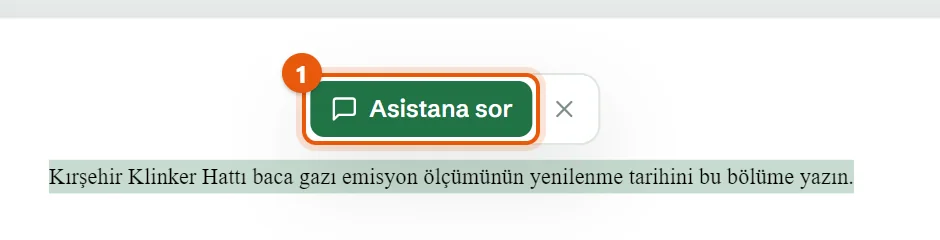
- Asistana sor — seçili metni alıntı olarak yazma kutusuna taşır.
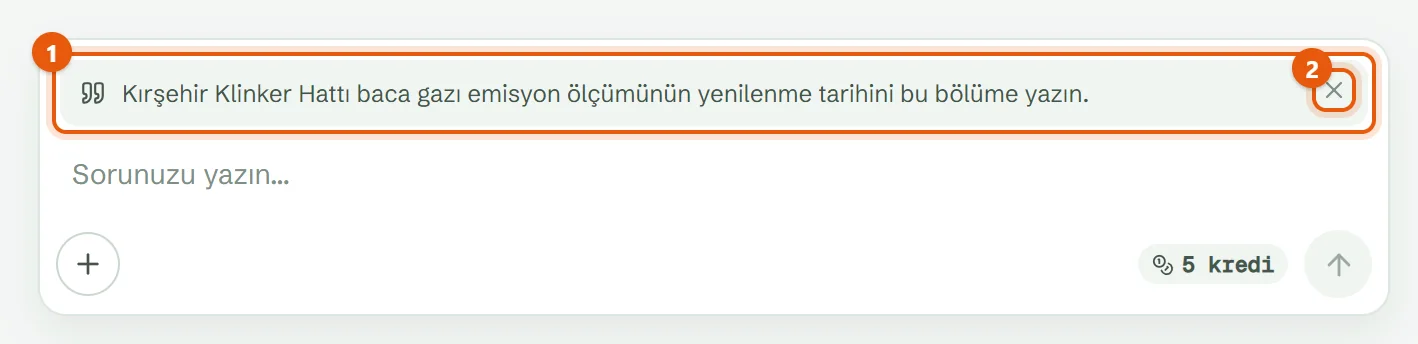
- Alıntı — soruyla birlikte gönderilir.
- Alıntıyı kaldır — alıntıyı siler.
- Metni bir rapora eklemek için Rapora aktar'a tıklayın. Rapor listesinden raporu seçin, Bölüm başlığını kontrol edin ve Aktar'a tıklayın. Metin, seçilen raporun sonuna yeni bir bölüm olarak eklenir; ekranda çıkan Raporu aç bağlantısıyla rapora geçebilirsiniz (bkz. K-16). Vazgeçmek için Vazgeç'e tıklayın.
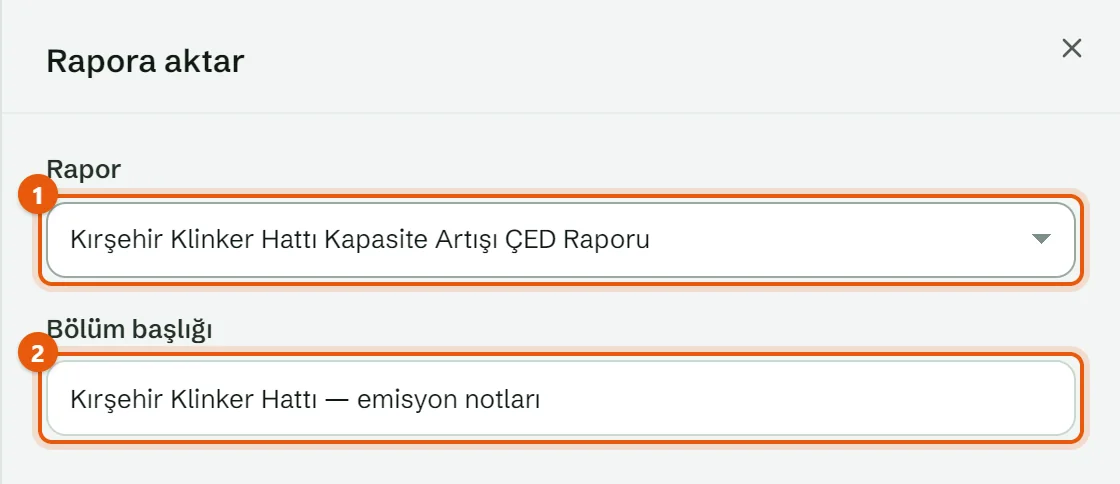
- Rapor — kurumunuzdaki raporlardan biri.
- Bölüm başlığı — varsayılan olarak belgenin adı gelir.
Asistan neler yapar, neler yapmaz?
| Yapar | Yapmaz |
|---|---|
| Çevre mevzuatında madde düzeyinde arama yapar, maddeyi yürürlük durumuyla aktarır. | Tesis kayıtlarınızı, izinlerinizi ve yüklediğiniz belgeleri okumaz. |
| MET (BREF) ve BAT sonuçlarında arama yapar. | Dosya eki kabul etmez; + menüsünde yalnız Editörü aç vardır. |
| Emsal kararlarda arama yapar. | Bağlayıcı görüş vermez; yetkili kişinin ve idarenin değerlendirmesinin yerine geçmez. |
| Mesaja yazdığınız bir web bağlantısını okuyabilir (Bağlantı okuma adımı). | Kaynağa ulaşamadığında tahminle yanıt üretmez; bunu açıkça söyler. |
| Mevzuattaki sürelerden tarih hesaplar (Süre hesabı adımı). | Rapor bölümü yazmaz; bunun için Rapor oluştur bağlantısıyla Rapor Stüdyosu'na yönlendirir (bkz. K-16). |
Kredi kullanımı
- Her mesaj, gönder düğmesinin yanındaki etikette yazan krediyi harcar (bugün 5 kredi). Etiketteki değer kredi tablosundan okunur; değişirse etiket de değişir.
- Kredi, mesaj gönderildiği anda düşer; üst çubuktaki kredi göstergesi hemen güncellenir.
- Bakiyeniz mesaj bedelinden azsa etiket uyarı rengine döner. Gönderirseniz kredi uyarı penceresi açılır ve yanıt yerine “Bu soru için krediniz yetmedi. Kredi yükleyip yeniden deneyin.” yazar; kredi düşmez (bkz. K-09).
- Asistan hizmeti isteği hiç başlatamazsa düşülen kredi iade edilir. Asistan yanıt verip kaynaklara ulaşamadığını söylerse de mesaj sayılır ve kredi düşer.
- Durdur ile kestiğiniz yanıtın kredisi iade edilmez.
Sık sorulan sorular
| Soru | Yanıt |
|---|---|
| Sayfayı yeniledim, sohbetlerim kayboldu. | Sohbet listesi yalnız açık sekmede tutulur. Saklamak istediğiniz yanıtı editöre aktarıp İndir (.docx) ile indirin ya da rapora aktarın. |
| “Asistan şu an yanıt veremiyor. Biraz sonra yeniden deneyin.” | Asistan hizmetine o an ulaşılamadı. Biraz bekleyip yanıtın altındaki Yeniden dene'ye tıklayın. |
| “Yanıt yarıda kesildi; yukarıdaki metin eksik olabilir.” | Bağlantı yanıt tamamlanmadan koptu. Eksik metne dayanmayın; Yeniden dene ile soruyu yeniden sorun. |
| “Asistan paketinizde yok. Kullanmak için paketinizi yükseltin.” | Kurumunuzun paketinde asistan yok. Paketleri incele ile paketleri görün. |
| “Asistanı kullanma yetkiniz yok.” | Rolünüz İzleyici. Kurum yöneticinizden rolünüzün değiştirilmesini isteyin (bkz. K-06). |
| Yanıt tesisimdeki duruma uymuyor. | Asistan tesis kayıtlarınızı görmez. Faaliyet, kapasite ve tarih gibi bilgileri soruya yazın. |
| Atıf yapılan maddeyi tam okumak istiyorum. | Kaynaklar panelindeki adı ve madde bilgisini Mevzuat ya da MET kütüphanesinde arayın (bkz. K-18, K-19). |